Lỗi không chỉnh được độ sáng màn hình trên Windows 10 đang khiến bạn khó chịu? Đừng vội nghĩ đây là lỗi phần cứng tốn kém. Trên thực tế, phần lớn các trường hợp đều xuất phát từ những nguyên nhân tưởng chừng đơn giản nhưng lại bị bỏ qua.
Chúng ta hãy cùng đi sâu vào bản chất của vấn đề, phơi bày những 'lỗ hổng' trong cách xử lý thông thường và cung cấp giải pháp tối ưu nhất.
Tóm tắt luận điểm: Việc không chỉnh được độ sáng màn hình trên Windows 10 thường do driver lỗi thời hoặc xung đột phần mềm, chứ không hẳn là hỏng màn hình. Các bước khắc phục từ cập nhật Windows đến xử lý driver đều mang lại hiệu quả cao nếu làm đúng.
Tại sao laptop không chỉnh được độ sáng màn hình trên Windows 10?
Nhiều người dùng lầm tưởng màn hình không điều chỉnh được độ sáng là dấu hiệu màn hình đã 'chết'. Tuy nhiên, thực tế phức tạp hơn nhiều.
Các dấu hiệu nhận biết như không thể dùng phím chức năng hay thanh trượt trong cài đặt đều chỉ là 'triệu chứng', không phải 'nguyên nhân gốc rễ'.
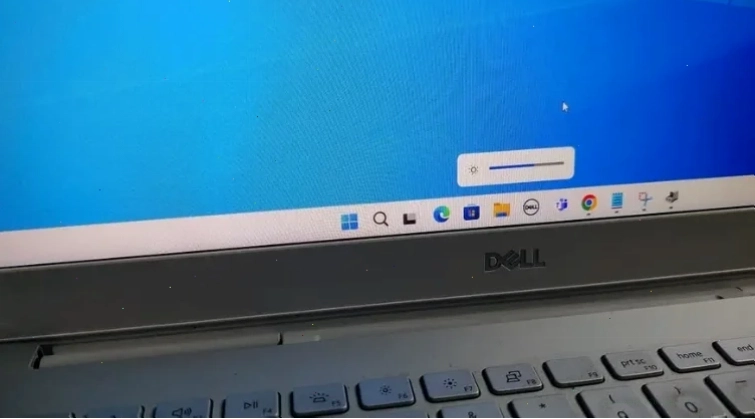
Nguyên nhân sâu xa của lỗi không chỉnh được độ sáng màn hình Windows 10
Việc laptop không chỉnh được độ sáng màn hình có thể xuất phát từ nhiều yếu tố, thường liên quan đến phần mềm và driver.
Hệ điều hành lỗi thời, driver màn hình cũ kỹ, hoặc xung đột giữa các phần mềm không tương thích là những 'thủ phạm' phổ biến nhất.
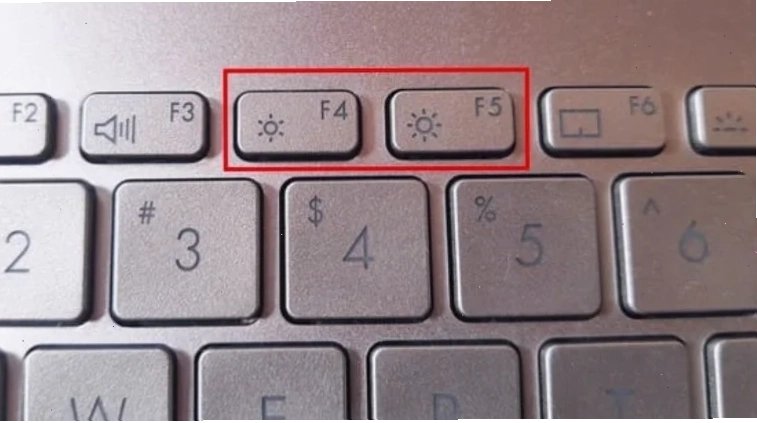
Đôi khi, lỗi bàn phím hoặc chuột cũng có thể khiến máy không nhận lệnh điều chỉnh độ sáng, một chi tiết nhỏ dễ bị bỏ sót.
1. Hệ điều hành Windows 10 đã lỗi thời
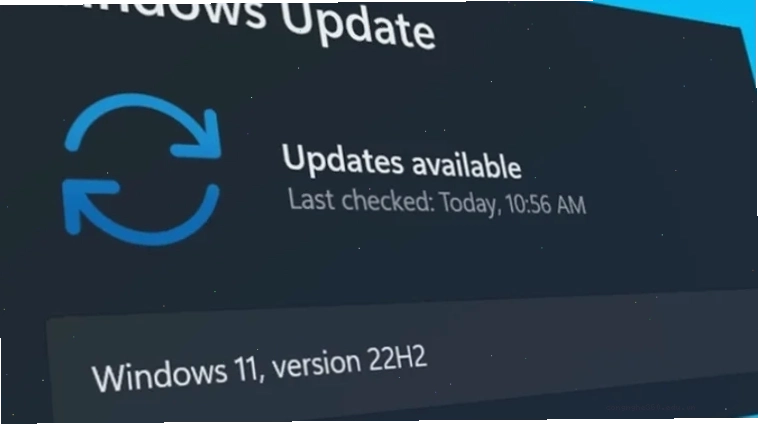
Một hệ điều hành không được cập nhật thường chứa đựng những 'lỗ hổng' bảo mật và các lỗi tương thích chưa được vá. Điều này ảnh hưởng trực tiếp đến các chức năng phần cứng.
Việc cập nhật Windows 10 là bước đầu tiên và quan trọng để đảm bảo hệ thống hoạt động ổn định và tương thích tốt nhất với driver màn hình.
Hãy truy cập congnghe360.edu.vn để cập nhật thêm nhiều kiến thức về công nghệ.
Cách khắc phục:
- Nhấn tổ hợp phím Windows + I để mở Settings.
- Chọn Update & Security.
- Nhấp vào Check for update để kiểm tra và cài đặt các bản cập nhật có sẵn.
- Khởi động lại laptop sau khi hoàn tất cập nhật.
2. Xử lý sự cố với Adapter màn hình
Driver adapter màn hình là cầu nối giữa hệ điều hành và card đồ họa. Khi driver này gặp vấn đề, mọi chức năng liên quan đến hiển thị đều có thể bị ảnh hưởng, bao gồm cả việc điều chỉnh độ sáng.
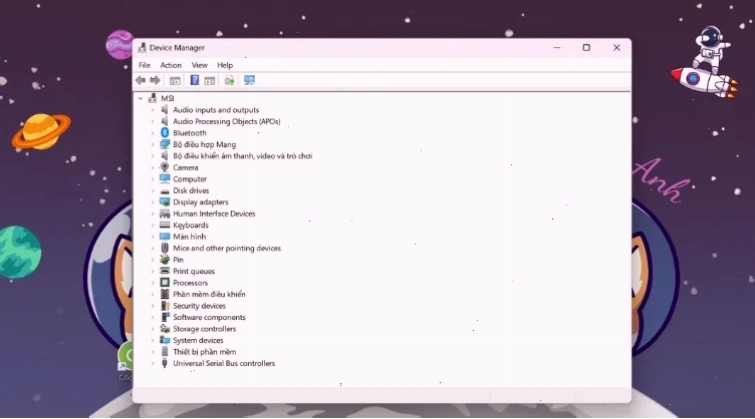
Khởi động lại (vô hiệu hóa rồi kích hoạt lại) adapter màn hình trong Device Manager có thể giải quyết các trục trặc tạm thời.
Các bước thực hiện:
- Mở Device Manager (nhập vào thanh Tìm kiếm).
- Nhấn đúp vào Display adapters.
- Nhấp chuột phải vào adapter màn hình của bạn và chọn Disable Device.
- Xác nhận bằng cách nhấn Yes.
- Nhấp chuột phải lần nữa vào adapter màn hình và chọn Enable Device.
3. Cập nhật driver màn hình
Driver màn hình lỗi thời hoặc không tương thích là nguyên nhân hàng đầu gây ra lỗi không chỉnh được độ sáng màn hình Win 10. Việc cập nhật driver thường xuyên là điều cần thiết.
Windows Update đôi khi không tự động tìm thấy driver mới nhất. Bạn cần chủ động kiểm tra và cài đặt thủ công để đảm bảo hiệu suất tối ưu.
Cách cập nhật driver:
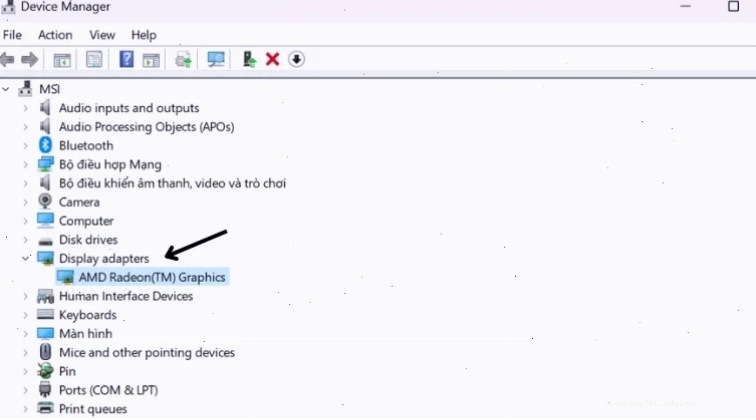
- Trong Device Manager, chọn Display adapters.
- Nhấp chuột phải vào adapter màn hình và chọn Update driver.
- Chọn Search automatically for updated driver software. Windows sẽ tìm kiếm driver trực tuyến.
- Sau khi cài đặt, khởi động lại máy.
Nếu bạn cần tìm hiểu sâu hơn về Sửa Lỗi Phần Cứng & Điện Máy, đừng ngần ngại ghé thăm kiến thức Sửa Lỗi Phần Cứng & Điện Máy.
4. Cài đặt lại driver màn hình
Trong trường hợp cập nhật không mang lại hiệu quả, việc gỡ bỏ hoàn toàn driver cũ và cài đặt lại có thể là giải pháp triệt để.
Windows thường tự động cài đặt lại driver cơ bản sau khi khởi động lại. Tuy nhiên, bạn có thể cần tải driver mới nhất từ trang web của nhà sản xuất card đồ họa để có hiệu suất tốt nhất.
Các bước thực hiện:
- Trong Device Manager, chọn Display adapters.
- Nhấp chuột phải vào adapter màn hình và chọn Uninstall device.
- Khởi động lại laptop. Windows sẽ cố gắng cài đặt lại driver.
- Nếu máy không tự động cài, hãy truy cập tab Action trong Device Manager và chọn Scan for hardware changes.
5. Khắc phục lỗi màn hình bị lệch Win 10
Mặc dù không trực tiếp liên quan đến độ sáng, nhưng các vấn đề hiển thị như màn hình bị lệch cũng có thể là dấu hiệu của xung đột driver hoặc lỗi hệ thống sâu hơn.
Nếu bạn gặp phải tình trạng này, hãy tham khảo các giải pháp tại Cách sửa Cách sửa lỗi màn hình bị lệch Win 10 để khắc phục song song.
6. Sử dụng Windows Mobility Center
Windows Mobility Center cung cấp một giao diện tập trung để điều chỉnh các cài đặt phần cứng, bao gồm cả độ sáng màn hình.
Đây là một công cụ hữu ích, đặc biệt trên các dòng laptop cũ hơn, nơi các phím chức năng có thể không hoạt động.
Cách truy cập:
- Nhấn tổ hợp phím Windows + X và chọn Windows Mobility Center.
- Tìm thanh trượt Display brightness và điều chỉnh.
7. Kiểm tra cài đặt Power Plan
Các cấu hình tiết kiệm pin trong Power Plan đôi khi có thể tự động giảm độ sáng màn hình và làm bạn khó thay đổi thủ công.
Việc điều chỉnh lại cài đặt Power Plan có thể giải quyết vấn đề này.
Cách thực hiện:
- Truy cập Control Panel > Power Options.
- Chọn Change plan settings cho cấu hình đang sử dụng.
- Nhấp vào Change advanced power settings.
- Tìm mục Display và điều chỉnh Enable dimming hoặc Brightness.
Nếu vấn đề vẫn tiếp diễn, có thể bạn đang đối mặt với một lỗi ổ cứng phức tạp. Tìm hiểu về Hướng dẫn gốc Sửa lỗi ổ cứng Win 10 để có thêm kiến thức.