

Lỗi Sửa lỗi chuột cảm ứng laptop không hoạt động là cơn ác mộng với bất kỳ người dùng nào, nó cản trở mọi thao tác từ lướt web đến làm việc. Thực tế, vấn đề này chưa chắc đã do hỏng hóc phần cứng nghiêm trọng.
Nhiều nguyên nhân tưởng chừng phức tạp lại bắt nguồn từ những lỗi đơn giản như cài đặt sai, xung đột phần mềm hay vô tình kích hoạt tổ hợp phím tắt. Chúng ta sẽ cùng đi sâu phân tích từng khía cạnh, từ dấu hiệu nhận biết đến giải pháp triệt để.
Khám phá dấu hiệu và nguyên nhân cốt lõi của lỗi touchpad laptop
Nhận diện đúng triệu chứng là bước đầu tiên để chẩn đoán và sửa lỗi hiệu quả. Một chiếc touchpad gặp sự cố sẽ biểu hiện qua nhiều cách khác nhau, từ hoàn toàn không phản hồi đến hoạt động chập chờn, không mượt mà.
Dấu hiệu nhận biết touchpad laptop Del bị lỗi
Khi gặp sự cố, touchpad laptop của bạn có thể không còn phản hồi bất kỳ thao tác nào, con trỏ chuột di chuyển chậm, giật lag hoặc thậm chí nhảy loạn xạ trên màn hình. Các tính năng đa chạm như cuộn trang, phóng to thu nhỏ cũng có thể biến mất hoàn toàn. Đôi khi, touchpad đơn giản là bị khóa.
Đừng hoảng loạn nếu gặp phải tình trạng này, vì nguyên nhân có thể đến từ những yếu tố tưởng chừng như không liên quan.
Phân tích sâu nguyên nhân phần mềm gây ra sự cố
Nguyên nhân phần mềm là phổ biến nhất. Một trong những lý do hàng đầu là touchpad bị vô hiệu hóa trong cài đặt hệ điều hành Windows. Bên cạnh đó, driver chuột bị lỗi thời, xung đột hoặc chưa được cài đặt đúng cách cũng là thủ phạm chính. Hệ điều hành bị lỗi, nhiễm virus hoặc xung đột giữa các phần mềm cũng có thể ảnh hưởng tiêu cực đến hoạt động của touchpad.
Hiểu rõ các nguyên nhân phần cứng tiềm ẩn
Nếu các giải pháp phần mềm không hiệu quả, có thể vấn đề nằm ở phần cứng. Lỗi kết nối, cụ thể là cáp nối touchpad với mainboard bị lỏng hoặc hỏng, là một nguyên nhân thường gặp. Touchpad bị hỏng vật lý do va đập mạnh hoặc hao mòn sau thời gian dài sử dụng cũng là điều khó tránh khỏi. Trong một số trường hợp hiếm gặp, pin laptop bị phồng có thể gây áp lực lên touchpad và làm nó ngừng hoạt động.
Xem xét các nguyên nhân khác ít gặp hơn
Bụi bẩn, mồ hôi hoặc các chất bẩn khác bám trên bề mặt touchpad có thể làm giảm độ nhạy hoặc gây ra hiện tượng chuột di chuyển không chính xác. Đôi khi, touchpad chỉ đơn giản là không hoạt động sau khi máy tính thoát khỏi chế độ Sleep, một lỗi tạm thời khá khó chịu.
Hướng dẫn chi tiết cách sửa lỗi chuột cảm ứng laptop hiệu quả
Sau khi đã xác định được nguyên nhân, chúng ta sẽ đi vào các bước khắc phục chi tiết. Hãy bắt đầu với những giải pháp đơn giản nhất và tiến dần đến các phương án phức tạp hơn.
Bước 1 Kích hoạt lại chuột cảm ứng bằng tổ hợp phím tắt
Nhiều dòng laptop có tổ hợp phím tắt riêng để bật hoặc tắt touchpad, thường là phím Fn kết hợp với một phím chức năng có biểu tượng touchpad (F1-F12). Hãy thử tìm và nhấn tổ hợp phím này để xem touchpad có hoạt động trở lại không. Đây là cách nhanh nhất để giải quyết tình trạng sửa lỗi chuột cảm ứng bị vô hiệu hóa đột ngột.
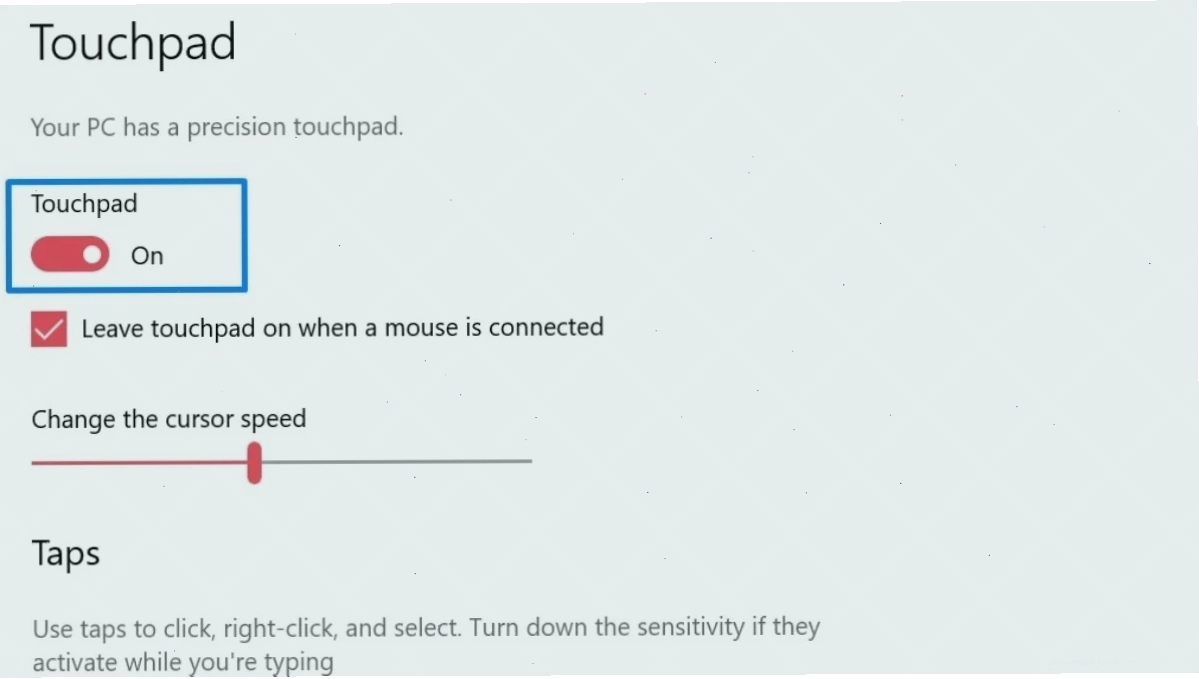
Nếu tổ hợp phím này không có tác dụng, hãy thử tìm tùy chọn kích hoạt touchpad trong cài đặt hệ thống.
Bước 2 Kiểm tra và kích hoạt chức năng cuộn trong Touchpad Settings
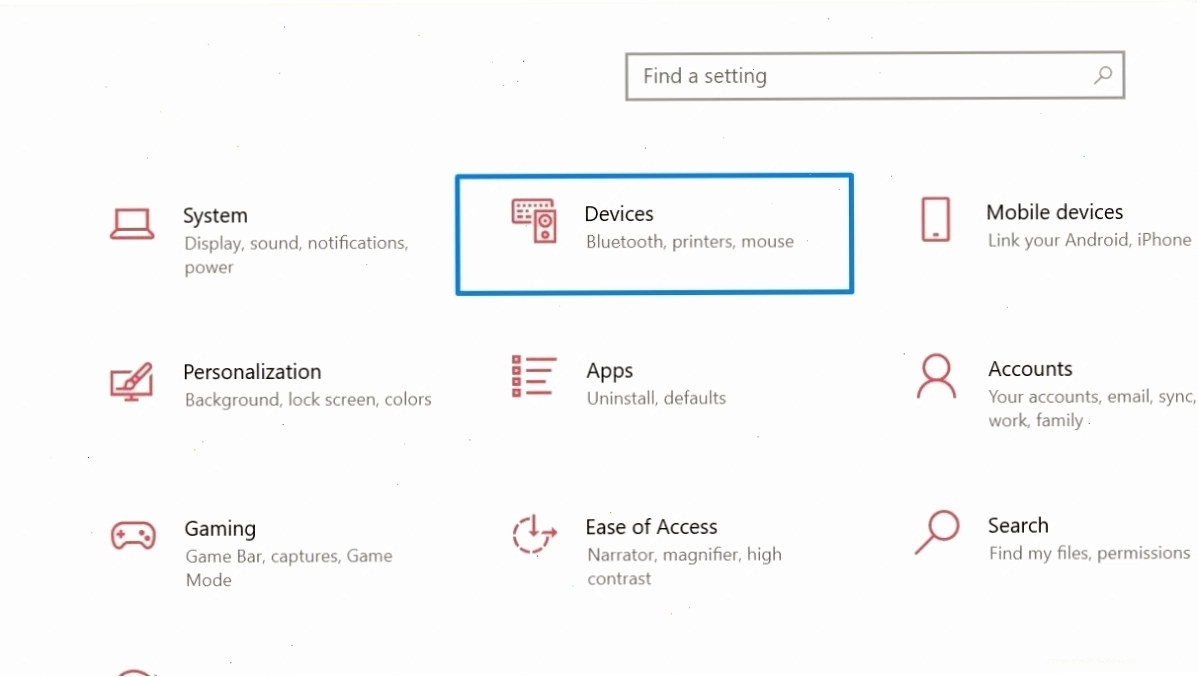
Mở cài đặt touchpad trên Windows (thường bằng cách tìm kiếm 'Mouse Settings' hoặc 'Touchpad Settings'). Tại đây, bạn cần kiểm tra xem chức năng cuộn (scrolling) có đang được kích hoạt hay không. Đảm bảo rằng các tùy chọn liên quan đến cuộn hai ngón tay (two-finger scrolling) đã được bật.
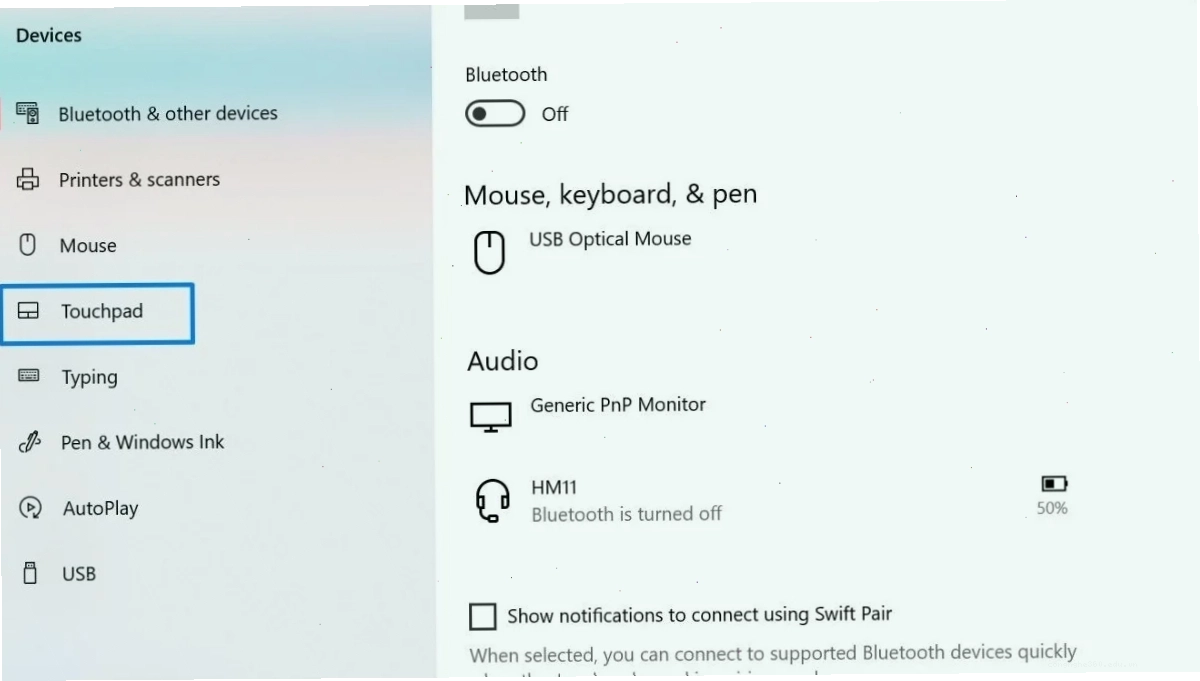
Một số người dùng gặp lỗi không cuộn được chỉ đơn giản vì tính năng này bị tắt.
Bước 3 Gỡ hoặc tạm thời tháo chuột ngoài để tránh xung đột driver
Nếu bạn đang sử dụng chuột ngoài (USB hoặc Bluetooth), hãy thử rút chuột ra và kiểm tra xem touchpad có hoạt động bình thường trở lại không. Đôi khi, sự xung đột giữa driver của chuột ngoài và driver touchpad có thể gây ra lỗi. Nếu touchpad hoạt động lại, vấn đề có thể nằm ở driver của chuột ngoài hoặc cách Windows quản lý hai thiết bị này.
Bước 4 Cập nhật hoặc cài lại driver chuột cảm ứng chuẩn theo hãng máy
Driver là cầu nối giữa phần cứng và hệ điều hành. Nếu driver touchpad bị lỗi hoặc lỗi thời, nó có thể gây ra hàng loạt vấn đề. Hãy truy cập trang web hỗ trợ của nhà sản xuất laptop, tìm đúng mẫu máy của bạn và tải về driver touchpad mới nhất. Sau khi tải về, hãy gỡ cài đặt driver cũ và cài đặt driver mới này.
Trong quá trình này, bạn có thể ghé thăm congnghe360.edu.vn để tìm hiểu thêm về các vấn đề liên quan đến phần cứng máy tính.
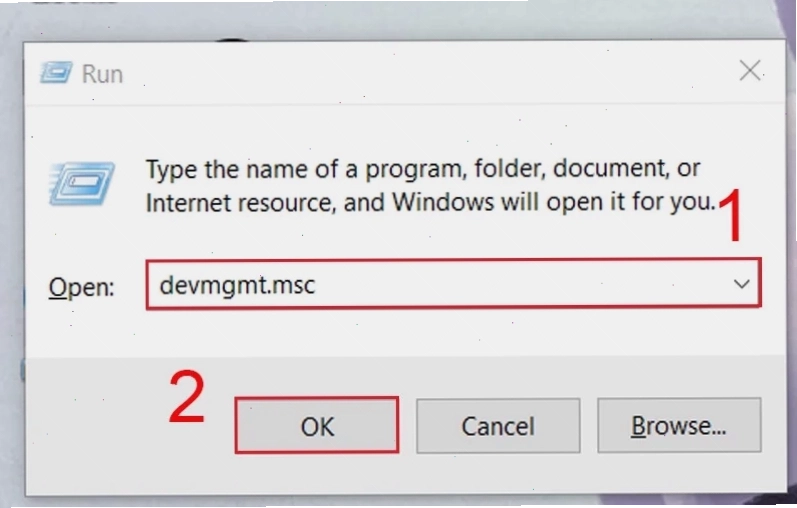
Việc cài đặt driver không đúng phiên bản hoặc từ nguồn không đáng tin cậy có thể dẫn đến tình trạng sửa lỗi chuột cảm ứng laptop hp hoặc các hãng khác trở nên tồi tệ hơn.
Bước 5 Kiểm tra Mouse Properties để bật tính năng scroll và đa điểm
Mở 'Mouse Properties' trong Control Panel. Tại đây, bạn có thể tìm thấy các tab liên quan đến touchpad (tên tab có thể khác nhau tùy theo nhà sản xuất, ví dụ: Device Settings, Synaptics, ELAN). Trong các tab này, hãy tìm các tùy chọn để kích hoạt lại chức năng cuộn và các tính năng đa điểm.
Nếu gặp khó khăn với các vấn đề sửa chữa phần cứng, bạn có thể tham khảo chuyên mục Sửa Lỗi Phần Cứng & Điện Máy để có thêm thông tin hữu ích.
Bước 6 Trường hợp cần mang laptop đến trung tâm sửa chữa uy tín
Nếu đã thử tất cả các cách trên mà touchpad vẫn không hoạt động, có thể máy tính của bạn đã gặp lỗi phần cứng nghiêm trọng. Lúc này, việc mang laptop đến các trung tâm sửa chữa uy tín là lựa chọn tốt nhất. Các kỹ thuật viên chuyên nghiệp sẽ giúp bạn chẩn đoán chính xác vấn đề và đưa ra giải pháp phù hợp.
Đôi khi, một lỗi nhỏ như cách sửa lỗi chuột cảm ứng không click được lại đòi hỏi sự can thiệp của chuyên gia nếu phần cứng bị ảnh hưởng nặng.
Cách hạn chế lỗi chuột cảm ứng không kéo lên xuống tái diễn
Để tránh tình trạng sửa lỗi chuột cảm ứng laptop tái diễn, hãy lưu ý một số điều sau:
- Luôn giữ bề mặt touchpad sạch sẽ, tránh bụi bẩn và chất lỏng.
- Cập nhật driver định kỳ, đặc biệt sau khi nâng cấp hệ điều hành.
- Cẩn thận khi sử dụng các tổ hợp phím tắt, tránh vô tình tắt touchpad.
- Nếu gặp lỗi phần mềm, hãy ưu tiên gỡ cài đặt các ứng dụng mới được cài đặt gần đây.
- Hạn chế để vật nặng đè lên khu vực touchpad khi gập laptop.
- Trong trường hợp pin bị phồng, hãy thay pin ngay lập tức để tránh ảnh hưởng đến các bộ phận khác.
Việc bảo dưỡng định kỳ và sử dụng laptop cẩn thận sẽ giúp bạn kéo dài tuổi thọ của thiết bị và tránh được những phiền toái không đáng có.
Nếu bạn quan tâm đến các vấn đề sửa chữa khác, ví dụ như Hướng dẫn gốc Cách sửa loa ip bị lỗi, bạn có thể tìm thấy thông tin chi tiết trên trang web của chúng tôi.
Đừng quên tham khảo Giải pháp cho Cách sửa lỗi gõ bàn phím bị loạn chữ để có cái nhìn toàn diện về việc khắc phục sự cố trên laptop.
Trong thế giới công nghệ, mọi vấn đề đều có thể giải quyết. Quan trọng là bạn có đủ kiên nhẫn và phương pháp đúng đắn.





