

Bàn phím laptop đột nhiên không gõ được chữ là cơn ác mộng của bất kỳ ai. Tưởng chừng là một lỗi nhỏ, nhưng nó có thể làm tê liệt hoàn toàn công việc và giải trí của bạn. Nhưng liệu có phải mọi trường hợp bàn phím laptop không gõ được đều là do hỏng hóc nghiêm trọng?
Thực tế, nhiều người dùng lầm tưởng rằng chỉ cần máy tính dính lỗi này là phải mang đi sửa chữa ngay lập tức, tốn kém chi phí và thời gian. Điều này không hẳn đúng, bởi lẽ nguyên nhân có thể đến từ những thứ rất đơn giản mà bạn hoàn toàn có thể tự mình khắc phục.
Tóm tắt luận điểm: Lỗi bàn phím laptop không gõ được chữ có thể bắt nguồn từ phần mềm, driver, lỗi vật lý do bụi bẩn hay thậm chí là các thiết lập hệ thống. Bài viết sẽ phân tích sâu 4 nhóm nguyên nhân chính, hướng dẫn cách tự kiểm tra và đưa ra giải pháp tối ưu, giúp bạn tiết kiệm chi phí và thời gian.
Phân loại nguyên nhân và cách xử lý lỗi bàn phím laptop không phản hồi
Khi bàn phím laptop không phản hồi, không nên vội kết luận bàn phím đã hỏng. Lỗi có thể đến từ Windows, tính năng hỗ trợ nhập liệu, driver, bụi bẩn, phím bị kẹt, cáp bàn phím hoặc mạch điều khiển.
Cách kiểm tra đúng là đi từ phần mềm đến phần cứng, từ thao tác đơn giản đến bước cần kỹ thuật viên can thiệp. Điều này giúp bạn xác định chính xác vấn đề và tránh lãng phí vào những sửa chữa không cần thiết.
Lỗi phần mềm hoặc thiết lập Windows
Nguyên nhân có thể xuất phát từ những cài đặt tưởng chừng vô hại trên hệ điều hành Windows. Một số thiết lập trong Windows có thể khiến người dùng tưởng bàn phím bị hỏng. Ví dụ, máy bật nhầm Filter Keys, Sticky Keys, lỗi bộ gõ, sai ngôn ngữ bàn phím hoặc hệ điều hành bị treo tạm thời sau khi cập nhật.
Khi đó, laptop không nhập được ký tự, gõ bị chậm, phím bấm không phản hồi hoặc chỉ một số ứng dụng không nhận bàn phím. Tình trạng này thường khiến người dùng hoang mang nhưng lại có cách xử lý rất đơn giản.
Cách xử lý:
- Khởi động lại laptop: Đây là giải pháp đầu tiên và đơn giản nhất. Việc khởi động lại máy tính giúp làm mới hệ điều hành và các trình điều khiển, có thể khắc phục tạm thời các xung đột phần mềm. Bạn nhấn nút Start, chọn Power, chọn Restart.
- Kiểm tra các tính năng hỗ trợ người dùng: Đảm bảo rằng các tính năng như Filter Keys, Sticky Keys, Toggle Keys không bị bật nhầm. Bạn có thể truy cập vào Settings > Ease of Access > Keyboard để kiểm tra và tắt chúng đi nếu cần.
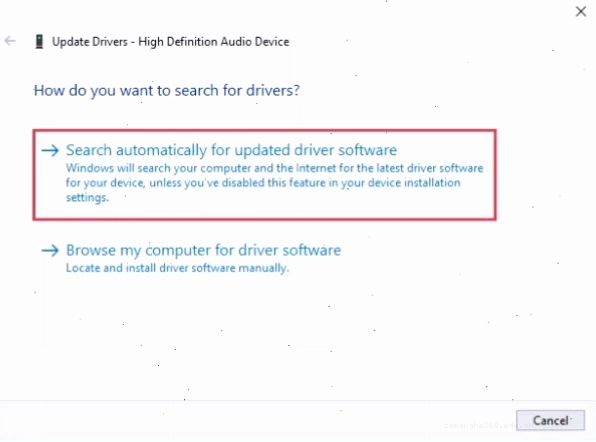
Lỗi driver bàn phím
Driver bàn phím giống như một





