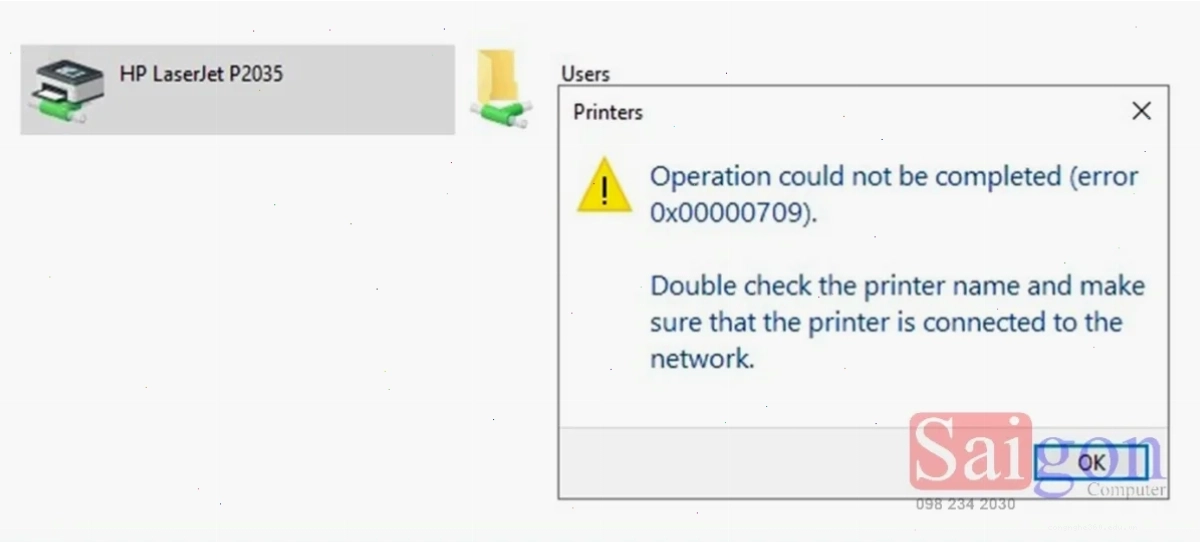
Sửa lỗi 0x00000709 khi share máy in trong mạng nối bộ tưởng chừng phức tạp, nhưng thực tế lại ẩn chứa những nguyên nhân tưởng chừng đơn giản nhưng lại gây khó chịu tột độ. Nhiều người chấp nhận sống chung với lỗi này, bỏ lỡ cơ hội khai thác tối đa hiệu quả công việc.
Liệu có phải cứ update Windows là y như rằng gặp phải lỗi chia sẻ máy in? Quan điểm này vừa đúng lại vừa sai, và bài viết này sẽ bóc trần sự thật.
Tóm tắt luận điểm: Lỗi 0x00000709 thường bắt nguồn từ các bản cập nhật bảo mật của Windows, xung đột cài đặt Registry hoặc vấn đề kết nối RPC, đòi hỏi các giải pháp kỹ thuật thay vì các mẹo vặt.
Nguyên nhân cốt lõi của lỗi 0x00000709 là gì?
Nhiều diễn đàn công nghệ vẫn luẩn quẩn với những giải thích chung chung. Chúng ta cần đi sâu vào bản chất vấn đề để có phương pháp sửa lỗi 0x00000709 hiệu quả.
Các chuyên gia bảo mật từ Microsoft đã phát hành các bản vá lỗi như KB5006670 nhằm tăng cường bảo mật hệ thống. Tuy nhiên, chính những bản vá này lại vô tình tạo ra rào cản, khiến tính năng chia sẻ máy in trên mạng nội bộ gặp trục trặc.
Đây không phải là lần đầu tiên Windows Update gây ra phiền toái. Lịch sử đã chứng minh điều đó.
Lỗi 0x00000709 do tên máy in bị trùng lặp
Trong một mạng nội bộ, sự độc nhất là tối quan trọng. Khi hai máy in bất kỳ chia sẻ cùng một tên, hệ thống sẽ rơi vào trạng thái bối rối, không thể phân biệt và dẫn đến thông báo lỗi khó chịu.
Việc giữ nguyên tên máy in mặc định, vốn thường ngắn gọn và dễ nhớ, đôi khi lại trở thành con dao hai lưỡi trong môi trường có nhiều thiết bị.
Sai sót trong cài đặt Registry – Căn bệnh mãn tính của Windows
Registry Windows, giống như bộ não của hệ thống, chứa đựng mọi cấu hình quan trọng. Khi các khóa liên quan đến máy in bị hỏng hoặc cấu hình sai lệch, mọi thứ sẽ đổ bể.
Điều này đặc biệt phổ biến sau các thao tác thay đổi máy in mặc định mà không có đủ quyền quản trị, hoặc do các phần mềm thứ ba can thiệp thiếu kiểm soát.
RPC – Dây thần kinh kết nối máy in mạng bị đứt
Dịch vụ RPC (Remote Procedure Call) đóng vai trò là cầu nối, cho phép máy in giao tiếp với máy tính qua mạng. Khi dịch vụ này bị vô hiệu hóa, hoặc bị tường lửa “chặn họng”, lệnh in sẽ không bao giờ đến được đích.
Điều này giống như việc bạn cố gắng gọi điện thoại nhưng đường dây liên tục bị ngắt quãng.
Các yếu tố khách quan khác
Ngoài các nguyên nhân phần mềm, lỗi 0x00000709 cũng có thể xuất phát từ những vấn đề đơn giản hơn như cáp kết nối lỏng lẻo, hoặc thậm chí là lỗi phần cứng tiềm ẩn trên máy in.
Đừng quên kiểm tra cả các phần mềm diệt virus hoặc tường lửa của bên thứ ba, chúng đôi khi cũng “làm quá” chức năng bảo vệ của mình.
Giải pháp toàn diện để khắc phục lỗi 0x00000709
Thay vì loay hoay với những phương pháp nửa vời, hãy áp dụng các bước sau đây để share máy in bị lỗi 709 được khắc phục triệt để.
Phương pháp 1: Gỡ bỏ “thủ phạm” Windows Update
Đôi khi, cách nhanh nhất để quay về trạng thái ổn định là “quay lui” các bản cập nhật vừa cài.
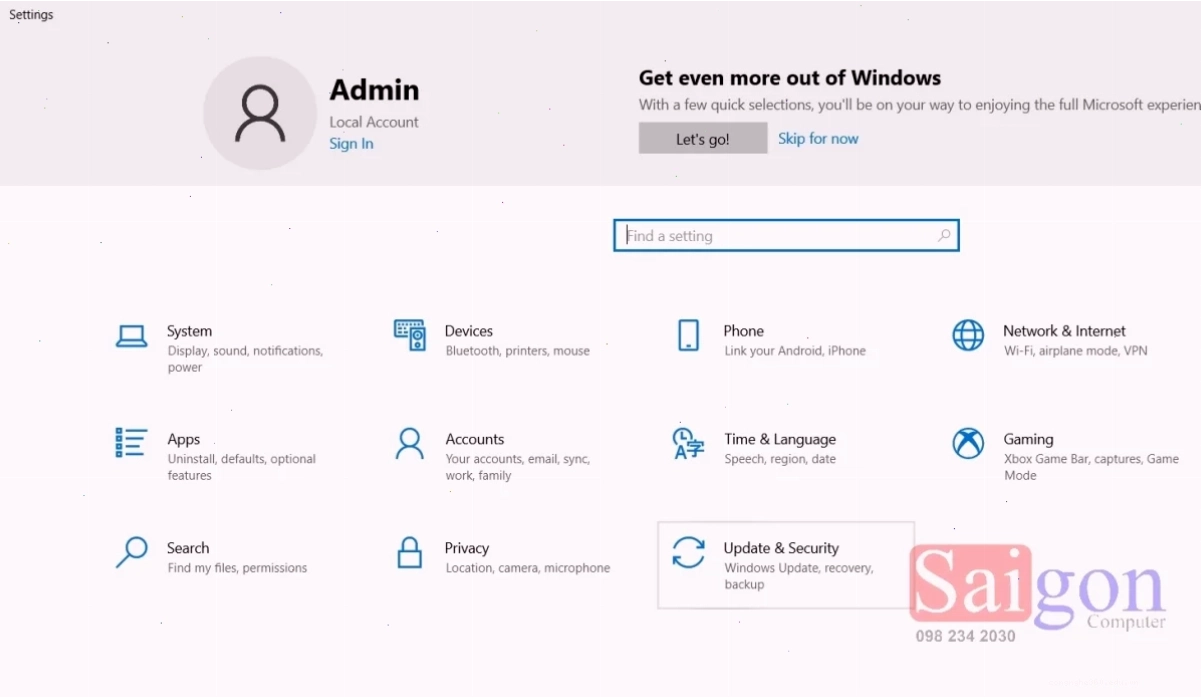
Bước 1: Mở Settings bằng tổ hợp phím Windows + I.
Bước 2: Chọn Update & Security.
Bước 3: Nhấn vào View update history.
Bước 4: Tìm và gỡ bỏ các bản cập nhật có mã dạng KB500… hoặc tương tự. Cần hết sức cẩn trọng và chỉ gỡ bỏ những bản cập nhật gần đây nhất.
Bước 5: Khởi động lại máy tính và thử lại thao tác chia sẻ máy in.
Phương pháp 2: “Canh chỉnh” cài đặt Registry
Đây là phương pháp đòi hỏi sự tỉ mỉ và cẩn trọng tuyệt đối. Sai sót nhỏ trong Registry có thể gây ra những hậu quả nghiêm trọng hơn.
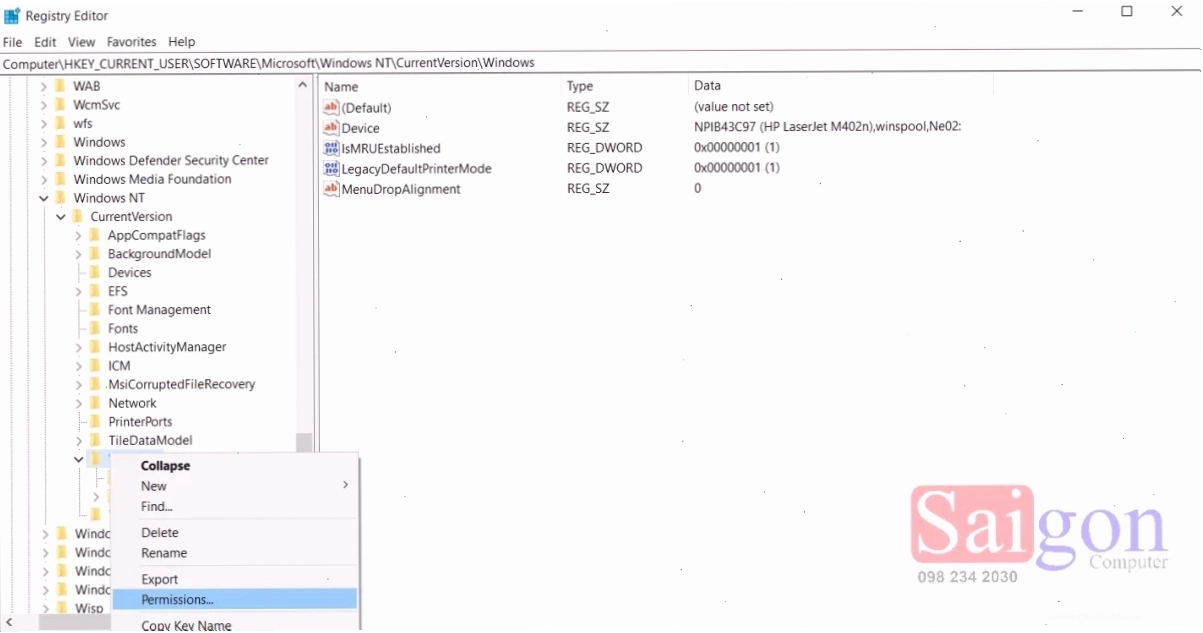
Bước 1: Mở hộp thoại Run bằng Windows + R, nhập Regedit và nhấn OK.
Bước 2: Điều hướng đến đường dẫn: HKEY_CURRENT_USER \ Software \ Microsoft \ Windows NT \ CurrentVersion \ Windows.
Bước 3: Click chuột phải vào thư mục Windows, chọn Permissions….
Bước 4: Trong cửa sổ mới, chọn mục RESTRICTED và tích chọn ô Full control. Nhấn Apply và OK.
Bước 5: Tìm đến khóa Device trong thư mục Windows. Đổi giá trị của LegacyDefaultPrinterMode thành 1. Nếu khóa này không tồn tại, bạn cần tạo mới (Right-click > New > DWORD (32-bit) Value).
Bước 6: Khởi động lại máy tính.
Phương pháp 3: Sử dụng file sửa lỗi tự động
Một số cộng đồng IT đã phát triển các file .reg nhỏ gọn, giúp tự động hóa quá trình chỉnh sửa Registry. Việc này giúp giảm thiểu rủi ro sai sót.
Bạn có thể tìm kiếm các file này trên mạng với từ khóa “fix error 0x00000709 registry”. Tuy nhiên, hãy tải về từ các nguồn uy tín để tránh mã độc.
Phương pháp 4: Đổi tên máy in
Đơn giản nhưng hiệu quả, việc đổi tên máy in có thể giải quyết triệt để vấn đề trùng lặp.
Truy cập vào cài đặt máy in trên máy chủ, chọn mục Properties và thay đổi tên máy in thành một cái tên độc nhất, dễ nhận biết.
Sau khi đổi tên, bạn cần gỡ bỏ máy in cũ trên các máy khách và cài đặt lại với tên mới.
Phương pháp 5: Chạy trình khắc phục sự cố của Windows
Windows tích hợp sẵn công cụ Troubleshoot để tự động phát hiện và sửa chữa các vấn đề phổ biến.
Vào Settings > Update & Security > Troubleshoot > Additional troubleshooters > Printer. Chạy trình khắc phục và làm theo hướng dẫn.
Công cụ này đôi khi có thể giải quyết các lỗi kết nối hoặc cấu hình mà bạn bỏ sót.
Phương pháp 6: Tắt quyền quản lý mặc định của Windows
Đôi khi, Windows tự động hóa quá mức việc quản lý máy in có thể gây xung đột.
Trong Registry Editor, tìm đến đường dẫn: HKEY_LOCAL_MACHINE \ SOFTWARE \ Policies \ Microsoft \ Windows NT \ Printers. Tạo một DWORD (32-bit) Value có tên là DisableServerSideRendering và đặt giá trị là 1.
Cần lưu ý rằng thay đổi này có thể ảnh hưởng đến một số chức năng nâng cao của máy in.
Nếu vẫn lỗi 0x00000709 khi kết nối máy in phải làm sao?
Trong trường hợp mọi nỗ lực đều không mang lại kết quả, có lẽ đã đến lúc bạn cần xem xét các giải pháp sâu hơn.
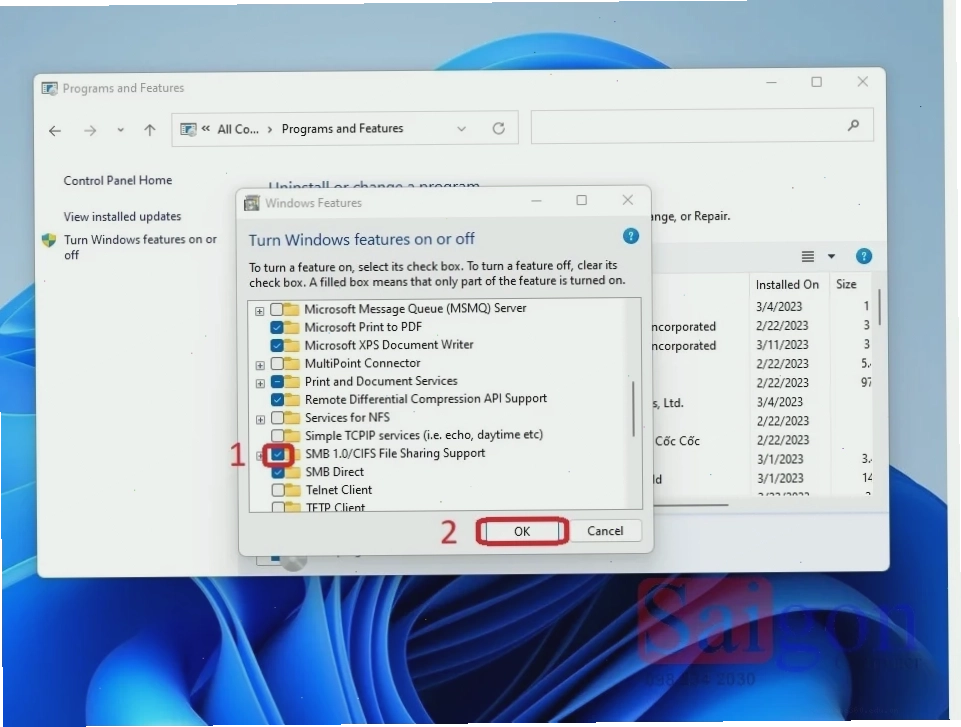
Đảm bảo rằng dịch vụ SMB 1.0/CIFS File Sharing Support đã được kích hoạt trên máy chủ. Truy cập Control Panel > Programs and Features > Turn Windows features on or off, và tick chọn mục này.
Nếu mọi thứ vẫn bế tắc, việc tham khảo Bài viết gốc về Sửa lỗi không kết nối được máy in qua mạng lan hoặc liên hệ bộ phận hỗ trợ kỹ thuật có thể là lựa chọn tối ưu.
Đừng quên ghé thăm Về trang chủ để cập nhật thêm nhiều kiến thức công nghệ hữu ích khác.
Kết luận
Lỗi share máy in bị lỗi 709 không còn là nỗi ám ảnh nếu bạn hiểu rõ nguyên nhân và áp dụng đúng giải pháp. Từ việc chỉnh sửa Registry đến gỡ bỏ bản cập nhật, mỗi phương pháp đều có vai trò riêng.
Hãy kiên nhẫn, thực hiện từng bước cẩn thận, và bạn sẽ sớm đưa máy in của mình trở lại hoạt động bình thường, phục vụ hiệu quả công việc.
Nếu bạn quan tâm đến các vấn đề liên quan đến phần cứng máy tính, hãy khám phá thêm tại mục Sửa Lỗi Phần Cứng & Điện Máy.