Sửa file Word bị lỗi font chữ không còn là nỗi ám ảnh nếu bạn nắm rõ nguyên nhân và biết cách xử lý triệt để. Tình trạng chữ nghĩa nhảy múa, biến thành những ký tự khó hiểu không chỉ gây ức chế mà còn làm gián đoạn nghiêm trọng công việc của bạn. Tuy nhiên, ít ai biết rằng đằng sau sự cố tưởng chừng đơn giản này lại ẩn chứa những yếu tố kỹ thuật mà nếu hiểu rõ, bạn hoàn toàn có thể chủ động khắc phục.
Liệu bạn có đang vô tình mắc phải những sai lầm tai hại khiến file Word của mình liên tục gặp trục trặc về font chữ? Hãy cùng đi sâu vào phân tích để tìm ra lời giải đáp.
Tại Sao File Word Của Bạn Lại Bị Lỗi Font Chữ? Phân Tích Sâu Nguyên Nhân
Nhiều người thường đổ lỗi cho phần mềm Word hoặc cho 'sự xui xẻo', nhưng thực tế, nguyên nhân gốc rễ lại nằm ở cách chúng ta quản lý và sử dụng các tài nguyên font chữ trên hệ thống.
Việc một file Word đột nhiên hiển thị sai font có thể bắt nguồn từ hai yếu tố chính, tưởng chừng đơn giản nhưng lại cực kỳ phổ biến.
Nguyên nhân 1: Thiếu Sót hoặc Hỏng Bộ Font Chữ
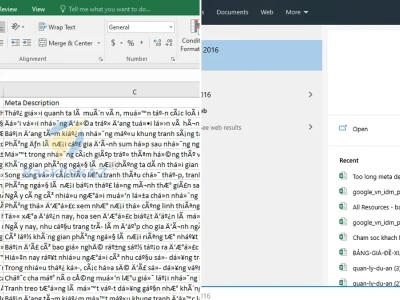
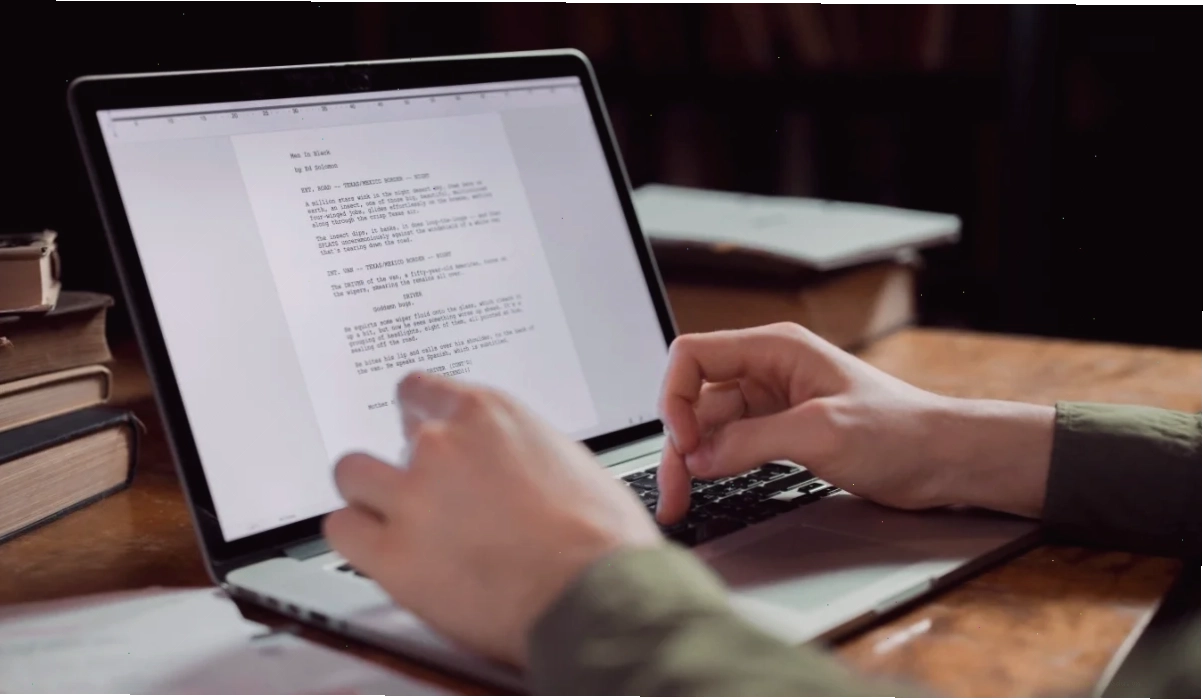
Đây là thủ phạm số một gây ra hiện tượng lỗi font. Khi máy tính của bạn không tìm thấy font chữ mà văn bản Word đang sử dụng, nó sẽ tự động thay thế bằng một font mặc định nào đó. Kết quả là chuỗi ký tự quen thuộc bỗng chốc biến thành mớ hổ lốn.
Tình huống này thường xảy ra khi bạn nhận file từ đồng nghiệp, đối tác hoặc tải về từ internet mà máy tính cá nhân lại không được cài đặt sẵn bộ font đó. Đây là một nhược điểm cố hữu khi chia sẻ tài liệu giữa các môi trường làm việc khác nhau.
Nguyên nhân 2: Font Chữ Không Tương Thích Với Phiên Bản Word
Thế giới công nghệ luôn vận động, và các phiên bản Word cũng không ngoại lệ. Đôi khi, một font chữ được thiết kế cho phiên bản Word cũ hơn có thể không còn hoạt động mượt mà trên các phiên bản mới nhất. Sự không tương thích này dẫn đến việc hiển thị sai lệch, gây khó khăn cho người dùng trong quá trình làm việc.
Do đó, việc kiểm tra tính tương thích của font chữ là điều cần thiết, đặc biệt khi bạn làm việc với các tài liệu có nguồn gốc không rõ ràng hoặc được soạn thảo trên các hệ điều hành khác nhau.
Giải Pháp Tối Ưu: Cách Sửa File Bị Lỗi Font Chữ Trong Word Hiệu Quả Nhất
Đừng vội hoang mang khi đối mặt với tình trạng file Word bị lỗi font chữ. Có những phương pháp vô cùng đơn giản nhưng lại mang đến hiệu quả bất ngờ.
Việc sửa lỗi font chữ trong Word không đòi hỏi bạn phải là một chuyên gia máy tính. Chỉ cần làm theo các bước hướng dẫn dưới đây, bạn hoàn toàn có thể lấy lại định dạng văn bản chuẩn xác.
Cách 1: Cài Đặt Đầy Đủ Bộ Font Chữ (Full Font)
Đây là cách khắc phục trực diện và hiệu quả nhất. Khi máy tính của bạn sở hữu đầy đủ bộ font chữ, Word sẽ không còn lý do gì để hiển thị sai lệch.
Các bước thực hiện khá đơn giản:
- Tải bộ full font về máy tính.
- Giải nén file font: Chuột phải vào file tải về và chọn 'Extract Here' (hoặc tương tự).
- Sao chép toàn bộ font trong thư mục vừa giải nén bằng cách nhấn Ctrl+A rồi Ctrl+C.
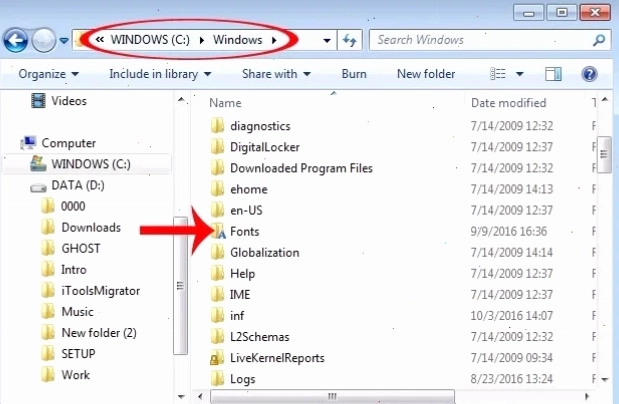
- Dán font vào hệ thống: Truy cập vào ổ đĩa C, vào thư mục Windows, sau đó mở thư mục Font. Nhấn Ctrl+V để dán tất cả font đã sao chép.
- Xác nhận ghi đè: Nếu hệ thống hỏi bạn có muốn ghi đè lên các font đã có hay không, hãy chọn 'Yes' để hoàn tất quá trình cài đặt.
Sau khi hoàn tất, hãy mở lại file Word của bạn. Khả năng cao là vấn đề lỗi font sẽ được giải quyết triệt để.
Cách 2: Sử Dụng Unikey Để Chuẩn Hóa Bảng Mã
Trong trường hợp việc cài đặt font không mang lại kết quả như mong đợi, Unikey sẽ là vị cứu tinh của bạn. Phần mềm hỗ trợ gõ tiếng Việt này không chỉ giúp bạn soạn thảo văn bản mà còn có khả năng sửa lỗi font hiệu quả, đặc biệt khi làm việc với các bảng mã tiếng Việt khác nhau.
Trước tiên, bạn cần xác định đúng bảng mã mà văn bản đang sử dụng. Ba bảng mã phổ biến bao gồm:
- Bảng mã TCVN3 (ABC): Các font thường bắt đầu bằng dấu chấm, ví dụ:
.VnTime,.VnArial. - Bảng mã VNI Windows: Các font thường có tiền tố 'VNI-', ví dụ:
VNI-Disney,VNI-Viettay. - Bảng mã Unicode: Đây là bảng mã chuẩn quốc tế, các font không có tiền tố đặc biệt, ví dụ:
Arial,Times New Roman.
Sau khi xác định được bảng mã, bạn thực hiện các bước sau:
- Mở file Word bị lỗi font.
- Chọn toàn bộ văn bản (Ctrl+A).
- Trên thanh công cụ của Unikey (thường nằm ở góc phải màn hình), nhấp chuột phải vào biểu tượng Unikey.
- Chọn bảng mã tương ứng với văn bản của bạn (ví dụ: Chọn Unicode nếu văn bản dùng bảng mã Unicode).
- Nhấn tổ hợp phím Ctrl+Shift+F6 (hoặc tương tự tùy phiên bản Unikey) để chuyển đổi bảng mã.
- Kiểm tra lại văn bản.
Việc chuyển đổi bảng mã đúng cách sẽ giúp Word nhận diện lại các ký tự và hiển thị chúng một cách chính xác. Đây là một trong những mẹo sửa lỗi font chữ trong Word hữu ích nhất mà bạn nên biết.
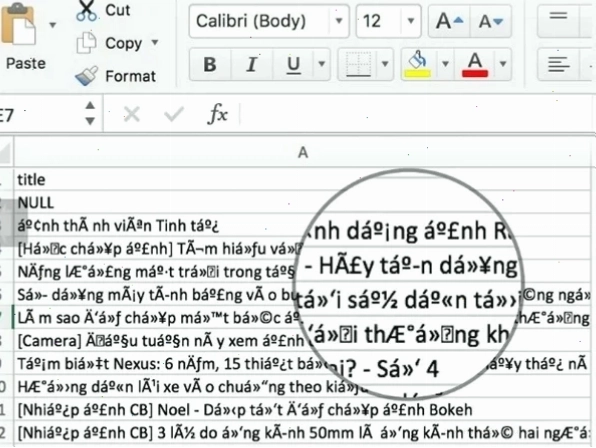
Nếu bạn gặp khó khăn trong việc xác định bảng mã, hãy thử lần lượt từng loại cho đến khi văn bản hiển thị đúng. Đôi khi, việc Tìm hiểu chi tiết Web sửa lỗi font chữ có thể cung cấp thêm thông tin hữu ích.
Quan Điểm Gai Góc: Liệu Có Phải Bạn Đang Quá Lạm Dụng Các Font Chữ 'Độc Lạ'?
Trong nỗ lực làm cho văn bản trở nên 'độc đáo', nhiều người dùng lại có xu hướng lạm dụng các font chữ ít phổ biến hoặc mang tính cá nhân hóa cao. Điều này vô hình trung tạo ra rào cản lớn khi chia sẻ tài liệu. Sự sáng tạo là đáng quý, nhưng nếu nó gây cản trở nghiêm trọng đến khả năng tiếp cận và đọc hiểu thông tin, thì đó lại là một sai lầm.
Hãy tự hỏi, liệu việc sử dụng một font chữ quá 'độc lạ' có thực sự cần thiết, hay chỉ là một cách tự thỏa mãn bản thân mà không nghĩ đến người đọc? Theo quan điểm của tôi, sự rõ ràng và khả năng đọc hiểu phải luôn được đặt lên hàng đầu.
Các chuyên gia từ Microsoft cũng nhấn mạnh tầm quan trọng của việc sử dụng các font chữ tiêu chuẩn, được hỗ trợ rộng rãi để đảm bảo tính nhất quán trên mọi nền tảng. Việc này giúp giảm thiểu tối đa các sự cố không đáng có, bao gồm cả lỗi font chữ.
Đừng Bỏ Qua Kiến Thức Tin Học Văn Phòng Cơ Bản
Việc hiểu rõ về cách thức hoạt động của font chữ, bảng mã và các công cụ hỗ trợ như Unikey là một phần không thể thiếu của kiến thức Tin Học Văn Phòng. Đầu tư thời gian để nắm vững những điều này sẽ giúp bạn tiết kiệm rất nhiều công sức về lâu dài.
Thay vì tốn thời gian mày mò sửa lỗi, hãy chủ động phòng ngừa bằng cách sử dụng các font chữ phổ biến và luôn kiểm tra lại tài liệu trước khi gửi đi.
Sửa Lỗi Dấu Ngoặc Kép Bị Ngược Word 2010
Trong quá trình làm việc với Word, ngoài lỗi font, đôi khi người dùng còn gặp phải các vấn đề khác như lỗi hiển thị dấu câu. Nếu bạn đang sử dụng Word 2010 và gặp phải tình trạng dấu ngoặc kép bị ngược, bạn có thể tham khảo bài viết Bạn có có thể quan tâm Sửa lỗi dấu ngoặc kép bị ngược Word 2010 để tìm giải pháp.
Nhìn chung, việc sửa file Word bị lỗi font chữ là hoàn toàn nằm trong tầm tay bạn. Quan trọng là cần xác định đúng nguyên nhân và áp dụng giải pháp phù hợp.
Luôn nhớ rằng, sự chuẩn bị kỹ lưỡng và kiến thức nền tảng vững chắc sẽ giúp bạn tránh xa những rắc rối không đáng có. Nếu bạn muốn tìm hiểu sâu hơn về các công cụ hỗ trợ sửa lỗi font, hãy Về trang chủ để khám phá thêm.