Bạn đang phát điên vì Cách sửa lỗi không vào được Minecraft Launcher mà không biết bắt đầu từ đâu? Đừng lo lắng, hàng triệu game thủ đã vật lộn với vấn đề này. Nhưng sự thật cay đắng là không phải lỗi nào cũng dễ dàng giải quyết.
Nhiều người cứ nghĩ chỉ cần cài lại game là xong, nhưng đó là một sai lầm tai hại. Chúng ta sẽ đi sâu vào những nguyên nhân gốc rễ và giải pháp thực tế, thay vì chỉ vá víu tạm thời.
Nguyên nhân cốt lõi khiến Minecraft Launcher 'dở chứng'
Việc Minecraft Launcher đột ngột 'bật nút đỏ' không vào được game có thể xuất phát từ nhiều yếu tố. Thay vì đổ lỗi cho nhà phát hành, hãy cùng phân tích dưới góc độ kỹ thuật.
Nhiều trường hợp, lỗi bắt nguồn từ chính hệ thống máy tính của bạn, đặc biệt là các thành phần liên quan đến Java hoặc cấu hình mạng.
Phiên bản Java 'hết hạn sử dụng' – Thủ phạm số một
Thành phần Java Runtime Environment (JRE) là xương sống để Minecraft hoạt động. Khi phiên bản này quá cũ hoặc bị lỗi, mọi chuyện sẽ 'vỡ trận'.
Việc cập nhật Java là bước đi đầu tiên và quan trọng nhất để giải quyết vấn đề. Hãy truy cập Về trang chủ để tìm hiểu thêm về các bản cập nhật.
Xung đột phần mềm và 'kẻ lạ mặt' virus
Một số phần mềm diệt virus 'thông minh' quá mức có thể chặn nhầm các tiến trình cần thiết của Minecraft Launcher. Tương tự, virus máy tính là mối đe dọa tiềm ẩn.
Nếu bạn đã thử mọi cách mà vẫn 'bó tay', hãy thử vô hiệu hóa tạm thời phần mềm diệt virus hoặc quét toàn bộ hệ thống.
Lỗi kết nối mạng – Cơn ác mộng của game online
Minecraft, dù có chế độ offline, vẫn cần kết nối mạng để xác thực và tải dữ liệu. Lỗi DNS, IP hoặc cấu hình mạng không ổn định là nguyên nhân phổ biến.
Bạn có thể thử khởi động lại router hoặc thay đổi DNS server để khắc phục. Xem thêm về cách khắc phục các vấn đề liên quan đến mạng tại Tổng hợp lỗi Thủ Thuật Công Nghệ Sửa lỗi dns.
Các bước 'cứu hộ' Minecraft Launcher hiệu quả nhất
Khi đã xác định được nguyên nhân, việc áp dụng các giải pháp sẽ trở nên dễ dàng hơn. Đừng vội vàng gỡ cài đặt, hãy thử tuần tự các bước sau.
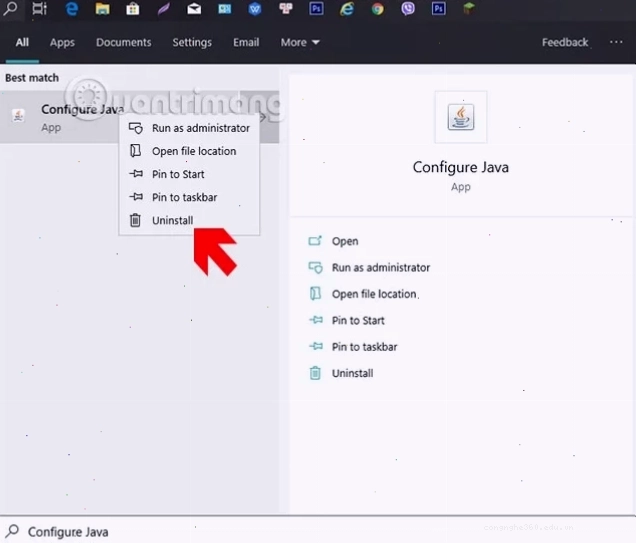
Bước 1: Gỡ bỏ và cài đặt lại Java – Liều thuốc tiên
Đây là phương pháp được khuyên dùng nhiều nhất. Quá trình này đòi hỏi sự cẩn thận để đảm bảo gỡ sạch phiên bản cũ.
Sau khi gỡ bỏ, hãy tải về phiên bản Java mới nhất từ trang chủ. Đảm bảo bạn chọn đúng phiên bản cho hệ điều hành của mình.
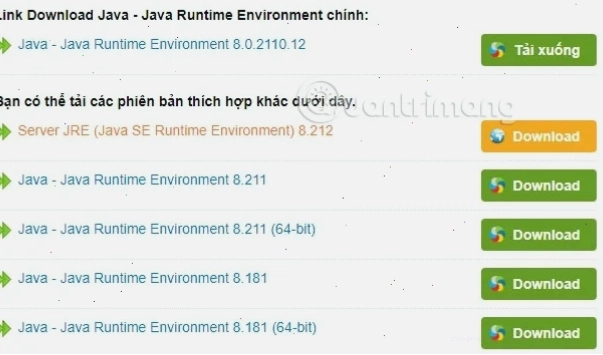
Chạy file cài đặt với quyền quản trị viên và hoàn tất quá trình cài đặt. Đây là bước then chốt để giải quyết các lỗi liên quan đến JRE.
Bước 2: Kiểm tra và sửa lỗi Minecraft Launcher
Đôi khi, chính ứng dụng Launcher lại gặp trục trặc. Hãy thử chạy nó với quyền quản trị viên hoặc tìm các tùy chọn sửa lỗi tích hợp sẵn.
Nếu vẫn không được, việc gỡ cài đặt hoàn toàn Minecraft và cài đặt lại từ đầu là giải pháp cuối cùng.
Hãy tham khảo thêm các thủ thuật khác trong chuyên mục Thủ Thuật Công Nghệ Khác để có thêm kiến thức hữu ích.
Bước 3: Xác minh tính toàn vẹn của file game
Minecraft Launcher thường có tùy chọn xác minh file game. Điều này giúp phát hiện và sửa chữa các file bị hỏng hoặc thiếu sót.
Quá trình này tương tự như việc 'kiểm tra sức khỏe' cho toàn bộ dữ liệu game của bạn, đảm bảo mọi thứ hoạt động trơn tru.
Bước 4: Tùy chỉnh cài đặt mạng và DNS
Nếu các bước trên không hiệu quả, vấn đề có thể nằm ở mạng. Việc thay đổi DNS server (ví dụ: Google DNS 8.8.8.8 và 8.8.4.4) có thể cải thiện đáng kể tốc độ và độ ổn định kết nối.
Xem thêm các hướng dẫn chi tiết về khắc phục sự cố mạng tại Tham khảo Sửa lỗi it looks like we don't support this file format.
Những 'chiêu trò' khác bạn nên biết
Bên cạnh các giải pháp chính thống, có những mẹo nhỏ nhưng hiệu quả không ngờ.
Khởi động lại máy tính – Đơn giản nhưng hiệu quả
Nghe có vẻ hiển nhiên, nhưng việc khởi động lại hoàn toàn có thể giải quyết các xung đột tạm thời trong hệ thống.
Đừng bỏ qua bước đơn giản này trước khi lao vào các cài đặt phức tạp hơn.
Cập nhật Windows và driver
Hệ điều hành Windows lỗi thời hoặc driver card đồ họa, mạng đã cũ có thể gây ra các vấn đề không lường trước.
Hãy đảm bảo hệ thống của bạn luôn được cập nhật để có hiệu suất tốt nhất.
Kết luận: Tạm biệt nỗi lo Minecraft Launcher
Việc đối mặt với lỗi không vào được Minecraft Launcher đòi hỏi sự kiên nhẫn và phương pháp đúng đắn. Bằng cách hiểu rõ nguyên nhân và áp dụng tuần tự các giải pháp trên, bạn hoàn toàn có thể đưa thế giới Minecraft trở lại.
Đừng để những lỗi vặt cản trở trải nghiệm của bạn. Hãy chia sẻ bài viết này nếu bạn thấy hữu ích và tiếp tục khám phá những điều kỳ diệu trong thế giới khối vuông!