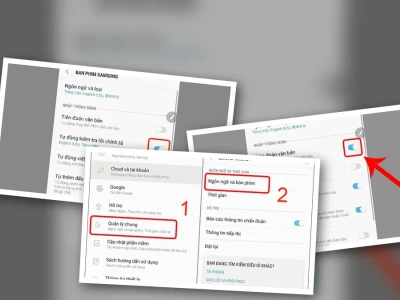
Liệu bạn có đang khó chịu vì chiếc điện thoại Oppo của mình liên tục tự động sửa lỗi chính tả, thay đổi từ ngữ theo ý nó mà không theo ý bạn? Rất nhiều người dùng gặp phải tình trạng này nhưng lại không biết cách tắt sửa lỗi chính tả trên oppo một cách triệt để. Thực tế, tính năng này đôi khi gây ra những hiểu lầm tai hại, thậm chí là những tình huống dở khóc dở cười.
Nhiều người vẫn lầm tưởng rằng tính năng sửa lỗi chính tả là hoàn hảo, nhưng sự thật thì không phải vậy, đặc biệt là với tiếng Việt. Nó thường hoạt động tốt hơn với tiếng Anh và có thể gây ra những phiền toái không mong muốn. Đã đến lúc chúng ta cần kiểm soát lại bàn phím của mình.
Tại sao tính năng tự động sửa lỗi chính tả trên Oppo lại gây tranh cãi
Theo các chuyên gia công nghệ, mặc dù tính năng tự động sửa lỗi chính tả được kích hoạt mặc định với mục đích giúp người dùng soạn thảo nhanh hơn, nhưng nó lại bộc lộ nhiều hạn chế. Đặc biệt, với ngôn ngữ phức tạp như tiếng Việt, việc nhận diện dấu và từ ngữ thường xuyên sai lệch.
Điều này không chỉ gây mất thời gian chỉnh sửa lại mà còn có thể dẫn đến những thông điệp không chính xác, gây hiểu lầm nghiêm trọng.
Hãy cùng xem xét các bước chi tiết để thực hiện cách tắt tự động sửa lỗi chính tả trên oppo một cách hiệu quả nhất.
Cách tắt chế độ sửa lỗi chính tả trên Oppo
Quy trình tắt tính năng này trên các thiết bị Android, bao gồm cả Oppo, thường khá tương đồng. Dù bạn đang sử dụng một chiếc Khắc phục Cách tắt sửa lỗi chính tả trên ip hay một mẫu Android khác, các bước cơ bản đều xoay quanh mục Cài đặt.
Đầu tiên, từ màn hình chính, bạn truy cập vào ứng dụng Cài đặt (Settings).
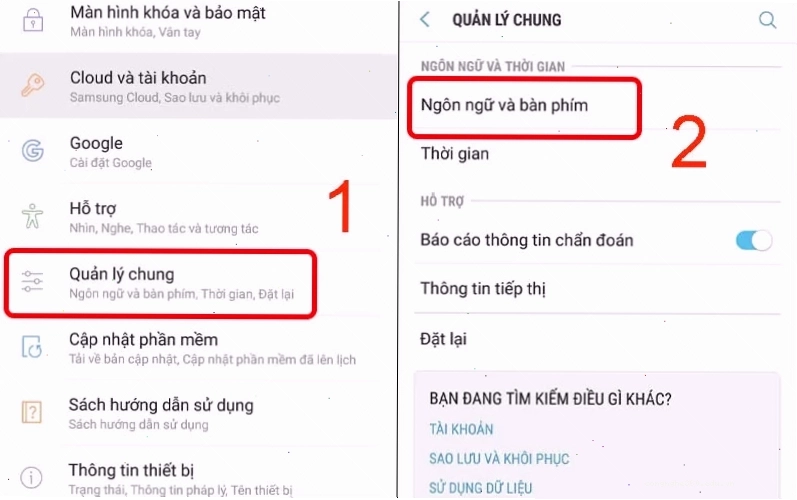
Sau đó, tìm và chọn mục Ngôn ngữ và bàn phím (Languages & input). Tùy vào phiên bản hệ điều hành và giao diện người dùng của Oppo, tên gọi chính xác có thể hơi khác một chút, nhưng về cơ bản sẽ liên quan đến tùy chọn nhập liệu.
Tiếp theo, bạn cần chọn vào mục Bàn phím ảo (On-screen keyboard) hoặc tương tự, sau đó chọn bàn phím mà bạn đang sử dụng (ví dụ: Gboard, TouchPal for OPPO).
Tại đây, bạn sẽ tìm thấy các tùy chọn liên quan đến cài đặt bàn phím. Để tắt tính năng sửa lỗi, hãy tìm đến các mục như Tự động sửa (Auto-correction), Đoán từ (Predictive text) hoặc Nhập thông minh (Smart input).

Gạt công tắc hoặc bỏ dấu tích ở các tùy chọn này để vô hiệu hóa chúng. Với Oppo F5, Oppo F3, bạn có thể truy cập vào Cài đặt -> Cài đặt bổ sung -> Bàn phím & phương pháp nhập -> TouchPal for OPPO -> Nhập thông minh, sau đó tắt Tự động sửa và Đoán từ.
Việc thực hiện cách tắt chế độ tự sửa lỗi chính tả trên oppo này sẽ giúp bạn lấy lại quyền kiểm soát hoàn toàn việc nhập liệu.
Đối với các dòng điện thoại Oppo cụ thể
Đối với các dòng điện thoại Oppo, quy trình này thường khá nhất quán:
- Truy cập Cài đặt.
- Chọn Cài đặt bổ sung.
- Chọn Bàn phím & phương pháp nhập.
- Chọn bàn phím bạn đang sử dụng (ví dụ: TouchPal for OPPO).
- Tìm đến mục Nhập thông minh.
- Vô hiệu hóa các tùy chọn như Tự động sửa và Đoán từ.
Thao tác đơn giản này sẽ giải quyết triệt để vấn đề mà bạn đang gặp phải.

Tạm kết: Vì sao cần tắt sửa lỗi chính tả?
Việc tự động sửa lỗi chính tả, dù có ý định tốt, nhưng lại tiềm ẩn nhiều rủi ro. Nó có thể khiến bạn tốn thời gian để sửa lại những lỗi