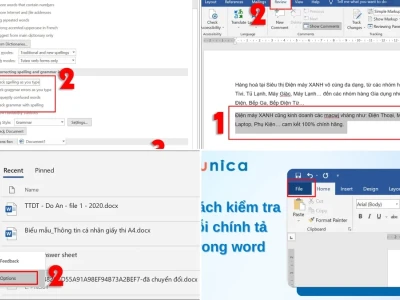
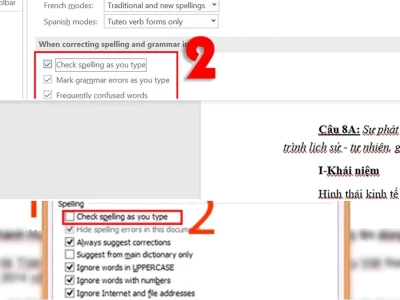
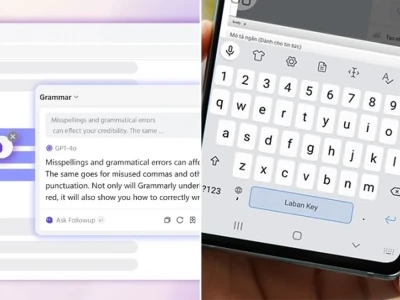
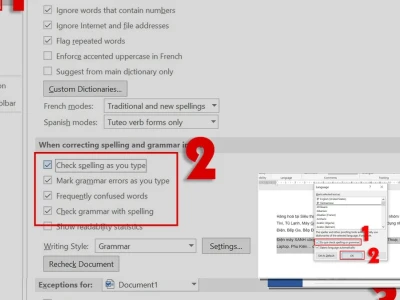
Nhiều người dùng Windows 11 đang tìm kiếm cách tắt sửa lỗi chính tả trên máy tính Win 11, nhưng ít ai hiểu rõ tại sao tính năng này lại gây ra nhiều phiền toái đến vậy. Liệu nó là trợ thủ đắc lực hay một kẻ phá đám không đáng có?
Hành động tự động sửa từ ngữ của Windows 11 đôi khi đi ngược lại ý định của người dùng, đặc biệt khi bạn cần nhập liệu nhanh hoặc sử dụng các thuật ngữ chuyên ngành. Bài viết này sẽ đi sâu vào phân tích và cung cấp giải pháp triệt để.
Tóm tắt luận điểm: Việc tắt hoặc bật tính năng kiểm tra chính tả trên Windows 11 là một thao tác đơn giản, giúp người dùng tùy chỉnh trải nghiệm nhập liệu theo nhu cầu cá nhân, tránh những gián đoạn không mong muốn.
Tại sao bạn cần tắt tính năng tự động sửa lỗi chính tả trên Windows 11?
Tính năng kiểm tra chính tả, dù hữu ích với đa số, lại trở thành gánh nặng với những người dùng chuyên nghiệp hoặc làm việc đa ngôn ngữ. Việc gạch chân đỏ liên tục có thể gây mất tập trung và làm chậm quá trình làm việc.
Bạn có thể đã từng trải qua cảm giác khó chịu khi Windows 11 tự động thay đổi một từ bạn cố tình viết theo cách khác. Đừng lo, chúng ta hoàn toàn có thể kiểm soát điều này. Bạn có thể xem thêm các giải pháp liên quan trong chuyên mục Học Tập & Đời Sống để có cái nhìn tổng quan.
Nguyên nhân gây khó chịu từ tính năng kiểm tra chính tả
Microsoft đã tích hợp khả năng tự động sửa lỗi vào Windows 11 nhằm nâng cao trải nghiệm soạn thảo. Tuy nhiên, sự