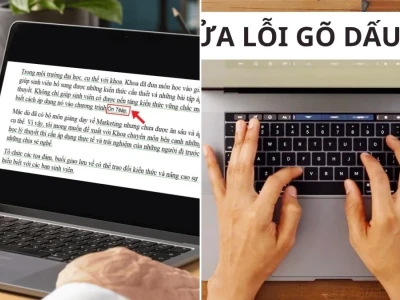
Máy tính của bạn bỗng dưng dở chứng, gõ số lại nhảy ra chữ? Đừng vội cho rằng đây là một lỗi phần cứng phức tạp. Sự thật là, việc Cách sửa lỗi viết số thành chữ thường đơn giản hơn bạn tưởng rất nhiều. Đôi khi, chỉ một tổ hợp phím sai hay cài đặt ngôn ngữ bị lệch đã đủ gây ra tình trạng trớ trêu này.
Trong bối cảnh công nghệ ngày càng phát triển, những lỗi vặt này có thể gây gián đoạn nghiêm trọng đến hiệu suất làm việc. Tuy nhiên, thay vì loay hoay tìm kiếm giải pháp mơ hồ, hãy cùng đi thẳng vào vấn đề với những phương pháp đã được kiểm chứng.
Nguyên nhân gốc rễ của tình trạng máy tính gõ số ra chữ
Trước khi đi vào cách khắc phục, việc hiểu rõ nguyên nhân sẽ giúp bạn chủ động hơn trong việc phòng tránh lỗi tương tự trong tương lai. Rất nhiều người dùng lầm tưởng đây là lỗi phần mềm phức tạp, nhưng thực tế lại vô cùng đơn giản.
Dữ liệu thô cho thấy, đa số trường hợp xảy ra do người dùng vô tình thay đổi cài đặt bàn phím hoặc kích hoạt nhầm các chế độ gõ.
Cài đặt bàn phím Tiếng Việt (Vietnamese) thay vì Tiếng Anh (ENG)
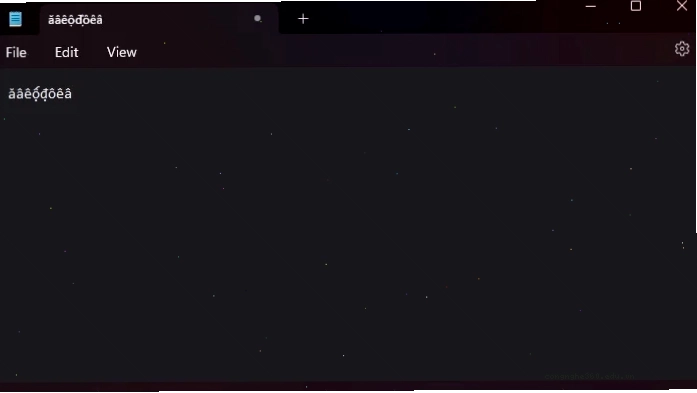
Biểu hiện rõ ràng nhất là khi bạn gõ các số từ 1 đến 0, màn hình lại hiển thị các ký tự như "ăâêộđ̣́ôêâ". Điều này xảy ra vì định dạng bàn phím hiện tại đang được thiết lập là Tiếng Việt.
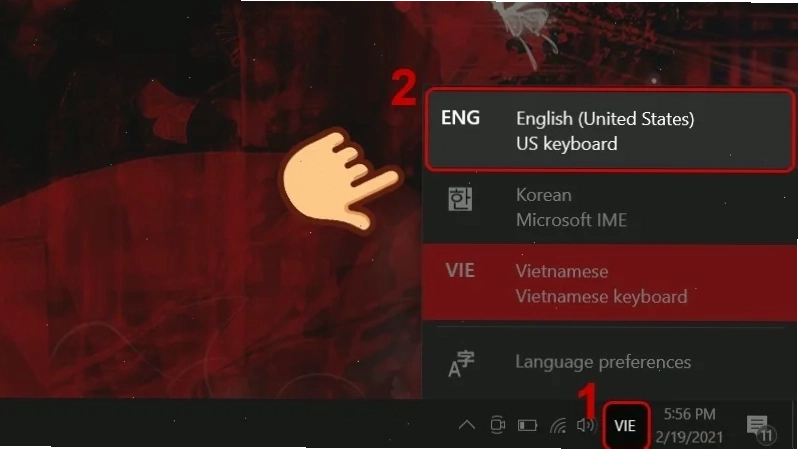
Bạn có thể dễ dàng kiểm tra điều này bằng cách nhìn vào góc dưới bên phải màn hình. Nếu thấy chữ "VIE", nghĩa là bàn phím đang ở chế độ gõ Tiếng Việt. Ngược lại, "ENG" là chế độ Tiếng Anh tiêu chuẩn.
Chế độ Numlock bị kích hoạt nhầm
Đặc biệt với các dòng laptop sử dụng bàn phím Mini, phím số (Numpad) thường được tích hợp chung vào các phím ký tự. Việc vô tình nhấn tổ hợp phím kích hoạt Numlock sẽ khiến các phím này biến thành phím số.
Để giải quyết vấn đề này, bạn chỉ cần tắt Numlock. Thông thường, tổ hợp phím để tắt Numlock là Fn + Numlock, hoặc đôi khi chỉ cần nhấn phím Numlock riêng lẻ.
Tổ hợp phím chuyển đổi ngôn ngữ bàn phím
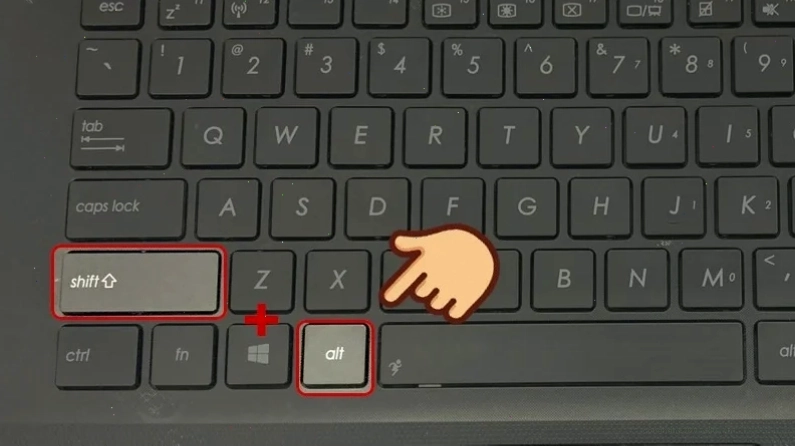
Một nguyên nhân phổ biến khác, đặc biệt khi cài đặt Windows, là vô tình nhấn tổ hợp phím Alt + Shift. Tổ hợp phím này có chức năng chuyển đổi giữa các bộ gõ ngôn ngữ đã được cài đặt.
Nhiều người dùng gặp tình trạng này sau khi cài lại Windows hoặc do thói quen sử dụng.
Các cách sửa lỗi viết số thành chữ hiệu quả nhất
Đã hiểu rõ nguyên nhân, giờ là lúc chúng ta áp dụng các giải pháp trực tiếp để giải quyết tình trạng cách sửa lỗi số thành chữ trên máy tính.
Các phương pháp dưới đây đều đã được kiểm nghiệm và mang lại hiệu quả cao.
Cách 1 Nhấn tổ hợp phím Alt + Shift hoặc Ctrl + Shift
Đây là cách đơn giản và nhanh chóng nhất để chuyển đổi giữa các bộ gõ ngôn ngữ. Chỉ cần nhấn tổ hợp phím này, bạn có thể chuyển bàn phím từ Tiếng Việt sang Tiếng Anh và ngược lại.
Hãy thử nhấn Alt + Shift xem tình trạng có được khắc phục không. Nếu không, bạn có thể thử với Ctrl + Shift.
Cách 2 Chuyển đổi trực tiếp trên thanh Taskbar
Nếu bạn thấy biểu tượng "VIE" hoặc "ENG" ở góc phải màn hình, bạn hoàn toàn có thể nhấp chuột vào đó để thay đổi.
Một menu nhỏ sẽ hiện ra, cho phép bạn chọn ngôn ngữ bàn phím mong muốn. Hãy chọn "ENG - English (United States)" để quay về bàn phím Tiếng Anh tiêu chuẩn.
Bạn có thể tìm hiểu thêm các Thủ Thuật Công Nghệ Khác để nâng cao kiến thức sử dụng máy tính.
Cách 3 Tắt chế độ Numlock
Như đã đề cập ở phần nguyên nhân, nếu laptop của bạn có bàn phím số tích hợp, việc tắt Numlock là giải pháp trực tiếp.
Hãy thử nhấn phím Numlock hoặc tổ hợp Fn + Numlock. Quan sát màn hình xem các phím số đã hoạt động trở lại bình thường chưa.
Cách 4 Kiểm tra và thiết lập lại Unikey
Trường hợp lỗi xảy ra khi bạn sử dụng Unikey, việc kiểm tra và thiết lập lại phần mềm này là cần thiết.
Bạn có thể truy cập vào bảng điều khiển của Unikey, đảm bảo rằng "Bảng mã" được đặt là "Unicode" và "Kiểu gõ" là "Telex" hoặc "VNI". Sau đó lưu lại cài đặt.
Cách 5 Xử lý lỗi gõ số thành chữ trong Excel
Lỗi này cũng có thể xảy ra trong Excel, đặc biệt khi bạn nhập liệu. Tuy nhiên, nguyên nhân và cách khắc phục thường tương tự như trên.
Hãy kiểm tra lại cài đặt bàn phím và chế độ gõ. Đảm bảo rằng bạn đang sử dụng bàn phím Tiếng Anh tiêu chuẩn khi cần nhập số.
Nếu bạn gặp các vấn đề về kết nối mạng, hãy tham khảo Tìm hiểu chi tiết Sửa lỗi dns.
Quan điểm trái chiều: Liệu có phải là lỗi do Windows?
Một số người dùng cho rằng lỗi này xuất phát từ chính hệ điều hành Windows, đặc biệt là sau các bản cập nhật. Tuy nhiên, dựa trên kinh nghiệm phân tích sâu, đây là một nhận định phiến diện.
Phần lớn các trường hợp lỗi cách sửa lỗi số thành chữ đều có thể quy về các cài đặt người dùng hoặc xung đột phần mềm nhỏ. Việc quy chụp hoàn toàn cho Windows là bỏ qua vai trò của người sử dụng và các phần mềm hỗ trợ như Unikey.
Thay vì đổ lỗi, chúng ta nên tập trung vào việc tìm ra giải pháp tối ưu. Bạn có thể tham khảo thêm các mẹo hữu ích tại Về trang chủ.
Lời khuyên từ chuyên gia
Hãy luôn ghi nhớ trạng thái bàn phím hiện tại của bạn trước khi thực hiện bất kỳ thao tác nào. Việc này giúp bạn dễ dàng quay lại trạng thái ban đầu nếu có sự cố xảy ra.
Ngoài ra, việc cập nhật các phần mềm hỗ trợ gõ tiếng Việt thường xuyên cũng góp phần giảm thiểu rủi ro gặp lỗi.
Nếu bạn đã thử mọi cách mà vẫn không hiệu quả, có thể vấn đề nằm ở các thiết lập sâu hơn hoặc xung đột với một phần mềm nào đó. Trong trường hợp này, việc tìm kiếm sự trợ giúp từ các chuyên gia hoặc diễn đàn công nghệ là cần thiết.
Bạn có thể quan tâm tới các vấn đề tương tự như Bạn có thể quan tâm Sửa lỗi a policy is in effect on your computer.
Tổng kết
Việc máy tính gõ số ra chữ không còn là nỗi ám ảnh nếu bạn nắm vững các phương pháp khắc phục. Từ việc kiểm tra cài đặt bàn phím, tắt Numlock, đến việc thiết lập lại Unikey, tất cả đều nằm trong tầm tay bạn.
Hãy áp dụng ngay các bước trên để giải quyết triệt để lỗi này và đảm bảo công việc của bạn diễn ra suôn sẻ.