

Cắm tai nghe vào PC không nghe được là một vấn đề khiến nhiều người dùng cảm thấy bực bội, đặc biệt khi bạn đang cần tập trung làm việc hoặc thư giãn.
Thay vì vội vàng mang tai nghe đi sửa chữa hay cho rằng thiết bị đã hỏng hoàn toàn, hãy cùng xem xét những nguyên nhân gốc rễ và giải pháp triệt để cho vấn đề cách sửa lỗi tai nghe không nghe được trên máy tính.
Tại sao cắm tai nghe vào PC lại im lặng đến đáng sợ
Nhiều người dùng máy tính thường mặc định rằng lỗi cắm tai nghe vào máy tính không nghe được là do chính chiếc tai nghe của họ gặp trục trặc. Tuy nhiên, thực tế phức tạp hơn nhiều.
Theo kinh nghiệm của các kỹ thuật viên, vấn đề này có thể bắt nguồn từ chính chiếc máy tính, từ những thao tác cài đặt tưởng chừng vô hại nhất.
Nguyên nhân chính: Tai nghe hay máy tính là thủ phạm?
Thực tế, cả tai nghe và máy tính đều có khả năng là nguồn cơn gây ra sự cố. Bạn cần xác định đúng thủ phạm để có biện pháp xử lý cách sửa tai nghe không nghe được trên máy tính.
- Tai nghe bị hỏng: Dây cáp đứt ngầm, màng loa cháy hoặc jack cắm bị lỗi là những dấu hiệu phổ biến.
- Jack cắm trên máy tính gặp sự cố: Bụi bẩn tích tụ lâu ngày hoặc chân tiếp xúc bị oxy hóa làm cản trở tín hiệu âm thanh.
- Hệ điều hành Windows bị lỗi: Các xung đột phần mềm hoặc lỗi hệ thống đôi khi ảnh hưởng đến hoạt động của các thiết bị ngoại vi.
- Âm thanh trên máy tính đã bị tắt: Một thao tác vô tình hoặc cài đặt mặc định có thể khiến âm lượng bị đưa về 0 hoặc chế độ tắt tiếng.
- Driver âm thanh của máy tính không tương thích: Driver lỗi thời hoặc không phù hợp là nguyên nhân hàng đầu gây ra các vấn đề về âm thanh.
Việc xác định đúng nguyên nhân sẽ giúp bạn tiết kiệm thời gian và công sức đáng kể.
Đôi khi, chỉ cần một thao tác nhỏ cũng có thể giải quyết vấn đề.
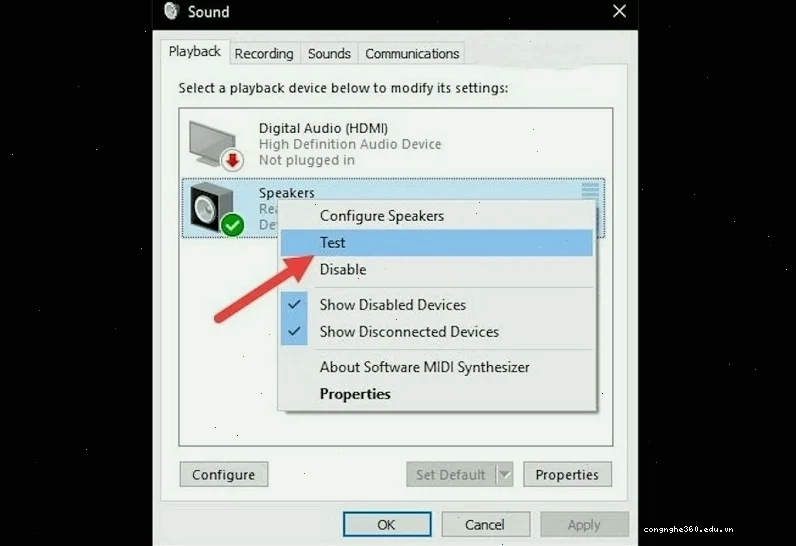
Cách xử lý hiệu quả khi cắm tai nghe vào PC không nghe được
Khi đối mặt với tình trạng tai nghe không phát ra âm thanh, đừng quá hoảng loạn. Hãy thử áp dụng các bước khắc phục sau đây, từ đơn giản đến phức tạp.
Bước 1 Khởi động lại máy tính một cách triệt để
Đây là giải pháp kinh điển nhưng đôi khi lại vô cùng hiệu quả. Việc khởi động lại máy tính giúp làm mới hệ thống, xóa bỏ các xung đột phần mềm tạm thời.
Sau khi máy tính đã khởi động lại, hãy cắm tai nghe vào và kiểm tra xem âm thanh đã hoạt động trở lại hay chưa.
Bước 2 Kiểm tra tai nghe và jack kết nối một cách tỉ mỉ
Đảm bảo tai nghe đã được cắm chặt vào đúng cổng trên máy tính. Sử dụng một chiếc tua vít nhỏ hoặc que tăm để nhẹ nhàng vệ sinh bụi bẩn trong jack cắm của máy tính.
Thử cắm tai nghe vào một thiết bị khác như điện thoại hoặc máy tính bảng. Nếu tai nghe vẫn không hoạt động, khả năng cao là do tai nghe đã bị hỏng.
Hãy truy cập Trang chủ để tìm hiểu thêm về các thiết bị âm thanh khác.
Bước 3 Kiểm tra các thiết lập âm thanh trên máy tính
Nhấp chuột phải vào biểu tượng loa trên thanh Taskbar và chọn "Open Volume mixer" (Mở Bộ trộn Âm lượng).
Kiểm tra xem có ứng dụng nào đang ở chế độ tắt tiếng hoặc âm lượng quá thấp hay không.
Tiếp theo, nhấp chuột phải vào biểu tượng loa và chọn "Sounds" (Âm thanh), sau đó vào tab "Playback" (Phát lại).
Đảm bảo tai nghe của bạn đã được đặt làm thiết bị phát mặc định. Nếu chưa, hãy nhấp chuột phải vào tai nghe và chọn "Set as Default Device" (Đặt làm Thiết bị Mặc định).
Nếu bạn đang tìm hiểu về các lỗi phần cứng khác, đừng bỏ lỡ mục Sửa Lỗi Phần Cứng & Điện Máy.
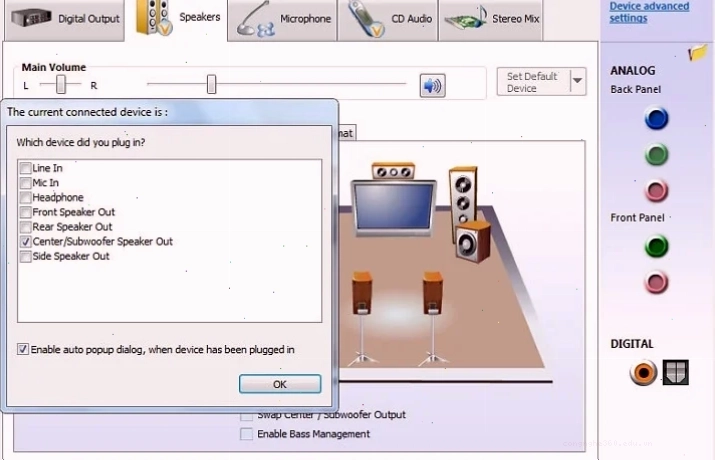
Bước 4 Dùng công cụ tự sửa lỗi âm thanh của Windows
Windows có một công cụ tích hợp sẵn để chẩn đoán và khắc phục các sự cố âm thanh.
Bạn có thể tìm thấy công cụ này trong phần "Troubleshoot sound problems" (Khắc phục sự cố âm thanh) trong cài đặt âm thanh của Windows.
Chạy công cụ này và làm theo các hướng dẫn trên màn hình.
Bước 5 Cập nhật hoặc cài đặt lại driver âm thanh cho PC
Driver âm thanh lỗi thời hoặc không tương thích là một trong những nguyên nhân phổ biến nhất gây ra lỗi tai nghe không nghe được.
Nhấn tổ hợp phím Windows + R, gõ devmgmt.msc và nhấn Enter để mở Trình quản lý Thiết bị.
Tìm đến "Sound, video and game controllers" (Bộ điều khiển âm thanh, video và trò chơi), nhấp chuột phải vào card âm thanh của bạn và chọn "Update driver" (Cập nhật driver).
Nếu việc cập nhật không hiệu quả, bạn có thể thử gỡ cài đặt driver và cài đặt lại phiên bản mới nhất từ trang web của nhà sản xuất.
Nếu bạn gặp vấn đề tương tự với loa, hãy tham khảo Hướng dẫn gốc Cách sửa loa ip bị lỗi.
Lời kết
Việc cắm tai nghe vào PC không nghe được không còn là nỗi ám ảnh khi bạn đã nắm rõ các bước khắc phục.
Hãy kiên nhẫn thực hiện từng bước, từ kiểm tra kết nối vật lý đến tinh chỉnh cài đặt phần mềm và driver âm thanh.
Nếu tất cả các biện pháp trên đều không mang lại kết quả, có thể đã đến lúc bạn cần xem xét đến việc thay thế một chiếc tai nghe mới hoặc mang máy tính đến trung tâm sửa chữa chuyên nghiệp.
Bên cạnh đó, nếu bạn gặp các vấn đề về hiển thị, đừng quên xem Đọc tiếp Cách sửa lỗi sọc màn hình máy tính để có thêm thông tin hữu ích.
Thế giới công nghệ luôn tiềm ẩn những rủi ro, việc trang bị kiến thức để tự mình xử lý sự cố là vô cùng cần thiết.
Hãy luôn là người dùng thông thái!





