Laptop bỗng dưng hiển thị thông báo 'Plugged In Not Charging' là tín hiệu đáng báo động, khiến không ít người dùng hoang mang. Liệu đây chỉ là một trục trặc kỹ thuật đơn thuần hay ẩn chứa một âm mưu sâu xa nào đó?
Thực tế, thông báo này không chỉ gây khó chịu mà còn tiềm ẩn những rủi ro về hiệu suất hoạt động của thiết bị. Chúng ta sẽ cùng bóc tách vấn đề này bằng lăng kính đa chiều, kết hợp dữ liệu khách quan và góc nhìn phản biện sắc bén.
Nguyên nhân sâu xa lỗi pin laptop báo plugged in not charging
Nhiều người lầm tưởng lỗi này chỉ đơn giản là do sạc hỏng. Tuy nhiên, sự thật phức tạp hơn thế nhiều.
Nó là sự giao thoa giữa các yếu tố phần cứng và phần mềm, đòi hỏi một cái nhìn phân tích đa diện.
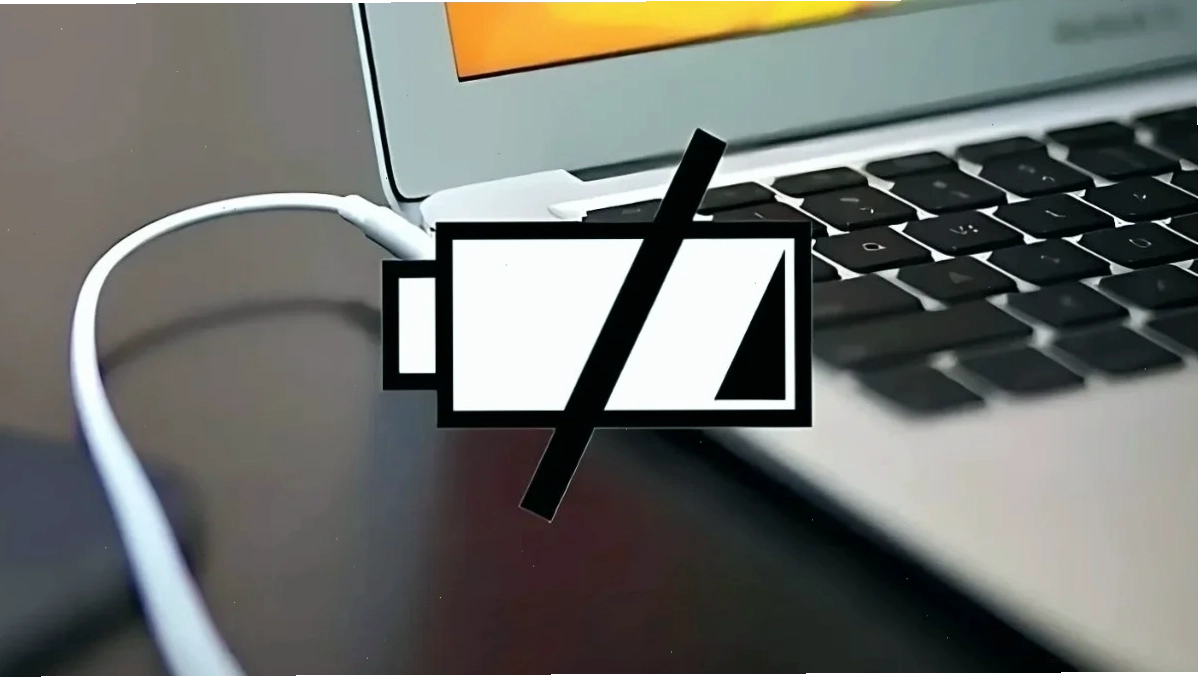
1. Sạc laptop – Mắt xích yếu nhất trong chuỗi cung ứng năng lượng
Sau một thời gian dài sử dụng, củ sạc và dây cáp có thể gặp các vấn đề như: chập cháy, tiếp xúc kém, hoặc thậm chí là hư hỏng bên trong.
Việc sử dụng sai bộ sạc, không tương thích với công suất của laptop, cũng là một trong những nguyên nhân hàng đầu gây ra tình trạng này.
2. Pin laptop – Cơn ác mộng của sự lão hóa
Pin laptop không phải là vĩnh cửu. Theo thời gian, pin sẽ bị chai, phồng, hoặc mất khả năng giữ điện tích.
Khi pin xuống cấp nghiêm trọng, hệ thống sẽ tự động ngắt sạc để bảo vệ các linh kiện khác, dẫn đến thông báo 'Plugged In Not Charging'. Đây là một biện pháp an toàn, nhưng lại gây khó chịu tột độ cho người dùng.
3. Nguồn điện và Hệ điều hành – Những kẻ ngoài cuộc không ngờ tới
Ổ cắm điện không ổn định, nguồn điện chập chờn, hay thậm chí là lỗi từ hệ điều hành Windows chưa được cập nhật cũng có thể gây ra sự cố này.
Đặc biệt, các trình điều khiển pin (driver) lỗi thời hoặc xung đột driver quản lý ACPI có thể khiến laptop không nhận diện đúng tình trạng sạc pin.
Chiến thuật 10 bước vàng sửa lỗi pin laptop báo plugged in not charging
Đừng vội vàng thay thế linh kiện đắt tiền. Hãy thử áp dụng các phương pháp sau đây để tự chẩn đoán và khắc phục.
Bước 1: Kiểm tra kỹ lưỡng nguồn điện và ổ cắm
Nghe có vẻ hiển nhiên, nhưng nhiều người bỏ qua bước cơ bản này. Hãy thử cắm sạc vào một ổ cắm khác hoặc sử dụng một bộ sạc khác (nếu có) để loại trừ khả năng do nguồn điện.
Đảm bảo kết nối giữa dây sạc và củ sạc luôn chắc chắn.
Bước 2: Vệ sinh sạch sẽ bộ sạc và cổng kết nối
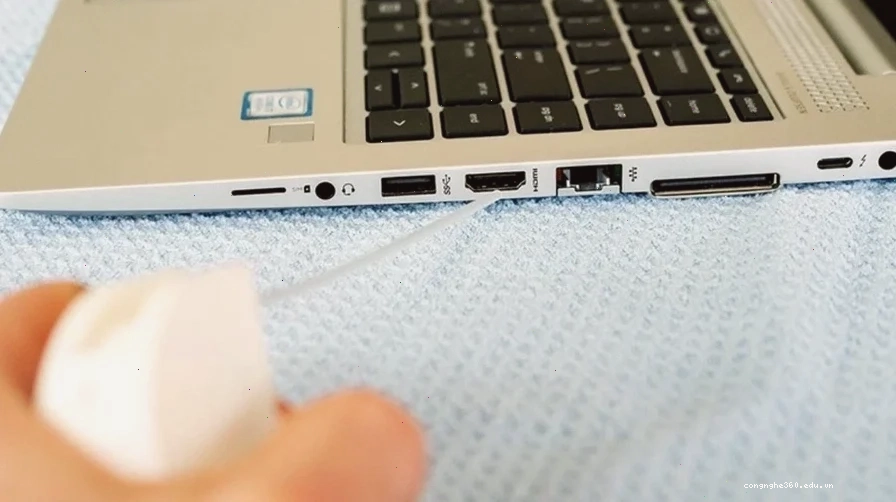
Bụi bẩn, xơ vải bám vào cổng sạc laptop hoặc chân sạc có thể cản trở quá trình truyền tải điện năng.
Sử dụng bình khí nén hoặc cọ mềm để vệ sinh nhẹ nhàng, đảm bảo tiếp xúc thông suốt.
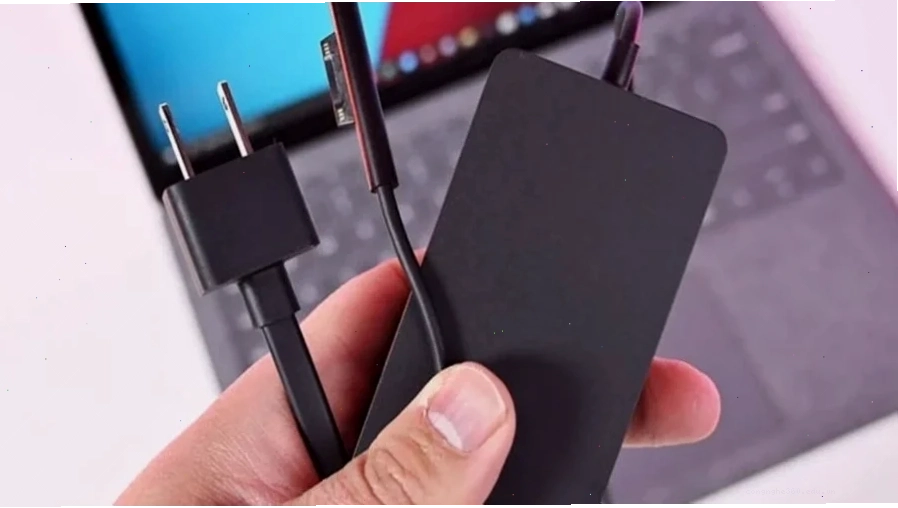
Bước 3: Thực hiện Hard Reset (Khởi động lại cứng)
Đây là phương pháp đơn giản nhưng hiệu quả để làm mới lại các cài đặt liên quan đến quản lý năng lượng của laptop.
Tháo pin ra khỏi máy (nếu có thể), rút sạc, sau đó nhấn giữ nút nguồn khoảng 15-30 giây rồi cắm lại sạc và pin để khởi động lại.
Bước 4: Cập nhật hoặc cài đặt lại Driver Pin
Driver pin là cầu nối giữa phần cứng pin và hệ điều hành. Nếu driver này gặp lỗi, pin sẽ không sạc được.
Bạn có thể vào Device Manager, tìm mục Batteries, gỡ cài đặt các driver liên quan rồi khởi động lại máy để Windows tự động cài đặt lại.
Bước 5: Tắt hoặc điều chỉnh cài đặt giới hạn sạc pin
Nhiều nhà sản xuất trang bị tính năng giới hạn sạc pin để kéo dài tuổi thọ pin. Tuy nhiên, đôi khi cài đặt này lại gây nhầm lẫn.
Hãy tìm trong phần mềm quản lý pin của hãng hoặc vào cài đặt Windows để vô hiệu hóa tính năng này.
Bước 6: Xả pin (Battery Drain)
Phương pháp này giúp cân bằng lại điện áp trong pin, có thể hữu ích cho các trường hợp pin không được nhận diện đúng.
Sạc đầy pin, sau đó rút sạc và sử dụng laptop cho đến khi pin cạn kiệt hoàn toàn, rồi sạc lại đầy mà không cần rút sạc giữa chừng.
Bước 7: Sử dụng công cụ Windows Troubleshooting
Windows có công cụ chẩn đoán lỗi tích hợp sẵn. Bạn có thể tìm và chạy công cụ 'Power' hoặc 'Hardware and Devices' để hệ thống tự động quét và khắc phục sự cố.
Đây là một phương pháp thụ động nhưng đôi khi lại mang lại hiệu quả bất ngờ.
Bước 8: Kiểm tra nhiệt độ laptop
Laptop quá nóng có thể khiến pin không sạc hoặc sạc rất chậm. Hệ thống bảo vệ sẽ tự động ngắt sạc để tránh hư hỏng.
Đảm bảo khe tản nhiệt thông thoáng, sử dụng đế tản nhiệt nếu cần thiết. Trang chủ tin rằng việc giữ nhiệt độ ổn định là cực kỳ quan trọng.
Bước 9: Reset SMC (MacBook) hoặc BIOS/EC (Windows)
Với MacBook, việc Reset System Management Controller (SMC) là cần thiết. Với Windows, bạn có thể thử Reset BIOS hoặc EC (Embedded Controller).
Các bước này có thể phức tạp hơn, hãy tìm hiểu kỹ hướng dẫn cho dòng máy cụ thể của bạn hoặc tham khảo các bài viết chuyên sâu trên chuyên mục Thủ Thuật Công Nghệ Khác.
Bước 10: Tìm đến chuyên gia nếu mọi cách đều thất bại
Nếu đã thử hết các phương pháp trên mà tình trạng 'Plugged In Not Charging' vẫn tiếp diễn, có khả năng cao là pin hoặc bo mạch sạc laptop của bạn đã bị hỏng.
Lúc này, việc mang máy đến các trung tâm sửa chữa uy tín như Điện Thoại Vui là giải pháp tối ưu để có chẩn đoán chính xác và sửa chữa chuyên nghiệp.
Câu hỏi thường gặp
Có thể dùng sạc dự phòng để sạc khi bị báo lỗi 'plugged in not charging'?
Hầu hết các sạc dự phòng thông thường không cung cấp đủ công suất để sạc cho laptop. Một số ít sạc dự phòng có hỗ trợ PD (Power Delivery) với công suất cao có thể sạc được, nhưng hiệu quả không cao và không phải là giải pháp lâu dài.
Phải làm sao khi pin laptop sạc mãi vẫn 0%?
Khi pin laptop sạc mãi vẫn ở mức 0%, đó thường là dấu hiệu pin đã bị chai rất nặng hoặc có vấn đề nghiêm trọng với mạch sạc. Bạn nên mang máy đi kiểm tra ngay lập tức.
Kết luận
Thông báo 'Plugged In Not Charging' không phải là dấu chấm hết cho chiếc laptop của bạn. Bằng việc áp dụng các bước khắc phục trên, kết hợp sự kiên nhẫn và một chút kiến thức kỹ thuật, bạn hoàn toàn có thể tự mình giải quyết vấn đề này.
Tuy nhiên, đừng quên rằng đôi khi, việc nhờ đến sự trợ giúp của các chuyên gia là giải pháp thông minh và tiết kiệm nhất. Hãy đảm bảo chiếc laptop của bạn luôn trong tình trạng hoạt động tốt nhất để phục vụ công việc và giải trí.