

Ngay lập tức bạn cần biết Cách sửa lỗi loa máy tính. Thực tế, hàng triệu người dùng máy tính đang gặp phải tình trạng laptop không nhận loa ngoài, một vấn đề tưởng chừng phức tạp nhưng lại ẩn chứa nhiều nguyên nhân bất ngờ.
Nhiều người thường cho rằng lỗi này chỉ có thể giải quyết bằng cách mang ra tiệm sửa chữa. Tuy nhiên, quan điểm này hoàn toàn sai lầm và đang khiến bạn tốn kém không đáng có.
Nguyên nhân gốc rễ khiến máy tính không nhận loa ngoài
Việc máy tính không nhận loa ngoài có thể xuất phát từ nhiều yếu tố khác nhau. Đôi khi, chỉ là một lỗi nhỏ về phần mềm hoặc kết nối vật lý mà bạn có thể tự mình khắc phục mà không cần đến chuyên gia.
Tuy nhiên, cũng có những trường hợp phức tạp hơn liên quan đến hư hỏng phần cứng bên trong máy tính hoặc chính thiết bị loa.
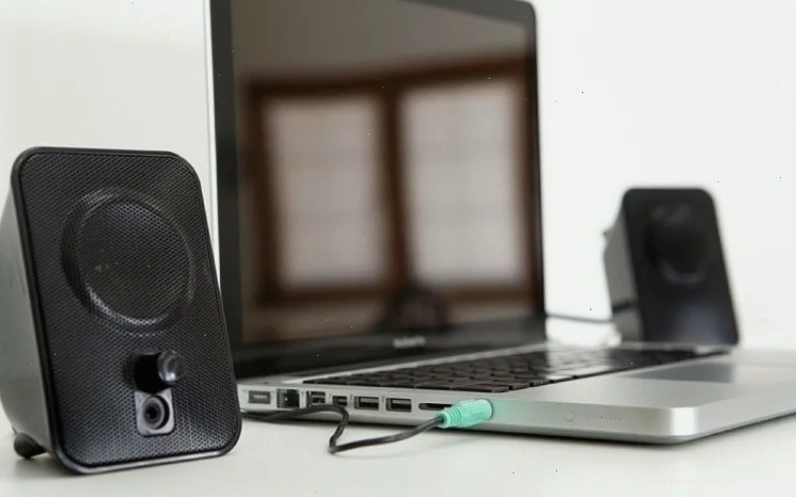
1. Lỗi phần mềm: Thủ phạm thầm lặng
Phần mềm điều khiển âm thanh trên Windows đôi khi hoạt động không ổn định. Các ứng dụng xung đột nhau có thể khiến hệ thống âm thanh bị lỗi hoặc tự động tắt.
Đặc biệt, khi nhiều ứng dụng cùng truy cập vào thiết bị âm thanh, Windows có thể gặp khó khăn trong việc xác định đâu là đầu ra âm thanh ưu tiên.
Một vấn đề khác thường gặp là driver âm thanh bị lỗi thời hoặc xung đột sau các bản cập nhật Windows. Điều này trực tiếp ảnh hưởng đến khả năng nhận diện loa ngoài của máy tính.
2. Lỗi phần cứng: Cổng kết nối và dây cáp
Các cổng kết nối trên máy tính, đặc biệt là cổng audio 3.5mm, có thể bị bám bụi, gỉ sét hoặc hư hỏng vật lý sau một thời gian dài sử dụng.
Nếu bạn đang sử dụng kết nối dây cáp, hãy kiểm tra kỹ lưỡng xem dây cáp có bị đứt gãy, hở mạch hay không. Một sợi cáp kém chất lượng hoặc bị hỏng có thể là nguyên nhân khiến tín hiệu âm thanh không được truyền tải.
Việc này đôi khi không thể nhận thấy bằng mắt thường, do đó cần kiểm tra cẩn thận các điểm nối và tình trạng dây cáp.
3. Lỗi từ chính thiết bị loa
Đừng quên kiểm tra chính thiết bị loa của bạn. Màng loa bên trong có thể bị rách, chập mạch hoặc các linh kiện bên trong bị hư hỏng.
Jack cắm trên loa cũng có thể bị lỏng hoặc ăn mòn theo thời gian, gây ra tình trạng chập chờn trong kết nối.
Để kiểm tra, bạn có thể kết nối loa với một thiết bị khác như điện thoại hoặc máy tính bảng để xem loa có hoạt động bình thường hay không.
Nếu loa vẫn không phát ra âm thanh trên các thiết bị khác, rất có thể loa của bạn đã bị lỗi.
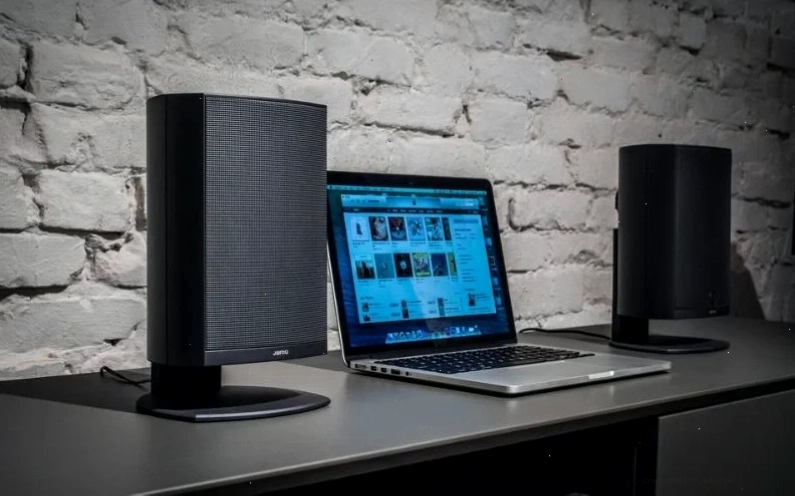
Các bước khắc phục lỗi máy tính không nhận loa ngoài tại nhà
Sau khi đã xác định được các nguyên nhân tiềm ẩn, giờ là lúc chúng ta đi vào giải quyết từng vấn đề một.
Hãy thực hiện từng bước một cách cẩn thận để đảm bảo bạn không bỏ sót bất kỳ giải pháp nào.
Bước 1: Khởi động lại máy tính - Giải pháp đơn giản nhất
Nghe có vẻ hiển nhiên, nhưng việc khởi động lại máy tính thường xuyên có thể giải quyết nhiều lỗi phần mềm tạm thời.
Nó giúp đóng các ứng dụng chạy ngầm, giải phóng tài nguyên và làm mới hệ thống, tạo điều kiện tốt hơn cho việc kết nối loa ngoài.
Bạn có thể thực hiện thao tác này bằng cách vào Menu Start, chọn biểu tượng Nguồn và chọn Restart.
Bước 2: Kiểm tra và kích hoạt Playback Devices
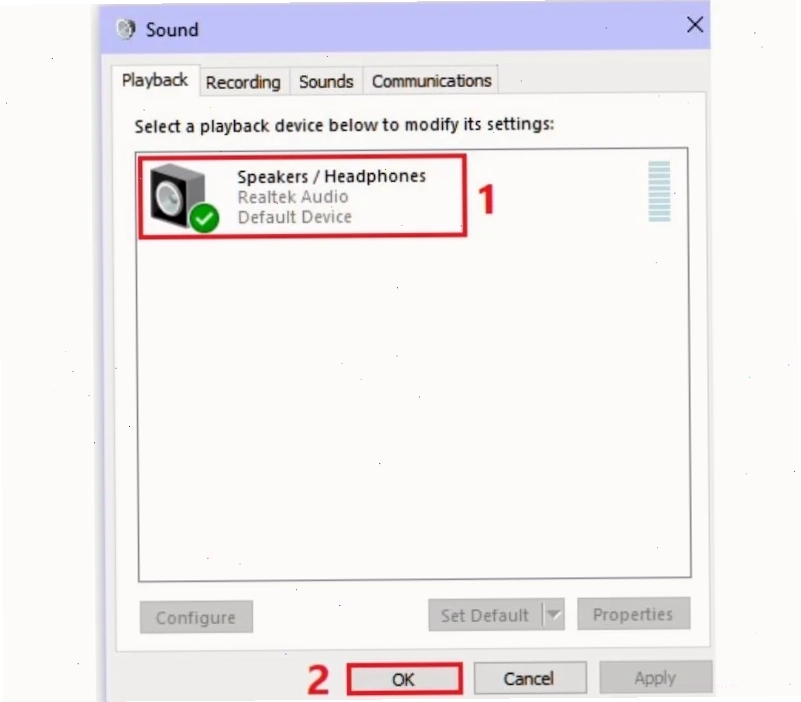
Cách sửa lỗi loa máy tính win 10 hiệu quả là kiểm tra cài đặt âm thanh. Trong Windows, Playback Devices là công cụ quản lý các thiết bị phát âm thanh.
Bạn cần đảm bảo rằng loa ngoài của bạn đã được nhận diện và kích hoạt.
Để làm điều này, nhấp chuột phải vào biểu tượng âm thanh trên thanh Taskbar, chọn "Playback devices". Tìm thiết bị loa của bạn, nhấp chuột phải và chọn "Enable" nếu nó bị vô hiệu hóa.
Tiếp theo, nhấp chuột phải vào loa của bạn và chọn "Set as Default Device" để đặt nó làm thiết bị phát âm thanh chính.
Nếu bạn đang gặp khó khăn trong việc tìm kiếm driver, có thể tham khảo Công Nghệ 360 để tìm hiểu thêm các kiến thức về phần cứng.
Bước 3: Kiểm tra kết nối vật lý và dây cáp
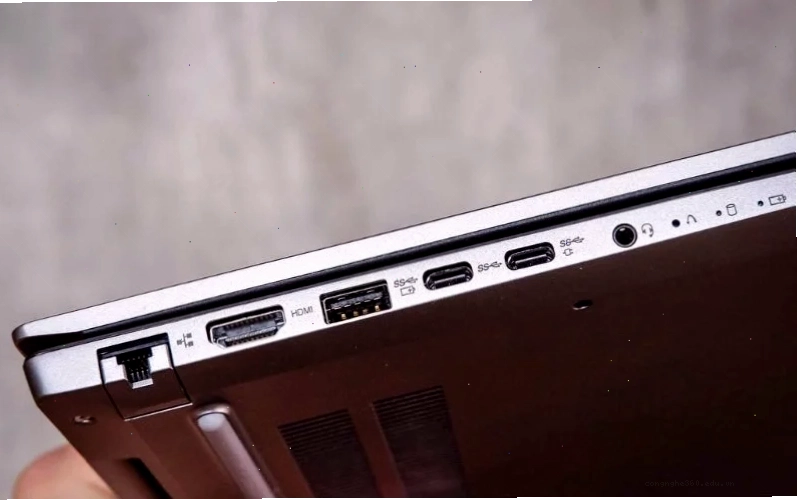
Đảm bảo jack cắm loa được cắm chặt và đúng cổng audio trên máy tính. Nếu máy có nhiều cổng, hãy thử cắm vào từng cổng một để kiểm tra.
Nếu có thể, hãy thử sử dụng một dây cáp âm thanh khác để loại trừ khả năng dây cáp bị lỗi.
Việc kiểm tra cổng audio trên laptop bằng cách cắm các thiết bị khác vào có thể giúp bạn xác định xem cổng này còn hoạt động hay không.
Bước 4: Cập nhật hoặc cài đặt lại Driver âm thanh
Driver âm thanh lỗi thời hoặc bị hỏng là một nguyên nhân phổ biến khiến máy tính không nhận loa.
Bạn có thể cập nhật driver bằng cách vào Device Manager, tìm đến mục "Sound, video and game controllers", nhấp chuột phải vào card âm thanh của bạn và chọn "Update driver".
Nếu việc cập nhật không khắc phục được vấn đề, bạn có thể thử gỡ cài đặt driver hiện tại và sau đó khởi động lại máy tính để Windows tự động cài đặt lại driver mặc định.
Bước 5: Sử dụng các công cụ khắc phục sự cố của Windows
Windows có sẵn các công cụ chẩn đoán và khắc phục sự cố âm thanh. Bạn có thể truy cập chúng bằng cách vào Settings > Update & Security > Troubleshoot > Playing Audio.
Công cụ này sẽ tự động quét và đề xuất các giải pháp cho các vấn đề âm thanh phổ biến.
Bước 6: Khắc phục lỗi loa máy tính bị rè
Nếu bạn gặp tình trạng cách sửa lỗi loa máy tính bị rè, nguyên nhân có thể do cài đặt âm thanh bị sai hoặc do nhiễu sóng.
Hãy vào Playback Devices, chọn loa của bạn, vào Properties > Enhancements và thử tắt tất cả các hiệu ứng âm thanh.
Ngoài ra, việc di chuyển loa ra xa các thiết bị điện tử khác có thể giúp giảm thiểu nhiễu sóng.
Nếu vấn đề vẫn tiếp diễn, bạn có thể xem xét chuyên mục Sửa Lỗi Phần Cứng & Điện Máy để tìm hiểu sâu hơn về các lỗi liên quan.
Bước 7: Cách sửa lỗi máy tính không nhận loa qua Bluetooth
Đối với loa Bluetooth, hãy đảm bảo loa đã được bật chế độ ghép nối (pairing mode).
Trên máy tính, vào Settings > Devices > Bluetooth & other devices, chọn "Add Bluetooth or other device" và tìm kiếm loa của bạn.
Đảm bảo Bluetooth trên máy tính của bạn đã được bật và không có thiết bị nào khác đang chiếm dụng kết nối.
Khi nào cần nhờ đến chuyên gia?
Nếu bạn đã thử tất cả các bước trên mà máy tính vẫn không nhận loa ngoài, có thể vấn đề nằm ở phần cứng nghiêm trọng hơn.
Lúc này, việc mang máy đến các trung tâm bảo hành hoặc các cơ sở sửa chữa uy tín là cần thiết.
Họ có đủ trang thiết bị và chuyên môn để chẩn đoán chính xác hư hỏng và đưa ra giải pháp thay thế hoặc sửa chữa.
Đừng quên, đối với các lỗi liên quan đến thiết bị ngoại vi, bạn có thể tham khảo Tổng hợp lỗi Thiết bị ngoại vi Cách sửa loa ip bị lỗi để có thêm thông tin hữu ích.
Nếu bạn từng gặp khó khăn với các vấn đề phần cứng khác như laptop không lên màn hình, đừng ngần ngại tìm hiểu về Khắc phục Cách sửa lỗi laptop không lên màn hình.
Tuy nhiên, nếu bạn đã thử các bước trên mà vẫn không hiệu quả, việc tìm đến các chuyên gia từ Wikipedia về âm thanh là lựa chọn sáng suốt.





