

Lỗi Cách sửa lỗi laptop không lên màn hình là cơn ác mộng với bất kỳ ai. Máy tính sáng đèn, quạt quay vù vù nhưng màn hình chỉ hiển thị một màu đen tuyền. Sự im lặng đáng sợ đó không chỉ gây khó chịu mà còn tiềm ẩn những vấn đề nghiêm trọng hơn về phần cứng hoặc phần mềm. Bài viết này sẽ đi sâu phân tích, vén màn bí mật và chỉ ra con đường ngắn nhất để 'hồi sinh' chiếc laptop của bạn.
Nhiều người lầm tưởng rằng chỉ cần khởi động lại máy là mọi thứ sẽ đâu vào đấy. Tuy nhiên, sự thật phũ phàng là tình trạng này có thể bắt nguồn từ nhiều nguyên nhân, từ đơn giản đến phức tạp, đòi hỏi sự chẩn đoán chính xác và các giải pháp phù hợp. Chúng ta sẽ cùng nhau mổ xẻ vấn đề này một cách khoa học nhất.
Nguyên nhân hàng đầu khiến laptop 'chết ngắc' màn hình đen
Đừng vội đổ lỗi cho số phận khi laptop của bạn không chịu hiển thị. Hãy cùng điểm qua những thủ phạm chính mà giới chuyên môn thường xuyên gặp phải.
1 Laptop quá nóng hoạt động sai công suất
Khi chiếc laptop của bạn phải 'gồng gánh' những tác vụ nặng nề liên tục, từ thiết kế đồ họa 3D đến những trận game căng thẳng, hệ thống tản nhiệt có thể không 'chống đỡ' nổi. Nhiệt độ tăng cao đột ngột là tín hiệu cảnh báo nguy hiểm, buộc laptop phải tự bảo vệ bằng cách 'tắt phụt' hoặc ngừng hiển thị.
Giải pháp: Đầu tiên, hãy cho 'chiến mã' của bạn một khoảng nghỉ ngơi đích thực. Tắt máy và chờ ít nhất 10-15 phút để các linh kiện hạ nhiệt. Song song đó, hãy kiểm tra hệ thống làm mát. Bụi bẩn bám đầy trên quạt và khe tản nhiệt là kẻ thù số một của hiệu suất. Sử dụng bình xịt khí nén để vệ sinh sạch sẽ. Nếu quạt có dấu hiệu hư hỏng, việc thay thế là cần thiết. Sử dụng thêm đế tản nhiệt khi thực hiện các tác vụ nặng cũng là một biện pháp phòng ngừa hiệu quả.
2 Nguồn điện không ổn định - 'Căn bệnh mãn tính'
Laptop bật không lên màn hình có thể xuất phát từ những vấn đề tưởng chừng nhỏ nhặt nhưng lại vô cùng tai hại: adapter (sạc) bị hỏng, dây nguồn lỏng lẻo, nguồn điện đầu vào chập chờn, hoặc thậm chí là ổ cắm điện có vấn đề. Thiếu hụt năng lượng cần thiết là nguyên nhân trực tiếp dẫn đến việc laptop 'dở chứng'.
Giải pháp: Hãy bắt đầu bằng việc kiểm tra kỹ lưỡng dây nguồn và adapter. Đảm bảo không có dấu hiệu đứt gãy hay gấp khúc. Quan sát đèn báo trên adapter (nếu có) để xem nó có hoạt động bình thường không. Thử kết nối laptop với một ổ cắm điện khác hoặc sử dụng một nguồn điện ổn định hơn. Nếu nghi ngờ adapter, hãy thử mượn hoặc sử dụng một chiếc khác tương thích để kiểm tra. Điều quan trọng là adapter mới phải đảm bảo công suất (V/A) phù hợp với yêu cầu của laptop. Nếu nguồn điện tại khu vực bạn sinh sống không ổn định, việc đầu tư một bộ ổn áp là hoàn toàn xứng đáng.
3 Màn hình laptop gặp sự cố
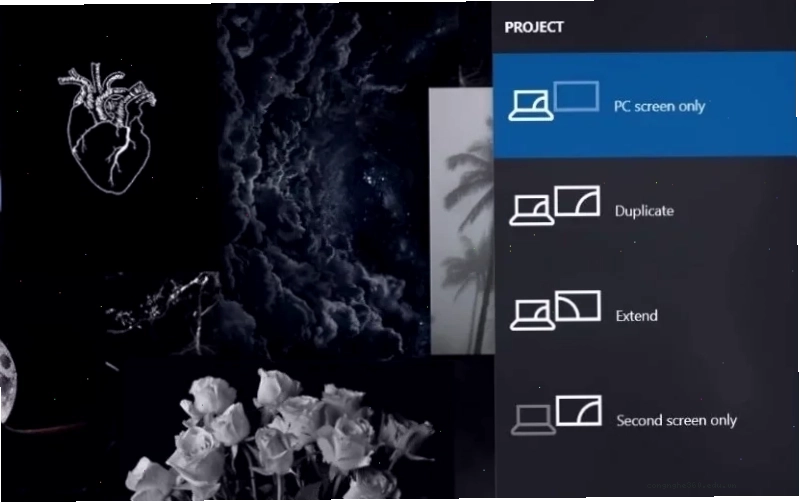
Màn hình laptop hoặc đèn nền (backlight) bị hỏng là một trong những nguyên nhân phổ biến gây ra tình trạng laptop sáng đèn nhưng không lên màn hình. Điều này có thể do màn hình bị va đập, đèn nền ngừng hoạt động, hoặc cáp kết nối màn hình bị lỏng, đứt gãy.
Giải pháp: Cách nhanh nhất để kiểm tra là kết nối laptop với một màn hình ngoài hoặc TV thông qua cáp HDMI hoặc VGA. Nếu hình ảnh hiển thị bình thường trên màn hình ngoài, khả năng cao là màn hình laptop của bạn đã 'chào thua' và cần được thay thế. Để kiểm tra đèn nền, hãy khởi động laptop và quan sát màn hình dưới ánh sáng mạnh. Nếu bạn vẫn thấy hình ảnh mờ ảo, đó là dấu hiệu đèn nền đã hỏng. Việc kiểm tra cáp kết nối màn hình đòi hỏi kỹ năng chuyên môn và thường được thực hiện bởi kỹ thuật viên.
Cách sửa lỗi laptop không lên màn hình: Từ đơn giản đến chuyên sâu
Không phải mọi vấn đề về màn hình đen đều đòi hỏi sự can thiệp của chuyên gia. Nhiều tình huống có thể được giải quyết ngay tại nhà chỉ với vài thao tác đơn giản.
4 RAM bị lỏng hoặc lỗi
RAM (Bộ nhớ truy cập ngẫu nhiên) đóng vai trò quan trọng trong việc lưu trữ dữ liệu tạm thời cho hệ thống hoạt động. Nếu thanh RAM bị lỏng hoặc gặp lỗi, laptop của bạn có thể gặp tình trạng sáng đèn nhưng không lên màn hình.
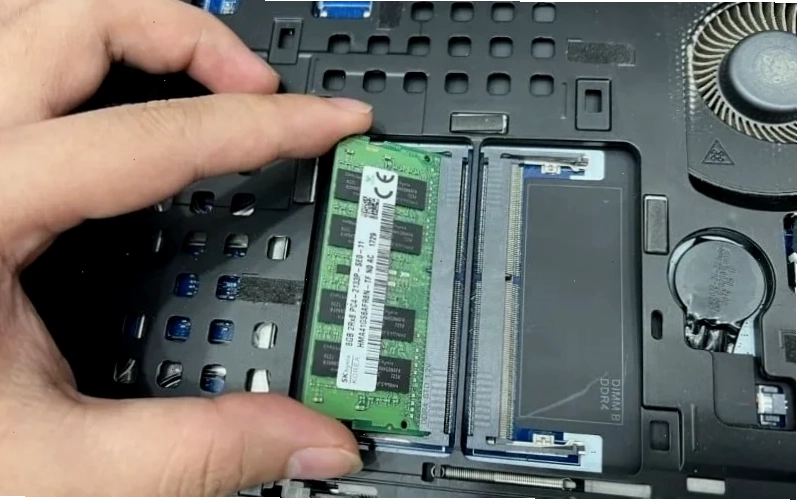
Giải pháp: Đầu tiên, hãy đảm bảo laptop đã được tắt hoàn toàn và rút sạc. Mở nắp che RAM (thường nằm ở mặt dưới của laptop) và cẩn thận tháo thanh RAM ra. Dùng một miếng vải mềm hoặc tăm bông sạch để lau nhẹ các chân tiếp xúc của RAM. Sau đó, gắn thanh RAM trở lại khe cắm một cách chắc chắn. Lưu ý gắn theo góc nghiêng khoảng 30-45 độ rồi ấn xuống cho đến khi hai lẫy hai bên khớp vào. Nếu có nhiều thanh RAM, bạn có thể thử khởi động với từng thanh một để xác định thanh nào bị lỗi. Việc tìm hiểu về chuyên mục Sửa Lỗi Phần Cứng & Điện Máy có thể cung cấp thêm kiến thức hữu ích.
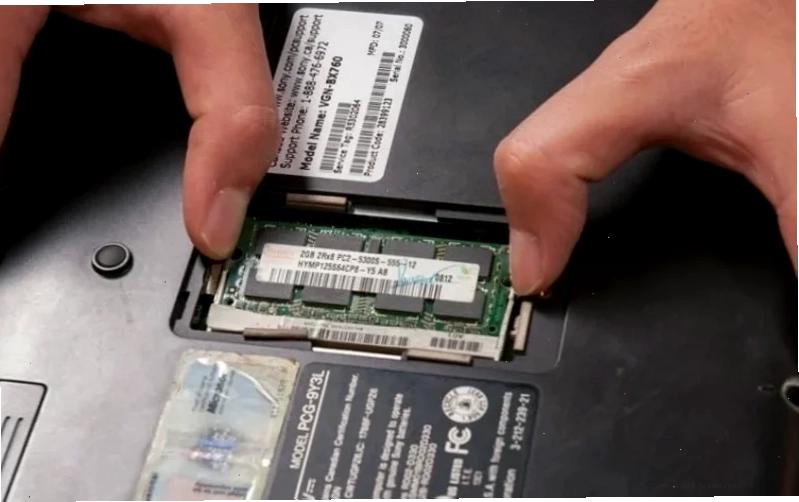
Góc nhìn tranh luận: Nhiều người cho rằng chỉ cần rút ra cắm lại là xong. Tuy nhiên, tôi cho rằng việc vệ sinh chân RAM bằng dung dịch chuyên dụng hoặc cồn isopropyl sẽ tăng hiệu quả đáng kể, đồng thời giảm nguy cơ oxi hóa, một 'sát thủ thầm lặng' của các kết nối điện tử.
5 Xả tĩnh điện cho laptop
Tĩnh điện tích tụ bên trong các linh kiện có thể gây ra các lỗi hoạt động bất thường, bao gồm cả việc màn hình không lên. Đặc biệt với các dòng máy tính xách tay cũ hoặc hoạt động trong môi trường khô, vấn đề này càng dễ xảy ra.
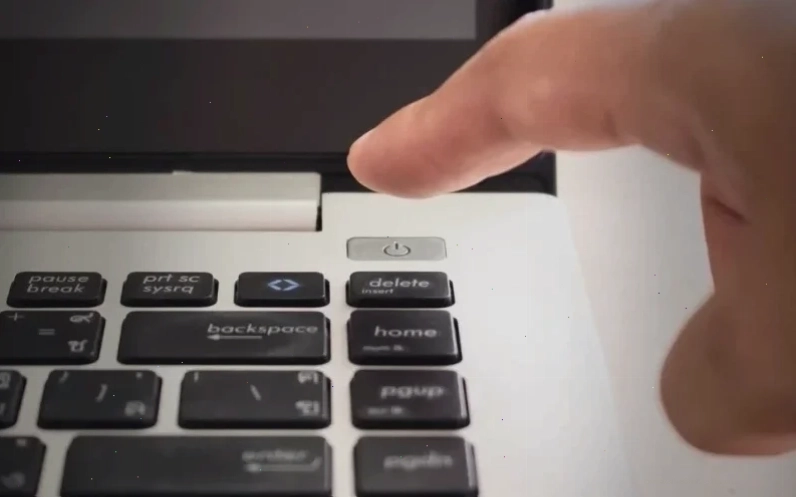
Giải pháp: Để xả tĩnh điện, hãy tắt hoàn toàn laptop, rút sạc và tháo pin ra (nếu pin có thể tháo rời). Nhấn và giữ nút nguồn trong khoảng 20-30 giây để 'xả' hết điện còn tồn dư. Sau đó, lắp pin lại và thử khởi động máy.
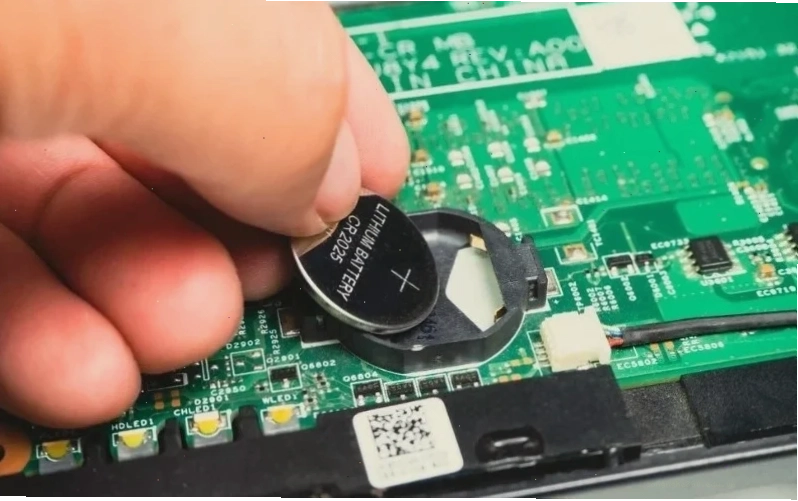
6 Vấn đề với Pin CMOS
Pin CMOS là một viên pin nhỏ trên bo mạch chủ, có nhiệm vụ cung cấp năng lượng cho BIOS (hệ thống đầu vào/đầu ra cơ bản) để lưu trữ cài đặt hệ thống, bao gồm cả thời gian và ngày tháng. Khi pin CMOS yếu hoặc hết, nó có thể gây ra các lỗi khởi động bất thường.
Giải pháp: Tương tự như cách xả tĩnh điện, bạn cần tắt máy, rút sạc và tháo pin. Tìm vị trí viên pin CMOS trên bo mạch chủ (thường có hình dạng giống viên pin đồng hồ đeo tay). Nhẹ nhàng tháo viên pin này ra và chờ khoảng 5-10 phút trước khi lắp lại. Quá trình này sẽ giúp reset các cài đặt BIOS về mặc định. Nếu bạn đang gặp khó khăn trong việc tìm kiếm hoặc thực hiện các thao tác này, Tìm hiểu chi tiết Cách sửa loa ip bị lỗi có thể giúp bạn làm quen với việc tự sửa chữa.
7 Lỗi phần cứng nghiêm trọng (Card đồ họa, Mainboard)
Trong trường hợp các giải pháp trên không hiệu quả, vấn đề có thể nằm ở các linh kiện quan trọng hơn như card đồ họa (GPU) hoặc bo mạch chủ (mainboard). Đây là những hỏng hóc phức tạp, đòi hỏi kiến thức chuyên môn sâu và dụng cụ đặc biệt để sửa chữa.
Giải pháp: Nếu bạn đã thử mọi cách mà laptop vẫn không lên màn hình, đừng cố gắng tự sửa chữa các bộ phận này. Hãy mang máy đến các trung tâm sửa chữa uy tín hoặc liên hệ với nhà sản xuất để được hỗ trợ tốt nhất. Việc tự ý can thiệp có thể làm tình trạng tồi tệ hơn. Tham khảo Tham khảo Sửa lỗi con trỏ chuột nhấp nháy để biết thêm các lỗi phần cứng thường gặp khác.
Lời kết: Biến 'cơn ác mộng' thành bài học kinh nghiệm
Việc laptop không lên màn hình thực sự là một trải nghiệm không mấy dễ chịu. Tuy nhiên, bằng cách tiếp cận vấn đề một cách bình tĩnh, khoa học và áp dụng đúng các giải pháp, bạn hoàn toàn có thể khắc phục được tình trạng này. Từ việc kiểm tra nguồn điện, vệ sinh RAM, đến việc nhận biết khi nào cần sự trợ giúp của chuyên gia, mỗi bước đi đều quan trọng.
Hãy nhớ rằng, việc bảo dưỡng định kỳ, sử dụng laptop đúng cách và hạn chế các tác vụ quá nặng sẽ giúp bạn phòng tránh được phần lớn các sự cố không mong muốn. Đừng để màn hình đen trở thành rào cản, hãy biến nó thành cơ hội để hiểu sâu hơn về 'người bạn đồng hành' công nghệ của mình.
Đối với những vấn đề phức tạp, đừng ngần ngại tìm đến các chuyên gia. Trang Trang chủ của chúng tôi luôn cập nhật những thông tin hữu ích nhất về công nghệ và sửa chữa.





