

Chuột máy tính tự di chuyển có phải là nỗi ám ảnh thường trực của bạn? Tưởng chừng là một lỗi nhỏ nhưng nó có thể biến mọi thao tác trên máy tính trở nên bất khả thi. Chúng ta thường mặc định vấn đề này là do chuột hỏng, nhưng sự thật có thể phức tạp hơn nhiều.
Nhiều người dùng bực bội vì con trỏ nhảy múa không kiểm soát, gây ra những sai sót tai hại trong công việc hoặc làm gián đoạn trải nghiệm giải trí. Liệu có phải bạn đang đối mặt với một 'con ma' trong hệ thống?
Tóm tắt luận điểm: Lỗi chuột tự di chuyển thường bắt nguồn từ sự kết hợp giữa phần cứng (chuột, touchpad, cổng kết nối), driver lỗi thời hoặc xung đột phần mềm. Việc xác định đúng nguyên nhân bằng phương pháp loại trừ là chìa khóa để sửa chữa triệt để.
Khám Phá Nguyên Nhân Gốc Rễ Của Lỗi Chuột Máy Tính Tự Di Chuyển
Thay vì hoang mang, hãy cùng phân tích một cách khoa học để tìm ra thủ phạm thực sự. Lỗi cách sửa lỗi chuột tự di chuyển không đơn thuần là một vấn đề 'hên xui'.
Đôi khi, nguyên nhân lại đến từ những thứ tưởng chừng vô hại nhất. Hãy cùng đi qua từng khả năng để bạn có thể tự chẩn đoán.
1. Vấn Đề Đến Từ Thiết Bị Ngoại Vi Chuột
Thiết bị chuột rời, dù là có dây hay không dây, đều có thể là nguồn cơn của sự phiền toái này.
Việc kiểm tra và loại trừ yếu tố ngoại vi là bước đi đầu tiên và quan trọng nhất.
Cảm Biến Bụi Bẩn Hay Lỗi Kết Nối
Mắt đọc quang học hay laser ở mặt dưới chuột rất dễ bám bụi. Lớp bụi bẩn này làm cản trở khả năng nhận diện bề mặt, dẫn đến tình trạng con trỏ nhảy loạn xạ. Bạn có thể dùng tăm bông khô để lau sạch khu vực này.
Với chuột không dây, pin yếu cũng là một thủ phạm gây nhiễu tín hiệu. Hãy đảm bảo pin luôn đầy hoặc thay pin mới để có kết nối ổn định nhất.
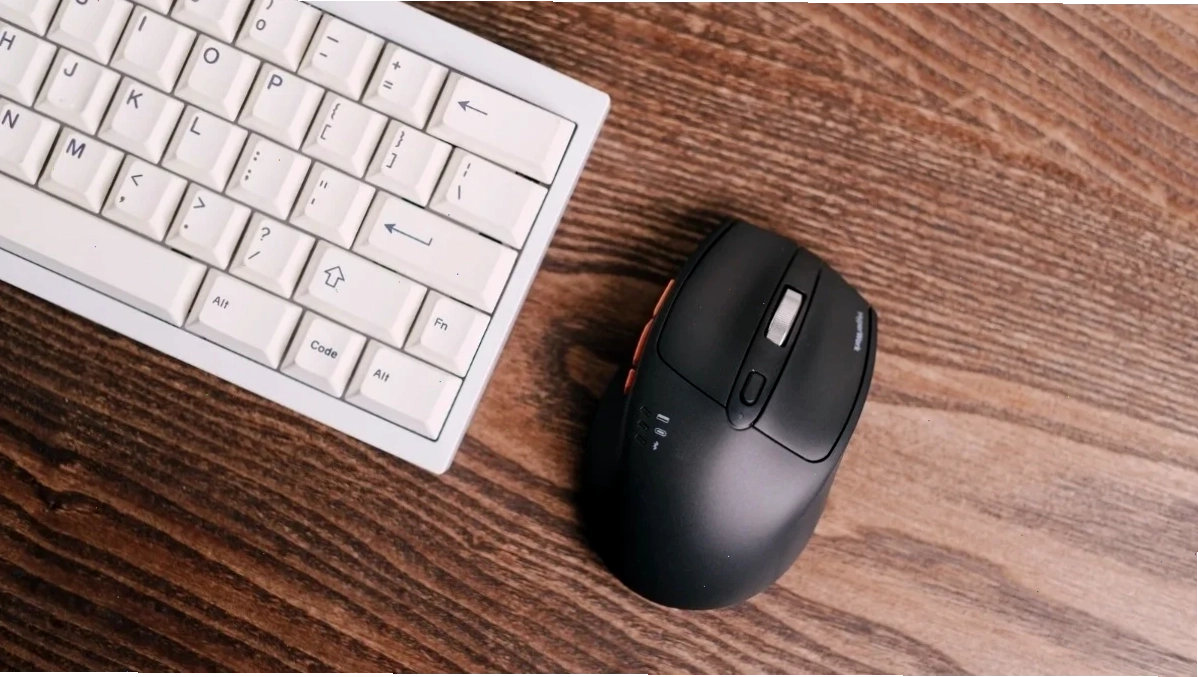
Cổng USB Và Dây Chuột Cần Quan Tâm
Nếu chuột của bạn kết nối qua cổng USB, hãy thử cắm sang một cổng khác. Đôi khi, chính cổng USB bị lỏng hoặc tiếp xúc kém cũng gây ra tín hiệu chập chờn.
Với chuột có dây, dây chuột bị đè, kẹt hoặc gập cũng có thể gây ra tín hiệu không ổn định, làm con trỏ di chuyển ngoài ý muốn. Hãy kiểm tra kỹ càng từng đoạn dây.
Phần Mềm Điều Khiển Gaming Gear
Đối với các loại chuột gaming cao cấp, phần mềm quản lý đi kèm đôi khi lại gây xung đột. Các thiết lập như Polling Rate hay DPI có thể bị điều chỉnh sai cách.
Hãy thử giảm Polling Rate, khôi phục cài đặt mặc định hoặc tạm thời tắt phần mềm để xem tình hình có cải thiện không. Đây là một bước kiểm tra quan trọng để bạn có thể tìm hiểu chi tiết cẩm nang Sửa Lỗi Phần Cứng & Điện Máy.
2. Touchpad Laptop Đang Gây Rối?
Bàn di chuột (touchpad) trên laptop là một bộ phận nhạy cảm và dễ bị ảnh hưởng bởi nhiều yếu tố.
Nếu bạn đang dùng song song chuột ngoài và touchpad, vấn đề có thể bắt nguồn từ đây.
Bề Mặt Touchpad Bị Bẩn
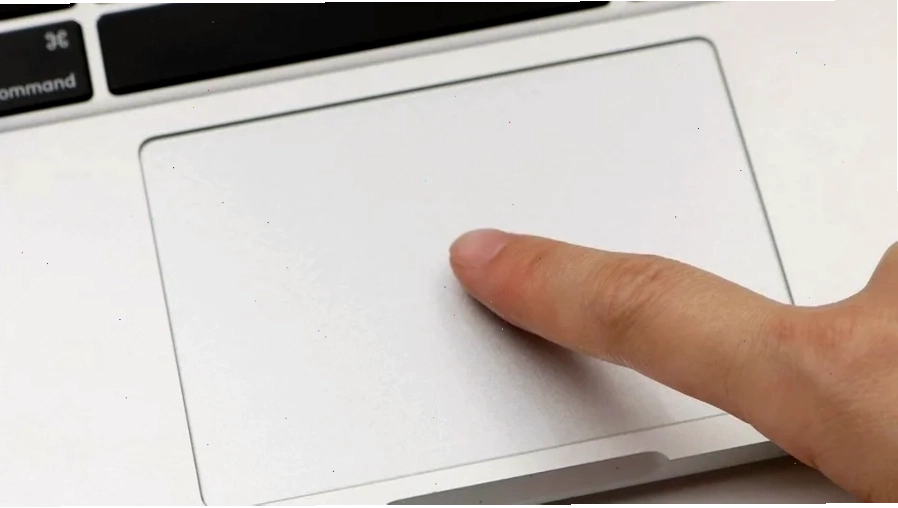
Tương tự như cảm biến chuột, bề mặt touchpad cũng dễ bám bụi bẩn, mồ hôi và dầu từ da tay. Điều này làm giảm độ nhạy hoặc gây ra tình trạng loạn cảm ứng.
Sử dụng khăn microfiber mềm hơi ẩm để lau sạch bề mặt, sau đó lau khô. Tránh xịt dung dịch trực tiếp lên laptop.
Xung Đột Khi Dùng Song Song
Trong quá trình gõ phím, lòng bàn tay có thể vô tình chạm vào touchpad, khiến con trỏ di chuyển lệch hướng. Đây là lý do phổ biến khiến nhiều người gặp lỗi cách sửa lỗi chuột không di chuyển được.
Giải pháp đơn giản nhất là vô hiệu hóa touchpad khi sử dụng chuột ngoài. Bạn có thể thực hiện điều này trong phần cài đặt của Windows hoặc thông qua tổ hợp phím tắt Fn + một phím chức năng (thường từ F1-F12).
Pin Touchpad Phồng Rộp
Một dấu hiệu ít gặp nhưng nguy hiểm là pin laptop bị phồng có thể chèn ép lên touchpad từ bên dưới. Điều này gây ra các hiện tượng lạ, bao gồm cả việc con trỏ tự di chuyển.
Nếu nghi ngờ pin bị phồng, hãy mang máy đến các trung tâm sửa chữa uy tín để kiểm tra và thay thế kịp thời. Tham khảo thêm về các vấn đề phần cứng khác trên Website Công Nghệ 360.
3. Hệ Điều Hành Và Phần Mềm: Kẻ Đằng Sau Màn Rèm
Đôi khi, vấn đề không nằm ở phần cứng mà lại là do lỗi hệ thống hoặc xung đột phần mềm.
Việc cập nhật driver và quét virus là các bước cần thiết để xử lý triệt để.
Driver Chuột Cần Được Cập Nhật
Driver là cầu nối giữa phần cứng và hệ điều hành. Driver lỗi thời hoặc xung đột có thể gây ra mọi loại trục trặc, bao gồm cả việc chuột tự di chuyển.
Hãy vào Device Manager, tìm đến mục Mice and other pointing devices, chuột phải vào driver chuột và chọn Update driver. Bạn cũng có thể tải driver mới nhất từ trang web của nhà sản xuất.
Xung Đột Phần Mềm Và Virus
Các ứng dụng cài đặt gần đây hoặc mã độc có thể gây xung đột với driver chuột hoặc hệ thống, làm con trỏ hoạt động bất thường. Đây là lúc bạn cần thực hiện cách sửa chuột máy tính tự di chuyển bằng việc quét virus.
Sử dụng phần mềm diệt virus uy tín để quét toàn bộ hệ thống. Nếu phát hiện mã độc, hãy làm theo hướng dẫn để loại bỏ chúng.
Đôi khi, việc cài đặt nhầm một phần mềm quản lý thiết bị nào đó cũng có thể gây ra sự cố. Hãy cân nhắc gỡ bỏ những phần mềm bạn nghi ngờ.
Cài Đặt Chuột Trên Windows
Các tùy chỉnh trong cài đặt chuột của Windows đôi khi cũng vô tình gây ra lỗi. Hãy kiểm tra các tùy chọn như Pointer Speed, Enhance pointer precision.
Bạn có thể thử tắt tùy chọn "Enhance pointer precision" để xem con trỏ có ổn định hơn không. Sự tinh chỉnh nhỏ này đôi khi lại mang lại hiệu quả bất ngờ.
Khôi Phục Hệ Thống
Nếu mọi biện pháp trên đều không hiệu quả, việc khôi phục hệ thống về một điểm trước đó có thể là giải pháp cuối cùng. Điều này sẽ đưa các cài đặt và driver về trạng thái hoạt động tốt.
Lưu ý rằng việc khôi phục hệ thống sẽ không ảnh hưởng đến các tệp cá nhân của bạn, nhưng các ứng dụng và cài đặt đã thực hiện sau điểm khôi phục sẽ bị gỡ bỏ.
Lời Khuyên Từ Chuyên Gia Để Phòng Ngừa Lỗi Chuột Tự Di Chuyển
Phòng bệnh hơn chữa bệnh. Để tránh tình trạng chuột tự di chuyển, hãy áp dụng các biện pháp sau đây.
Đảm bảo vệ sinh các thiết bị ngoại vi thường xuyên là yếu tố then chốt. Bên cạnh đó, việc giữ cho hệ điều hành và driver luôn được cập nhật cũng giúp ngăn ngừa nhiều lỗi tiềm ẩn.
Hãy cẩn thận khi sử dụng laptop, tránh để lòng bàn tay chạm vào touchpad khi đang dùng chuột rời. Tìm hiểu chi tiết Tìm hiểu chi tiết Cách sửa loa ip bị lỗi để có thêm kiến thức về sửa chữa.
Cuối cùng, hãy đầu tư vào những thiết bị chuột và bàn phím chất lượng từ các thương hiệu uy tín. Chất lượng phần cứng tốt sẽ giảm thiểu đáng kể khả năng gặp phải các sự cố không mong muốn.
Nếu vấn đề vẫn tiếp diễn, có thể bạn đang gặp phải một lỗi phần cứng nghiêm trọng hơn hoặc một vấn đề phức tạp trong hệ thống. Trong trường hợp đó, hãy tìm đến các chuyên gia sửa chữa máy tính. Bạn có thể tham khảo thêm về các giải pháp sửa chữa khác trên Cách sửa Cách sửa máy tính casio 570 bị lỗi màn hình.
Việc nắm rõ cách sửa lỗi chuột di chuyển chậm hoặc quá nhanh là kỹ năng cần thiết cho mọi người dùng máy tính hiện đại.





