

Tình trạng chuột cảm ứng laptop bị loạn, nhảy lung tung khi gõ văn bản là nỗi ám ảnh của không ít người dùng. Nó không chỉ gây khó chịu mà còn làm gián đoạn nghiêm trọng quy trình làm việc. Tuy nhiên, ít ai biết rằng, giải pháp cho vấn đề này đôi khi lại vô cùng đơn giản.
Nhiều người lầm tưởng rằng lỗi này chỉ có thể khắc phục bằng cách tắt hẳn touchpad. Nhưng sự thật thì hoàn toàn ngược lại. Hãy cùng khám phá những phương pháp tinh tế hơn để lấy lại quyền kiểm soát cho thiết bị của bạn.
Tại sao chuột cảm ứng laptop của bạn lại hoạt động bất thường
Đằng sau sự khó chịu là hàng loạt nguyên nhân tiềm ẩn, từ những vấn đề nhỏ nhặt về phần mềm đến các trục trặc phần cứng.
Việc hiểu rõ gốc rễ vấn đề sẽ giúp bạn áp dụng đúng phương pháp sửa chữa, tránh lãng phí thời gian và công sức.
Đôi khi, chỉ một cài đặt nhỏ bị thay đổi cũng có thể gây ra sự hỗn loạn cho touchpad của bạn.
Driver Touchpad Lỗi Thời Nguyên Nhân Kinh Điển
Đây là thủ phạm quen mặt nhất trong các trường hợp touchpad hoạt động không như ý muốn. Driver lỗi thời hoặc không tương thích với phiên bản Windows hiện tại là nguyên nhân hàng đầu dẫn đến các hành vi khó lường của chuột cảm ứng.
Cách sửa lỗi chuột cảm ứng bị loạn đầu tiên là phải đảm bảo driver của bạn luôn được cập nhật.
Theo các chuyên gia tại Trang chủ, việc duy trì trình điều khiển thiết bị ở phiên bản mới nhất giúp tối ưu hóa hiệu suất và vá các lỗ hổng bảo mật, cũng như khắc phục các lỗi vặt.
Cài Đặt Touchpad Quá Nhạy Hoặc Xung Đột Phần Mềm
Không phải lúc nào lỗi cũng do driver. Đôi khi, chính các cài đặt nhạy cảm của Touchpad hoặc xung đột từ các ứng dụng chạy nền có thể gây ra hiện tượng này.
Bạn có thể đã vô tình thiết lập Touchpad quá nhạy, khiến nó phản ứng với cả những thao tác chạm nhẹ nhất.
Hoặc một phần mềm mới cài đặt đang tranh giành quyền kiểm soát với driver Touchpad.
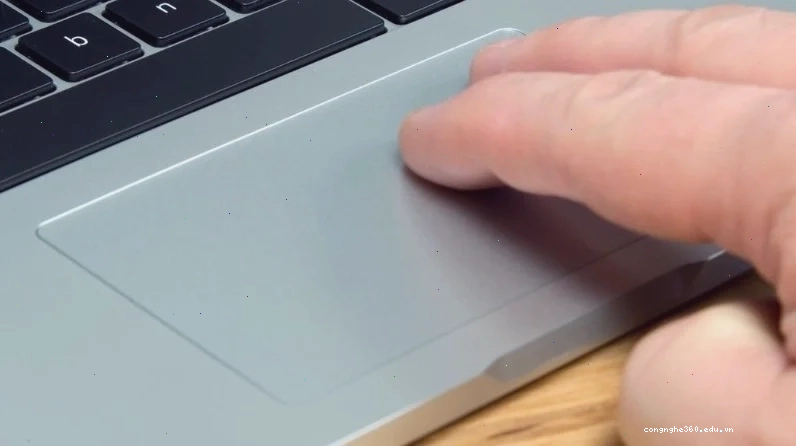
Các Biện Pháp Khắc Phục Chuột Cảm Ứng Laptop Bị Loạn Hiệu Quả
Đừng để tình trạng chuột cảm ứng không di chuyển được hay bị loạn làm phiền bạn quá lâu. Áp dụng ngay các giải pháp dưới đây để giải quyết triệt để.
1 Cập Nhật Driver Touchpad Lên Phiên Bản Mới Nhất
Đây là bước đầu tiên và quan trọng nhất. Driver là cầu nối giữa phần cứng và hệ điều hành, vì vậy việc đảm bảo nó hoạt động trơn tru là tối cần thiết.
Bước 1: Nhấn tổ hợp phím Windows + X để mở Menu Power User.
Bước 2: Chọn Device Manager từ danh sách hiển thị.
Bước 3: Trong cửa sổ Device Manager, tìm và mở rộng mục Mice and other pointing devices. Tại đây, bạn sẽ thấy tên Touchpad của mình.
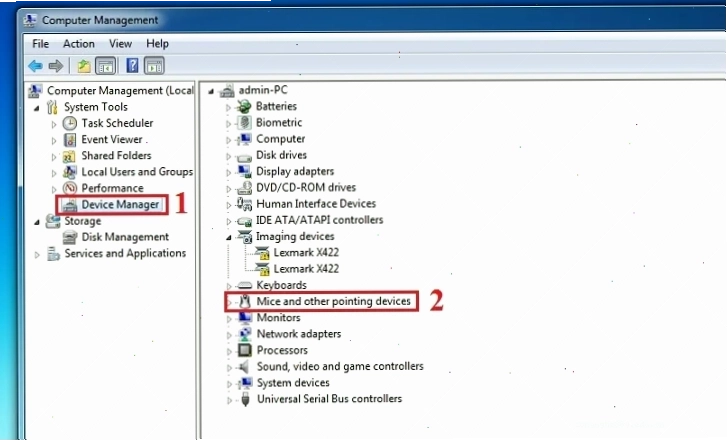
Bước 4: Nhấp chuột phải vào tên Touchpad và chọn Update driver.
Bước 5: Chọn Search automatically for drivers. Hệ thống sẽ tự động tìm kiếm và cài đặt phiên bản driver mới nhất.
Bước 6: Sau khi hoàn tất, hãy khởi động lại máy tính và kiểm tra xem lỗi đã được khắc phục chưa.
2 Thiết Lập Delay Cho Touchpad Giảm Thiểu Thao Tác Thừa
Nếu việc cập nhật driver không mang lại kết quả, hãy thử tinh chỉnh cài đặt độ trễ (delay) cho Touchpad. Điều này đặc biệt hữu ích nếu bạn thường xuyên gặp tình trạng chuột cảm ứng không click được do thao tác gõ phím làm gián đoạn.
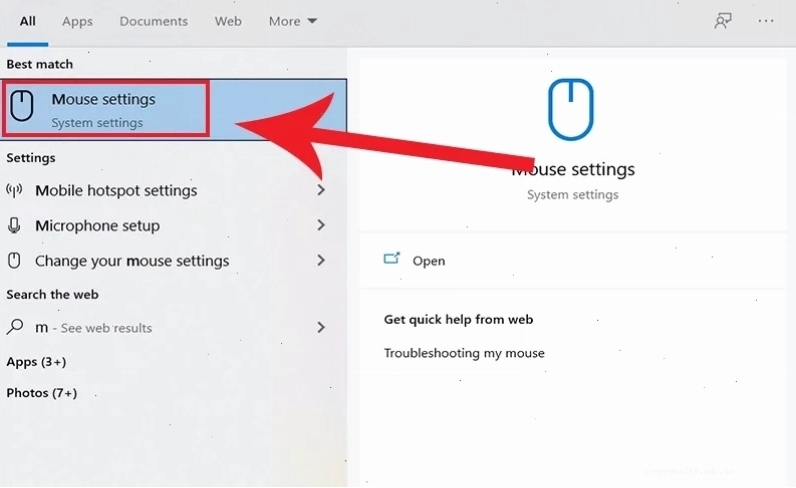
Bước 1: Mở Menu Start và gõ 'Touchpad', sau đó truy cập vào Touchpad Settings.
Bước 2: Trong mục cài đặt Touchpad, tìm tùy chọn liên quan đến độ nhạy hoặc độ trễ.
Bước 3: Điều chỉnh thanh trượt độ trễ sang mức cao hơn. Tùy thuộc vào nhu cầu, bạn có thể chọn mức nhạy nhất để hạn chế tối đa lỗi touchpad.
3 Cài Đặt Chế Độ Bỏ Touchpad Khi Gõ Phím
Nhiều laptop hiện đại có tính năng tự động vô hiệu hóa Touchpad khi bạn đang gõ phím. Đây là một biện pháp phòng ngừa hiệu quả để tránh tình trạng cách sửa chuột cảm ứng bị đơ do vô tình chạm vào.
Hãy kiểm tra trong cài đặt Touchpad hoặc trong các phần mềm quản lý của nhà sản xuất để kích hoạt tùy chọn này nếu có.
Ngoài ra, bạn có thể xem xét Lỗi tương tự Hướng dẫn sửa lỗi màn hình đen trên laptop, đôi khi các lỗi phần cứng có thể liên quan chéo nhau.
4 Khởi Động Chế Độ Clean Boot State
Chế độ Clean Boot State giúp khởi động Windows với một tập hợp tối thiểu các trình điều khiển và chương trình khởi động. Điều này rất hữu ích để xác định xem có ứng dụng hoặc dịch vụ của bên thứ ba nào đang gây xung đột với Touchpad hay không.
Bước 1: Nhấn Windows + R, gõ msconfig và nhấn Enter để mở System Configuration.
Bước 2: Trong tab Services, đánh dấu chọn Hide all Microsoft services, sau đó nhấp vào Disable all.
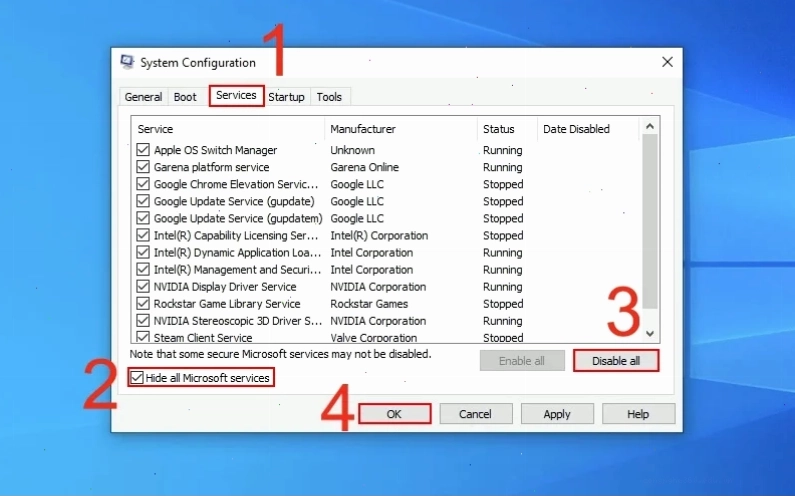
Bước 3: Chuyển sang tab Startup và nhấp vào Open Task Manager.
Bước 4: Vô hiệu hóa tất cả các mục khởi động trong Task Manager.
Bước 5: Khởi động lại máy tính. Nếu lỗi biến mất, bạn cần xác định ứng dụng nào gây xung đột bằng cách bật lại từng dịch vụ/ứng dụng khởi động.
Việc áp dụng đúng phương pháp sẽ giúp bạn giải quyết vấn đề cách sửa lỗi chuột cảm ứng một cách hiệu quả.
5 Vô Hiệu Hóa Touchpad Tạm Thời
Đây là giải pháp tình thế khi bạn cần sử dụng chuột ngoài và muốn đảm bảo Touchpad không gây ảnh hưởng.
Hầu hết các laptop đều có phím tắt để bật/tắt Touchpad (thường là phím Fn kết hợp với một phím chức năng có biểu tượng Touchpad).
Bạn cũng có thể tắt nó trong Device Manager như đã hướng dẫn ở bước cập nhật driver.
6 Kiểm Tra Chuột Thông Qua Nhiều Phần Mềm Khác Nhau
Trong trường hợp bạn nghi ngờ vấn đề không nằm ở Touchpad mà là do chuột ngoài, việc sử dụng các phần mềm chẩn đoán có thể giúp ích.
Các công cụ như Mouse Test hoặc Touchpad Test có thể phát hiện các lỗi về độ nhạy, điểm chết hoặc tín hiệu không ổn định.
7 Kiểm Tra Pin Của Chuột
Đối với chuột không dây, pin yếu là nguyên nhân hàng đầu gây ra các vấn đề về kết nối và phản hồi. Hãy đảm bảo pin của bạn còn đủ dung lượng.
8 Kiểm Tra Cổng Kết Nối USB
Nếu bạn đang sử dụng chuột có dây, hãy thử cắm vào một cổng USB khác. Đôi khi, cổng USB bị lỗi cũng có thể là nguyên nhân.
Tổng Kết Về Cách Sửa Lỗi Chuột Cảm Ứng Bị Loạn
Việc khắc phục lỗi chuột cảm ứng bị đơ hoặc loạn có thể đòi hỏi sự kiên nhẫn. Bắt đầu với các giải pháp phần mềm đơn giản như cập nhật driver và tinh chỉnh cài đặt.
Nếu các biện pháp này không hiệu quả, hãy xem xét đến các vấn đề phần cứng hoặc xung đột phần mềm phức tạp hơn.
Đừng quên, đôi khi sự cố đơn giản nhất lại nằm ở viên pin yếu hoặc cổng kết nối trục trặc.
Bạn có thể tham khảo thêm các giải pháp sửa chữa phần cứng tại mục Sửa Lỗi Phần Cứng & Điện Máy để có cái nhìn toàn diện hơn.





