

Bạn đang phát điên với tình trạng bàn phím máy tính đột nhiên gõ loạn chữ, các ký tự nhảy nhót lung tung trên màn hình Windows 10 hay 11? Liệu đây là dấu chấm hết cho chiếc bàn phím yêu quý hay chỉ là một trục trặc tạm thời? Đừng vội kết luận, hãy cùng bóc tách sự thật đằng sau vấn đề tưởng chừng nan giải này.
Cách sửa lỗi bàn phím máy tính bị loạn chữ: Nhìn nhận vấn đề một cách khoa học
Nhiều người dùng lầm tưởng rằng chỉ cần gõ mạnh hơn, gõ nhanh hơn là mọi thứ sẽ đâu vào đấy. Đây là một sai lầm tai hại!
Thực tế, tình trạng này có thể do vô vàn nguyên nhân, từ những lỗi nhỏ nhặt trong cài đặt ngôn ngữ cho đến những vấn đề nghiêm trọng hơn về phần cứng.
Để giải quyết triệt để, chúng ta cần tiếp cận vấn đề một cách có hệ thống, dựa trên cả dữ liệu khách quan lẫn kinh nghiệm thực tiễn.
Phân tích nguyên nhân sâu xa: Tại sao bàn phím lại 'dở chứng'?
Việc hiểu rõ nguồn gốc vấn đề là bước đầu tiên để tìm ra giải pháp phù hợp. Hãy cùng xem xét các yếu tố chính:
1 Dấu hiệu nhận biết máy tính gặp lỗi gõ bàn phím bị loạn chữ
Trước khi đi vào khắc phục, bạn cần nhận diện đúng 'bệnh'. Các dấu hiệu phổ biến bao gồm:
- Hiển thị sai ký tự: Gõ 'a' lại ra '@', gõ 'w' lại hiện 's'.
- Lặp lại ký tự: Một chữ cái hoặc cụm từ cứ lặp đi lặp lại dù chỉ nhấn một lần (ví dụ: hhhh, mmmm).
- Mất chữ: Một số ký tự bạn gõ biến mất hoàn toàn trên màn hình.
- Phím bị kẹt: Cảm giác nhấn phím cứng, không đàn hồi, gây khó khăn khi thao tác.
- Giao diện bàn phím thay đổi: Bảng chữ cái hiển thị trên màn hình khác biệt so với bình thường.
2 Nguyên nhân và cách khắc phục lỗi gõ tiếng Việt có dấu bị lỗi
Đây là lỗi khá phổ biến, đặc biệt khi bạn sử dụng các phần mềm hỗ trợ gõ tiếng Việt như Unikey hoặc Vietkey.
Nguyên nhân: Có thể do bạn đã chọn sai font chữ, sai chế độ gõ trên phần mềm, hoặc đôi khi là do xung đột với một số ứng dụng.
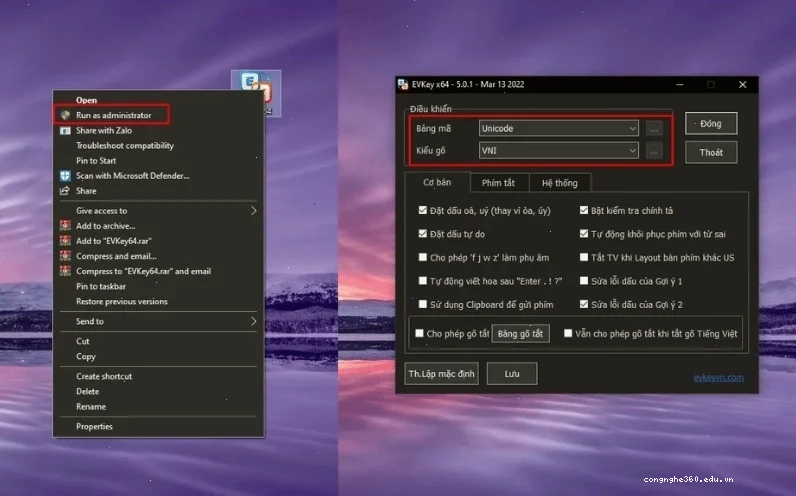
Cách khắc phục: Với Unikey, hãy kiểm tra lại thiết lập. Chọn đúng kiểu gõ (Telex hoặc VNI) và đảm bảo bảng mã là Unicode dựng sẵn. Khởi chạy Unikey với quyền Administrator để tránh xung đột.
Đối với các phiên bản Windows mới, nên sử dụng các phiên bản Unikey chính thức và ổn định.
3 Lỗi gõ chữ cái mà ra số trên Laptop
Tình trạng này thường xảy ra trên các dòng laptop mỏng nhẹ, thiếu vắng cụm phím số riêng biệt.
Nguyên nhân: Rất có thể bạn đã vô tình kích hoạt chế độ gõ số ẩn bằng cách nhấn tổ hợp phím Fn + Numlock.
Cách khắc phục: Đơn giản là nhấn lại tổ hợp phím Fn + Numlock để tắt chế độ này đi. Sau đó, thử gõ lại để kiểm tra.
4 Hiện tượng lặp lại ký tự (hhhh, mmmm)
Khi bạn gõ một ký tự mà nó cứ lặp đi lặp lại, nguyên nhân có thể do phím đó bị kẹt vật lý.
Cách khắc phục: Thử nhấn liên tục vào phím bị kẹt để nó 'nhả ra'. Nếu không hiệu quả, bạn có thể tháo nhẹ keycap ra, vệ sinh sạch bụi bẩn dưới đó rồi lắp lại.
Trong trường hợp nghiêm trọng hơn, có thể dây dẫn bên trong bàn phím đã bị hỏng. Lúc này, bạn có thể cân nhắc đến chuyên mục Sửa Lỗi Phần Cứng & Điện Máy để tìm hiểu thêm về các giải pháp thay thế.
5 Lỗi khi nhập các tổ hợp phím
Việc gõ sai các tổ hợp phím như Ctrl+C, Shift+A... có thể gây khó chịu.
Nguyên nhân: Thường do xung đột driver hoặc cài đặt bàn phím không chuẩn.
Cách khắc phục: Hãy thử chuyển đổi Bàn phím Layout từ UK sang US bằng tổ hợp phím Windows + Space. Nếu vẫn không ổn, việc cập nhật driver bàn phím là cần thiết.
Các giải pháp 'chữa cháy' và sửa lỗi bàn phím máy tính chuyên sâu
Khi gặp sự cố, bạn cần có những phương án xử lý nhanh chóng và hiệu quả.
1 Sử dụng bàn phím ảo hoặc bàn phím rời
Đây là giải pháp tạm thời hữu hiệu nhất khi bạn cần hoàn thành công việc gấp.
Kích hoạt bàn phím ảo bằng cách nhấn Windows + Ctrl + O. Nếu phím tắt không hoạt động, bạn có thể vào Settings > Ease of Access > Keyboard và bật Use the On-Screen Keyboard.
Đồng thời, nếu có sẵn một bàn phím rời, đừng ngần ngại cắm vào để tiếp tục công việc.
2 Khắc phục lỗi phần mềm và xung đột hệ thống
Phần mềm lỗi hoặc driver cũ là những 'thủ phạm' thầm lặng.
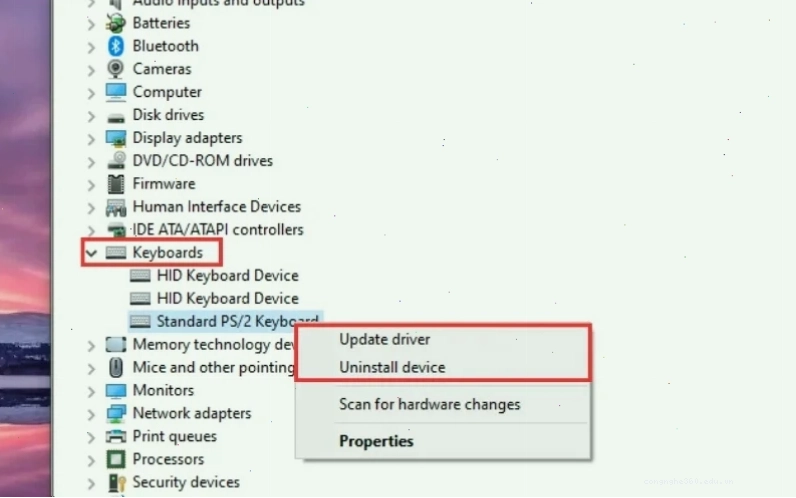
Cập nhật Driver bàn phím: Vào Device Manager, tìm mục Keyboards, nhấp chuột phải vào bàn phím của bạn và chọn 'Update driver'.
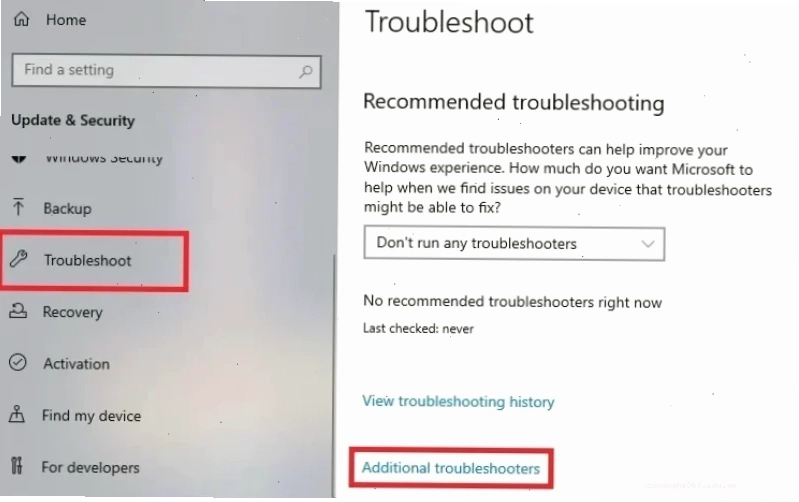
Sử dụng công cụ khắc phục sự cố: Windows có sẵn công cụ Keyboard Troubleshooter. Truy cập Settings > Update & Security > Troubleshoot > Additional troubleshooters và chọn Keyboard.
3 Vệ sinh và bảo dưỡng định kỳ
Bụi bẩn tích tụ lâu ngày là một trong những nguyên nhân chính gây kẹt phím hoặc loạn ký tự.
Hãy thường xuyên vệ sinh bàn phím bằng cọ mềm hoặc bình xịt khí nén. Đối với bàn phím bị dính nước, hãy tắt nguồn máy ngay lập tức, lật úp máy để chất lỏng chảy ra ngoài.
Trong trường hợp không tự tin, bạn có thể tìm đến các dịch vụ sửa chữa chuyên nghiệp. Tham khảo Bài viết gốc về Cách sửa loa ip bị lỗi để thấy tầm quan trọng của việc bảo dưỡng thiết bị.
4 Kiểm tra cài đặt Bàn phím Layout
Một cài đặt bàn phím không phù hợp có thể gây ra hiện tượng gõ sai ký tự, đặc biệt là các ký tự đặc biệt.
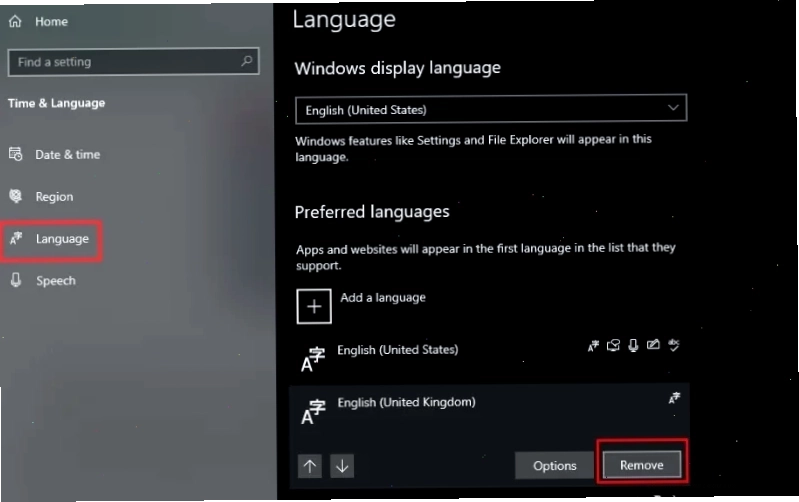
Cách khắc phục: Vào Settings > Time & Language > Language. Chọn ngôn ngữ hiển thị của bạn, nhấp vào Options và đảm bảo rằng Bàn phím Layout được đặt là US hoặc một chuẩn phù hợp khác.
Việc chuyển đổi giữa các Layout có thể thực hiện nhanh chóng bằng tổ hợp phím Windows + Space.
Quan điểm gai góc: Liệu có đáng để sửa hay nên thay mới?
Thực tế cho thấy, đối với các dòng bàn phím giá rẻ, việc tốn công sức sửa chữa đôi khi không hiệu quả bằng việc đầu tư một chiếc bàn phím mới.
Tuy nhiên, với những ai đang sử dụng các dòng bàn phím cơ cao cấp, việc khắc phục sự cố để kéo dài tuổi thọ là hoàn toàn hợp lý. Bạn có thể tìm hiểu thêm về các giải pháp cho Cách sửa lỗi chuột máy tính không di chuyển được để có cái nhìn tổng quan về sửa chữa phần cứng.
Đừng để vấn đề bàn phím làm gián đoạn công việc và trải nghiệm của bạn. Hãy áp dụng các phương pháp trên để lấy lại sự ổn định cho chiếc máy tính của mình.
Wikipedia định nghĩa bàn phím là thiết bị nhập liệu cơ bản, nhưng sự cố với nó lại gây ảnh hưởng không hề nhỏ.
Nếu mọi nỗ lực đều không mang lại kết quả, đừng ngần ngại liên hệ với bộ phận hỗ trợ kỹ thuật hoặc cân nhắc thay thế bàn phím mới. Đôi khi, sự đầu tư này lại mang đến trải nghiệm tốt hơn và ổn định hơn về lâu dài.





