

Bàn phím đột nhiên 'tê liệt', không phản hồi bất kỳ phím nào là cơn ác mộng với bất kỳ ai làm việc trên máy tính. Bạn đang tìm kiếm Cách sửa lỗi bàn phím không gõ được bất kỳ phím nào? Hãy cùng Phong Vũ Tech News lật tẩy những nguyên nhân 'trời ơi đất hỡi' và trang bị cho mình những giải pháp 'cứu sinh' hiệu quả nhất.
Tóm tắt luận điểm: Lỗi bàn phím không gõ được bất kỳ phím nào có thể do vô số nguyên nhân, từ sai sót cài đặt đơn giản đến hỏng hóc phần cứng nghiêm trọng. Bài viết cung cấp hướng dẫn chi tiết từng bước để bạn tự khắc phục tại nhà, đảm bảo lấy lại khả năng làm việc chỉ trong tích tắc.
Nguyên nhân 'trời ơi đất hỡi' khiến bàn phím 'đình công'
Nhiều người dùng lầm tưởng rằng khi bàn phím không hoạt động, chắc chắn là do phần cứng đã 'ra đi'. Tuy nhiên, sự thật đôi khi lại đơn giản hơn nhiều.
Các ký tự đặc biệt như @, #, $ là những công cụ đắc lực trong công việc, nhưng việc bàn phím không gõ được chúng gây ra không ít phiền toái.
Trong một số trường hợp, bàn phím laptop hay bàn phím cơ có thể 'bất hợp tác' với các ký tự đặc biệt là do thiết lập ngôn ngữ hệ thống không phù hợp, chẳng hạn không phải tiếng Việt hay tiếng Anh.
Ngoài ra, việc sử dụng bàn phím trong thời gian dài, không được vệ sinh định kỳ có thể khiến bụi bẩn tích tụ, làm kẹt phím hoặc đứt gãy các mạch dẫn bên trong.
Lỗi từ cài đặt phần mềm và hệ điều hành
Đừng vội kết luận bàn phím đã hỏng hoàn toàn. Đôi khi, nguyên nhân chỉ nằm ở việc bạn vô tình kích hoạt một tổ hợp phím tắt nào đó, làm thay đổi cách bàn phím hoạt động.
Việc sử dụng sai font chữ hoặc bộ gõ tiếng Việt gặp trục trặc cũng là 'thủ phạm' không ngờ tới.
Nếu driver bàn phím đã lỗi thời hoặc không tương thích với phiên bản hệ điều hành bạn đang dùng, chắc chắn hiệu suất gõ văn bản sẽ bị ảnh hưởng nặng nề.
Hỏng hóc phần cứng 'khó đỡ'
Bụi bẩn tích tụ dưới chân phím là nguyên nhân hàng đầu gây kẹt phím, khiến bạn cảm giác như bàn phím không gõ được bất kỳ phím nào.
Tác động của chất lỏng, dù là lượng nhỏ, cũng có thể gây oxy hóa bảng mạch, dẫn đến chập phím, liệt phím hoặc loạn chữ.
Theo thời gian, các núm cao su dưới phím bị mất độ đàn hồi, hoặc các đường mạch ngầm bị đứt do nhiệt độ là điều không thể tránh khỏi.
Đứt cáp kết nối bàn phím với mainboard, hoặc thậm chí bị côn trùng 'tấn công', cũng là những nguyên nhân phần cứng cần xem xét khi Công Nghệ 360.
Cách sửa lỗi bàn phím không gõ được bất kỳ phím nào trên Windows 11
Khi đối mặt với tình trạng bàn phím không gõ được, chế độ Safe Mode trên Windows 11 là 'vũ khí' đắc lực để bạn xác định nguyên nhân cốt lõi.
Dưới đây là các bước chi tiết để khởi động chế độ này:
- Nhấn tổ hợp phím Win + I để mở Settings. Chọn System, sau đó tiếp tục chọn Recovery. Trong phần Advanced startup, nhấn Restart now.
- Sau khi máy khởi động lại, trên màn hình Choose an option, chọn Troubleshoot. Tiếp theo, nhấn Advanced options, sau đó chọn Startup Settings.
- Nhấn nút Restart. Khi màn hình Startup Settings xuất hiện, bạn chỉ cần nhấn phím 4 để chọn Enable Safe Mode.
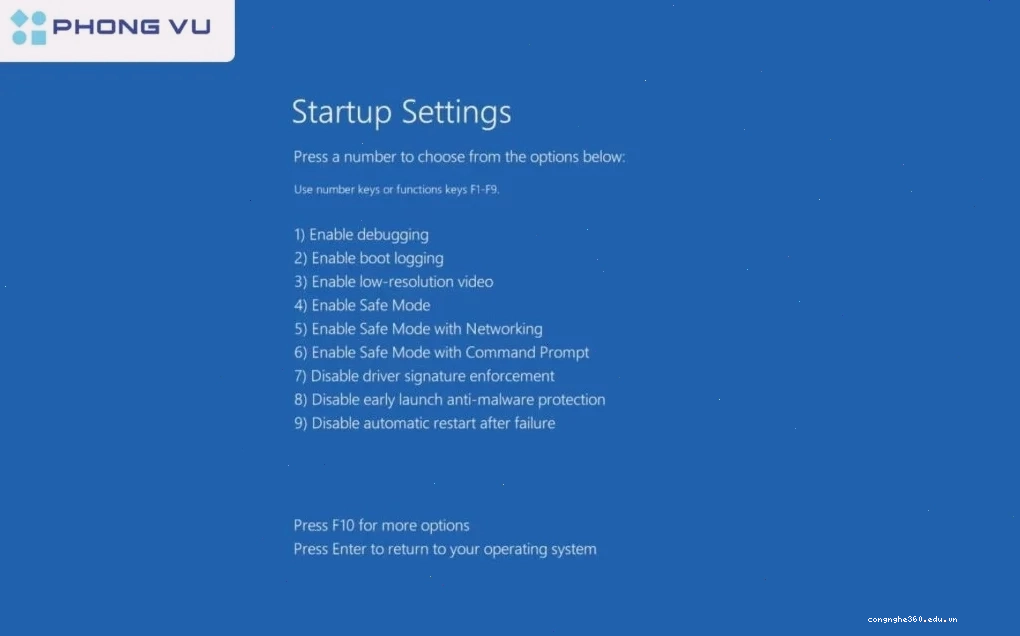
Nếu bàn phím hoạt động bình thường trong Safe Mode, vấn đề rất có thể nằm ở các phần mềm hoặc driver cài đặt trên hệ thống của bạn.
Khắc phục lỗi bàn phím không gõ được ký tự đặc biệt trên Windows 10
Đối với người dùng Windows 10, công cụ Keyboard troubleshooter tích hợp sẵn sẽ là giải pháp nhanh chóng để xử lý sự cố bàn phím.
Đây là công cụ giúp tự động phát hiện và sửa chữa các vấn đề liên quan đến bàn phím.
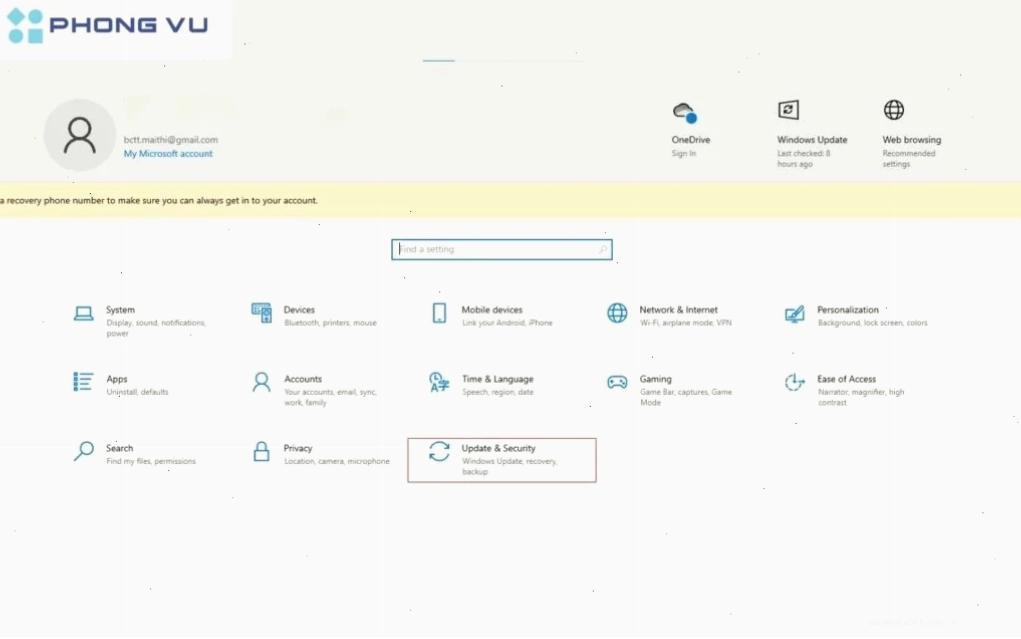
- Nhấn tổ hợp phím Windows + I để mở cửa sổ Settings. Sau đó, chọn mục Updates and Security.
- Trong cửa sổ Updates and Security, bấm vào tab Troubleshoot. Tại đây, chọn mục Additional troubleshooters.
- Tìm đến mục Keyboard và nhấn nút Run the troubleshooters.
Công cụ này sẽ quét hệ thống và đưa ra các khuyến nghị để bạn khắc phục, từ đó giải quyết tình trạng bàn phím không gõ được ký tự đặc biệt.
Các lỗi bàn phím khác thường gặp và cách xử lý
Lỗi không gõ được dấu tiếng Việt là một vấn đề khá phổ biến.
Nguyên nhân thường do bạn đang sử dụng sai bộ gõ hoặc cấu hình Unikey/Vietkey chưa chính xác.
Hãy thử kiểm tra lại cài đặt bộ gõ hoặc tải về phiên bản mới nhất để khắc phục.
Ngoài ra, lỗi bàn phím bị loạn chữ khi gõ tiếng Việt cũng có thể xảy ra.
Tình trạng này thường liên quan đến việc các ký tự bị hoán đổi cho nhau, ví dụ gõ 'a' ra 'ă' hoặc 'â'.
Việc kiểm tra và cập nhật driver bàn phím là bước cần thiết để đảm bảo hoạt động ổn định.
Trong trường hợp bàn phím bị kẹt do hóa chất hoặc chất lỏng, bạn có thể thử vệ sinh bằng cồn isopropyl.
Tuy nhiên, nếu hư hỏng nặng, việc tìm đến dịch vụ Sửa Lỗi Phần Cứng & Điện Máy là lựa chọn tối ưu.
Bạn có thể quan tâm Bạn có thể quan tâm Cách sửa lỗi sọc màn hình máy tính nếu gặp vấn đề về hiển thị.
Giải pháp 'tự cứu' khi không rõ nguyên nhân
Trong tình huống 'mù tịt' về nguyên nhân, đừng hoảng loạn. Một vài bước cơ bản sau đây có thể mang lại hiệu quả bất ngờ:
- Khởi động lại máy tính: Đôi khi, một lỗi tạm thời trong hệ điều hành là nguyên nhân. Khởi động lại là cách đơn giản nhất để làm mới mọi thứ.
- Cập nhật Driver: Truy cập trang web của nhà sản xuất laptop hoặc bàn phím rời, tìm và tải về driver mới nhất.
Nếu các giải pháp trên không hiệu quả, có thể đã đến lúc bạn cần xem xét các dịch vụ sửa chữa chuyên nghiệp.
Tìm hiểu về Hướng dẫn gốc Cách sửa loa ip bị lỗi có thể hữu ích nếu bạn đang gặp vấn đề với thiết bị khác.
Một khi bàn phím bị kẹt, loạn chữ, hoặc không nhận tín hiệu, đó là dấu hiệu rõ ràng cho thấy cần có sự can thiệp kỹ thuật.
Nếu bàn phím laptop của bạn đã quá cũ, việc thay thế có thể là giải pháp kinh tế và hiệu quả hơn sửa chữa.
Kết luận
Lỗi bàn phím không gõ được bất kỳ phím nào không còn là nỗi ám ảnh nếu bạn nắm vững các kiến thức trong bài viết này.
Từ việc kiểm tra cài đặt, cập nhật driver đến việc sử dụng các công cụ chẩn đoán của hệ điều hành, bạn hoàn toàn có thể tự mình giải quyết phần lớn các sự cố.
Hãy nhớ rằng, việc bảo trì và vệ sinh bàn phím định kỳ sẽ giúp bạn tránh xa những phiền toái không đáng có.
Nếu vấn đề trở nên quá phức tạp, đừng ngần ngại tìm đến các chuyên gia sửa chữa laptop để có được giải pháp tốt nhất.
Mọi thắc mắc về việc sửa chữa phần cứng, bạn có thể tham khảo thêm tại Wikipedia để có cái nhìn tổng quan hơn về thiết bị này.





