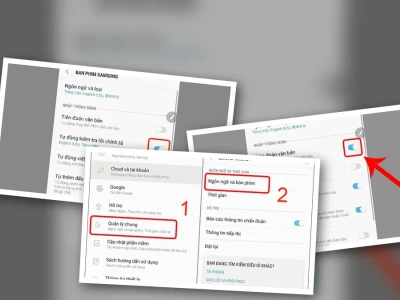
Việc tắt tính năng sửa lỗi chính tả trong Word có lẽ là một nhu cầu cấp thiết đối với nhiều người dùng, nhưng liệu đây có phải là giải pháp tối ưu hay chỉ là một cách làm "chữa cháy" nhất thời? Hãy cùng bóc trần sự thật và tìm ra hướng đi đúng đắn.
Nhiều người lầm tưởng tắt bỏ gạch đỏ là cách duy nhất để làm việc với văn bản tiếng Việt hay các tài liệu chuyên ngành. Nhưng liệu bạn đã bao giờ tự hỏi, tại sao Microsoft lại trang bị tính năng này và nó có thực sự chỉ gây phiền nhiễu?
Tại Sao Bạn Muốn Tắt Tính Năng Sửa Lỗi Chính Tả Trong Word? Một Cái Nhìn Gai Góc
Đa số lý do khiến người dùng muốn vô hiệu hóa tính năng này xoay quanh sự khó chịu với những gạch chân đỏ, xanh không ngừng xuất hiện. Đặc biệt khi bạn soạn thảo bằng tiếng Việt hoặc sử dụng các thuật ngữ chuyên ngành mà Word không nhận diện được.
Nhưng tôi cho rằng, đây là một góc nhìn phiến diện. Việc Word liên tục báo lỗi có thể là dấu hiệu cho thấy bạn đang dùng một ngôn ngữ hoặc một bộ thuật ngữ mà công cụ này chưa được tối ưu hóa. Thay vì loại bỏ "kẻ báo lỗi", có lẽ chúng ta nên tìm cách "huấn luyện" nó?
Đúng vậy, bạn có thể tắt tính năng sửa lỗi chính tả trong Word để giảm bớt sự phân tâm, nhưng hãy nhìn nhận nó như một biện pháp tạm thời. Như việc bạn dùng thuốc giảm đau thay vì chữa bệnh gốc.
Sự Lầm Tưởng Nguy Hiểm Khi Tắt Kiểm Tra Chính Tả Toàn Diện
Nhiều chuyên gia công nghệ thông tin, trong đó có cả đội ngũ tại congnghe360.edu.vn, đã chỉ ra rằng việc tắt hoàn toàn tính năng này tiềm ẩn nhiều rủi ro.
Khi không có "chiếc lưới an toàn" kiểm tra chính tả, bạn có thể vô tình bỏ sót những lỗi đánh máy cơ bản, lỗi ngữ pháp hay sai sót trong thuật ngữ chuyên ngành. Điều này không chỉ ảnh hưởng đến chất lượng văn bản mà còn làm giảm uy tín của người soạn thảo.
Hãy tưởng tượng bạn đang gửi một báo cáo quan trọng cho đối tác, và trong đó có hàng loạt lỗi chính tả mà lẽ ra Word đã có thể giúp bạn phát hiện. Thật khó chấp nhận phải không?
Dữ liệu từ các cuộc khảo sát về năng suất làm việc cho thấy, việc sử dụng hiệu quả các công cụ hỗ trợ soạn thảo, thay vì loại bỏ chúng, có thể tăng hiệu suất lên đến 20%.
Khi Nào Thì Việc Tắt Là Hợp Lý
Tuy nhiên, không thể phủ nhận có những trường hợp việc tắt đi là cần thiết. Ví dụ, khi bạn đang soạn thảo một tài liệu mà tất cả các thuật ngữ đều là viết tắt hoặc tên riêng không có trong từ điển của Word.
Hoặc khi bạn cần tập trung cao độ vào cấu trúc và nội dung mà không muốn bị làm phiền bởi các dấu gạch đỏ. Trong trường hợp này, việc tắt tạm thời là hợp lý, nhưng tuyệt đối không được quên bật lại sau đó.
Cách Tắt Tính Năng Sửa Lỗi Chính Tả Trong Word: Hướng Dẫn Chi Tiết
Dù có những tranh cãi, việc tắt tính năng này vẫn là một thao tác đơn giản mà bạn cần biết. Dưới đây là các bước chi tiết cho từng phiên bản Word.
Word 365, 2019, 2016, 2013
Các phiên bản mới của Word có giao diện trực quan và các bước thực hiện khá tương đồng.
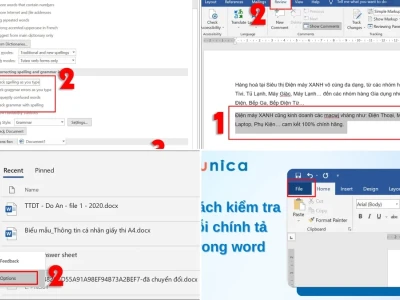
- Mở tài liệu Word của bạn.
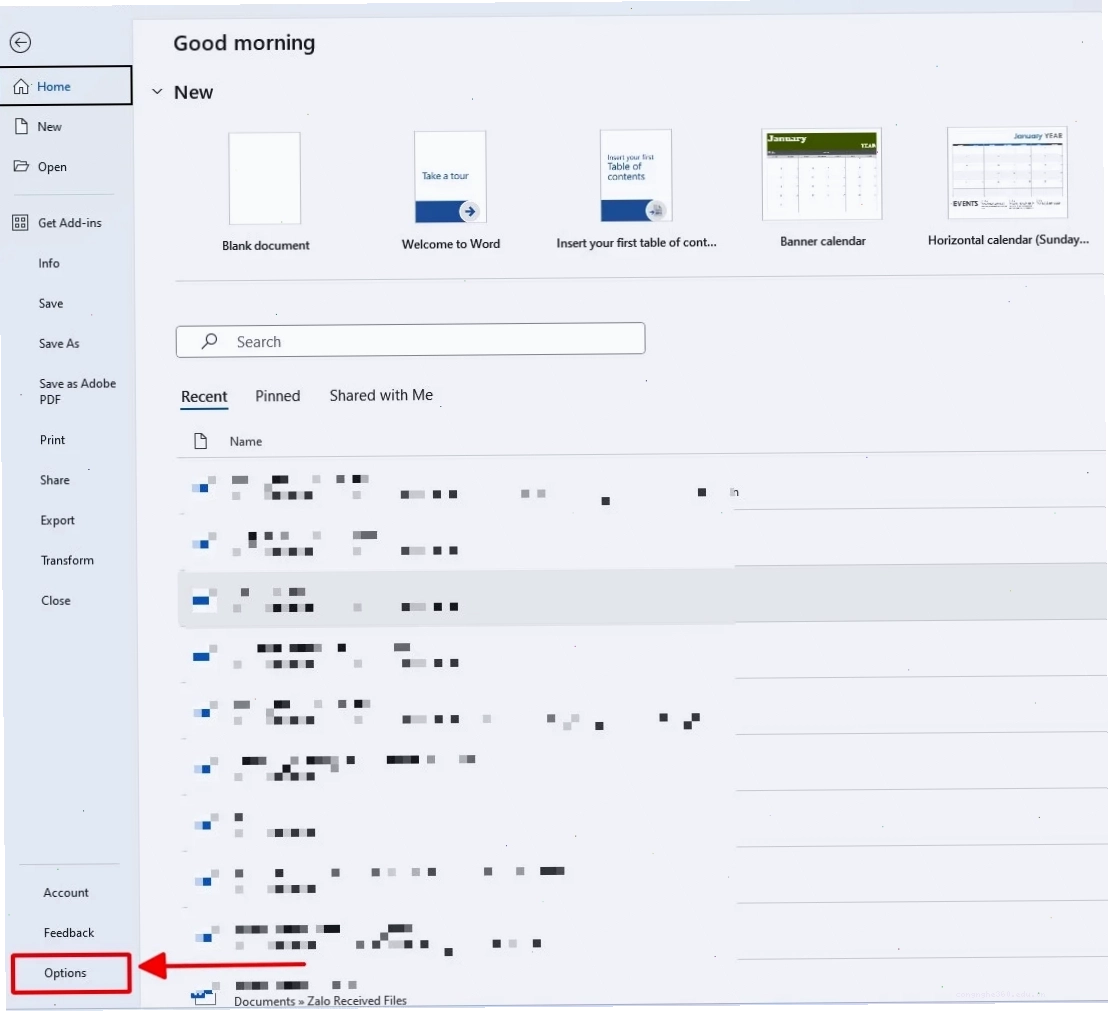
- Truy cập vào mục File trên thanh công cụ.
- Chọn Options để mở cửa sổ Word Options.
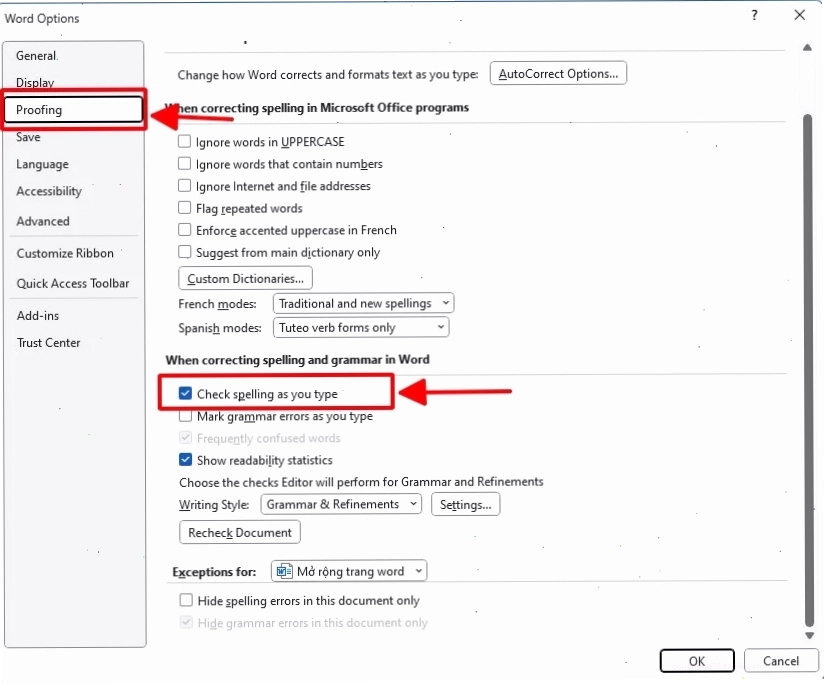
- Trong cửa sổ này, điều hướng đến tab Proofing.
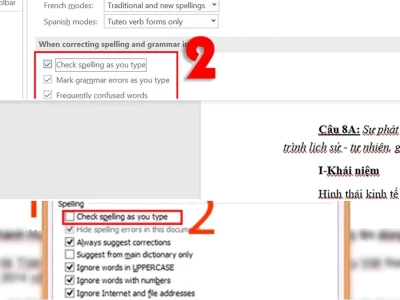
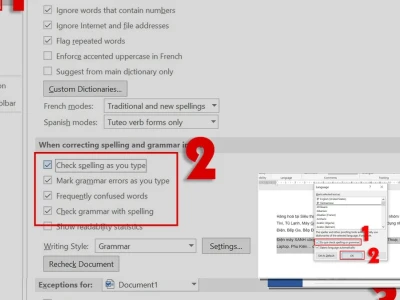
- Tại mục "When correcting spelling and grammar in Word", bạn có thể bỏ chọn các tùy chọn sau:
- Check spelling as you type
- Mark grammar errors as you type
- Nếu bạn chỉ muốn tắt cho một phần văn bản, hãy chọn văn bản đó, vào tab Review, chọn Editor, rồi vào Set Proofing Language. Tại đây, chọn "Do not check spelling or grammar" và nhấn OK.
- Nhấn OK để lưu thay đổi.
Với các bước này, bạn đã có thể tắt tính năng sửa lỗi chính tả trong Word cho toàn bộ tài liệu hoặc chỉ một phần được chọn. Hãy nhớ rằng, đây chỉ là giải pháp tạm thời.
Word 2010, 2007
Đối với các phiên bản cũ hơn, giao diện có một chút khác biệt nhưng nguyên tắc vẫn tương tự.
- Truy cập File > Options.
- Chọn tab Proofing.
- Tại mục "When correcting spelling and grammar in Word", bỏ chọn các mục tương tự như các phiên bản mới:
- Check spelling as you type
- Mark grammar errors as you type
- Nhấn OK để xác nhận.
Việc tắt tính năng lỗi chính tả trong word ở các phiên bản này cũng giúp bạn loại bỏ các gạch đỏ phiền nhiễu.
Word 2003
Phiên bản này tuy cũ nhưng vẫn còn được một số người sử dụng.
- Truy cập vào thanh menu Tools.
- Chọn Options.
- Trong cửa sổ Options, chuyển đến tab Spelling & Grammar.
- Bỏ chọn "Check spelling as you type" và "Check grammar with spelling".
- Nhấn OK.
Thao tác này sẽ giúp bạn tắt tính năng sửa lỗi trong word một cách hiệu quả.
Giải Pháp Toàn Diện Cho Lỗi Chính Tả Tiếng Việt
Thay vì tắt hoàn toàn, tại sao chúng ta không tìm cách "chỉnh phục" Word cho phù hợp với tiếng Việt?
Tắt tính năng tự sửa lỗi chính tả trong word chỉ là giải pháp tình thế. Về lâu dài, bạn nên cân nhắc các phương án sau:
- Cập nhật bộ gõ và từ điển: Đảm bảo bạn đang sử dụng bộ gõ tiếng Việt mới nhất và kiểm tra xem có các gói ngôn ngữ hoặc từ điển tiếng Việt bổ sung nào cho Microsoft Office không.
- Sử dụng Editor mạnh mẽ: Word phiên bản mới có công cụ Editor rất mạnh mẽ, không chỉ kiểm tra chính tả mà còn cả ngữ pháp, văn phong. Thay vì tắt nó, hãy học cách sử dụng nó hiệu quả. Bạn có thể tìm hiểu thêm về công cụ này tại Chuyên đề Word Cách để Word tự sửa lỗi chính tả.
- Kiểm tra lỗi tương tự ở các phần mềm khác: Đôi khi, vấn đề không hoàn toàn nằm ở Word mà còn ở cách bạn nhập liệu. Tham khảo bài viết Lỗi tương tự Cách sửa lỗi chính tả trong file Word để có cái nhìn tổng quan.
- Tập trung vào nội dung: Khi cần thiết, hãy chọn các phần văn bản quan trọng, sau đó sử dụng tính năng "Set Proofing Language" để chọn "Do not check spelling or grammar" như đã hướng dẫn. Sau khi hoàn thành, hãy chạy lại kiểm tra chính tả.
Việc duy trì tính năng kiểm tra chính tả không chỉ giúp văn bản của bạn chuẩn xác hơn mà còn là minh chứng cho sự chuyên nghiệp và cẩn trọng của người soạn thảo. Hãy nhớ rằng, công nghệ sinh ra để hỗ trợ chúng ta, không phải để chúng ta tìm cách loại bỏ nó đi.
Tìm hiểu thêm về các mẹo công nghệ hữu ích tại Học Tập & Đời Sống.