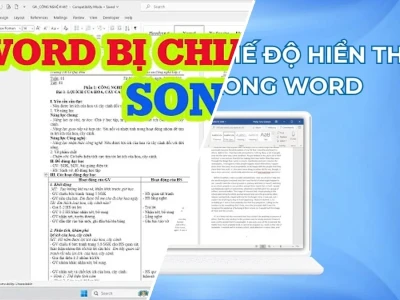
Bạn đang đau đầu vì gặp phải tình trạng Hướng dẫn sửa lỗi font chữ trong Word khiến tài liệu trở nên khó đọc? Đừng vội hoang mang, bởi lỗi này không hề hiếm gặp và hoàn toàn có thể khắc phục được.
Nhiều người cho rằng đây là một vấn đề nan giải, chỉ có dân IT mới xử lý được. Tuy nhiên, sự thật lại hoàn toàn ngược lại! Chỉ với vài thao tác đơn giản, bạn hoàn toàn có thể tự mình giải quyết triệt để tình trạng này, đảm bảo tài liệu hiển thị chuẩn xác và chuyên nghiệp tối đa.
Luận điểm chính: Lỗi font chữ trong Word thường xuất phát từ sự không tương thích bảng mã hoặc thiếu font. Việc nắm vững 3 phương pháp sửa lỗi cơ bản sẽ giúp bạn nhanh chóng khôi phục tính toàn vẹn của dữ liệu.
Tại sao văn bản thường gặp lỗi font chữ trong Word
Nguyên nhân cốt lõi của lỗi font chữ nằm ở sự thiếu đồng bộ giữa phông chữ trên máy tính của bạn và phông chữ được sử dụng để tạo nên tài liệu gốc.
Hãy tưởng tượng, bạn nhận một bức thư viết bằng một ngôn ngữ mà bạn không biết. Máy tính của bạn cũng gặp tình huống tương tự khi cố gắng hiển thị các ký tự mà nó không nhận diện được.
Các rào cản kỹ thuật này thường rơi vào hai nhóm chính:
Sự khác biệt về bảng mã máy tính
Trước đây, các bảng mã như TCVN3 (ABC) hay VNI-Windows phổ biến. Khi các văn bản này được mở trên các hệ thống hiện đại sử dụng chuẩn Unicode quốc tế, máy tính sẽ không thể giải mã chính xác, dẫn đến các ký tự lạ.
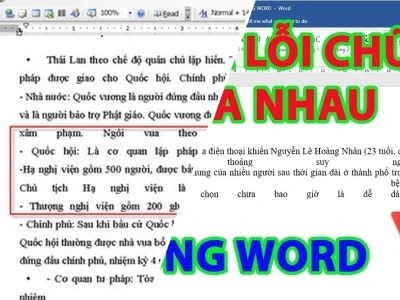
Việc chuyển đổi giữa các bảng mã này là yếu tố then chốt để khắc phục lỗi font chữ. Nếu bạn đang gặp phải các ký tự như "?", "□" hoặc các chữ cái bị nhảy loạn, rất có thể đây là nguyên nhân.
Thiếu tệp tin phông chữ gốc trên hệ thống
Mỗi bộ font chữ là một gói dữ liệu riêng biệt. Khi bạn mở một file Word sử dụng một font mà máy tính của bạn chưa cài đặt, hệ thống sẽ tự động thay thế bằng một font mặc định.
Hậu quả là các dấu tiếng Việt có thể bị mất hoặc hiển thị sai lệch. Việc cài đặt thêm font chữ còn thiếu là giải pháp trực tiếp cho vấn đề này.
Lợi ích không ngờ khi khắc phục lỗi font chữ trong Word đúng cách
Việc sửa lỗi font chữ không chỉ đơn thuần là làm cho văn bản đọc được. Nó mang lại những lợi ích chiến lược cho công việc và quản lý dữ liệu của bạn.
Đặc biệt, khi thực hiện hướng dẫn sửa lỗi font chữ trên win 10 hay bất kỳ phiên bản hệ điều hành nào khác, bạn sẽ thấy rõ:
Bảo toàn độ chính xác tuyệt đối của thông tin
Khi tài liệu hiển thị đúng font chữ, bạn có thể yên tâm rằng mọi số liệu, thuật ngữ chuyên ngành, hay điều khoản pháp lý đều được truyền tải nguyên vẹn.
Điều này loại bỏ hoàn toàn nguy cơ hiểu sai lệch thông tin, đặc biệt quan trọng trong các hợp đồng, báo cáo tài chính, hay tài liệu nghiên cứu khoa học. Bạn có thể tìm hiểu thêm về các vấn đề tương tự tại Chuyên đề Word Web sửa lỗi font chữ.
Tối ưu hóa nguồn lực và thời gian vận hành
Thay vì phải ngồi gõ lại từng chữ, từng câu, các công cụ chuyển mã như Unikey giúp bạn xử lý hàng trăm trang tài liệu chỉ trong vài giây.
Việc làm chủ kỹ thuật này giúp quy trình làm việc diễn ra thông suốt, tránh gián đoạn bởi những "rào cản" kỹ thuật tưởng chừng nhỏ nhặt nhưng lại gây tốn kém thời gian và công sức.
Chuẩn hóa hình ảnh thương hiệu chuyên nghiệp
Tài liệu hiển thị đẹp mắt, không lỗi font chữ thể hiện sự chỉn chu và chuyên nghiệp của cá nhân hoặc tổ chức.
Điều này góp phần xây dựng niềm tin với đối tác, khách hàng và đồng nghiệp, nâng cao giá trị hình ảnh thương hiệu.
3 Phương pháp sửa lỗi font chữ trong Word hiệu quả
Dưới đây là ba phương pháp bạn có thể áp dụng để giải quyết vấn đề font chữ khó chịu trong Microsoft Word.
Phương pháp 1 Tải và cài đặt font chữ gốc
Đây là cách đơn giản nhất khi bạn biết chính xác font chữ mà tài liệu yêu cầu.
- Xác định font chữ: Mở file Word bị lỗi, đặt con trỏ vào vùng văn bản bị lỗi. Thanh công cụ Font trên Word sẽ hiển thị tên font đang được sử dụng.
- Tìm và tải font: Sử dụng tên font vừa xác định để tìm kiếm trên mạng. Có rất nhiều trang web cung cấp font miễn phí hoặc trả phí.
- Cài đặt font: Sau khi tải về, giải nén file font (thường là .ttf hoặc .otf), sau đó chuột phải vào file font và chọn "Install" hoặc "Install for all users".
- Kiểm tra lại: Đóng và mở lại file Word, hoặc thậm chí khởi động lại máy tính nếu cần, sau đó kiểm tra xem lỗi font đã được khắc phục chưa.
Nếu bạn gặp khó khăn trong việc tìm font, có thể tham khảo các giải pháp khác hoặc tìm kiếm font tương tự tại kiến thức Tin Học Văn Phòng.
Phương pháp 2 Sử dụng Unikey để chuyển mã
Unikey là công cụ hỗ trợ gõ tiếng Việt đắc lực, đồng thời cũng là cứu cánh cho vấn đề lỗi font chữ do sai bảng mã.
Các bảng mã phổ biến cần biết
- TCVN3 (ABC): Các font có tên bắt đầu bằng dấu chấm (ví dụ: .VnTime, .VnArial).
- VNI Windows: Các font có tên bắt đầu bằng "VNI-" (ví dụ: VNI-Times, VNI-Arial).
- Unicode: Bảng mã chuẩn quốc tế, các font không có tiền tố (ví dụ: Arial, Times New Roman, Calibri).
Các bước thực hiện với Unikey
- Xác định bảng mã gốc: Dựa vào tên font hoặc cách các ký tự bị hiển thị sai lệch để phán đoán bảng mã của tài liệu.
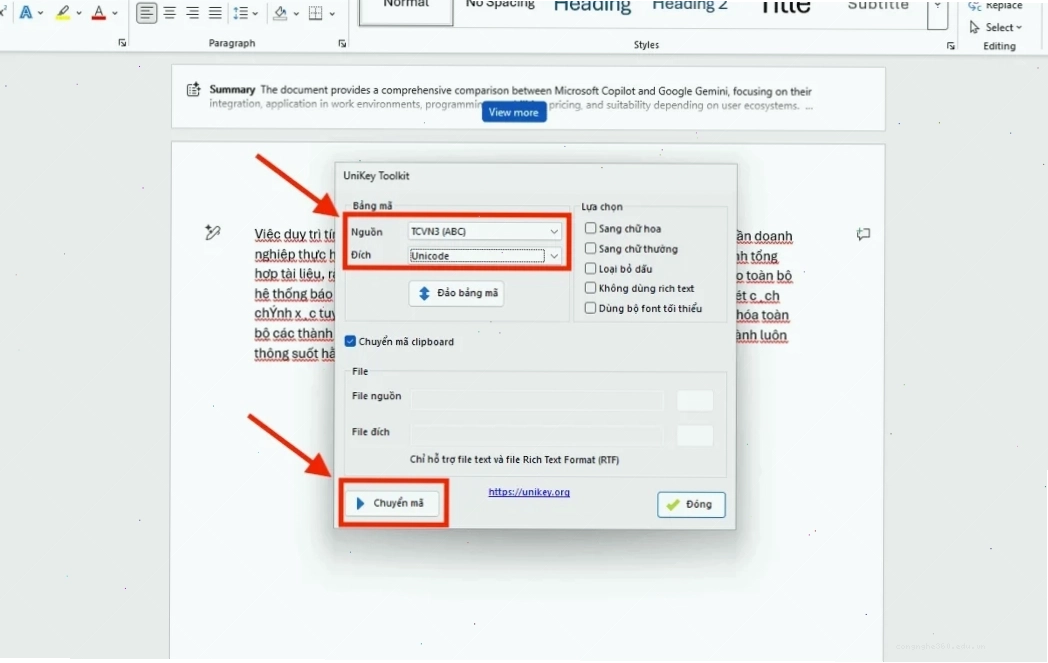
- Mở Unikey: Khởi động Unikey và chọn đúng bảng mã tương ứng với tài liệu gốc trong phần "Bảng mã".
- Sao chép văn bản lỗi: Chọn toàn bộ phần văn bản bị lỗi trong Word.
- Sử dụng tính năng chuyển mã của Unikey: Nhấn tổ hợp phím Ctrl + Shift + F6 (hoặc tìm trong menu của Unikey) để chuyển mã văn bản bạn vừa sao chép.
- Dán kết quả: Dán văn bản đã được chuyển mã trở lại Word.
Hãy nhớ, việc xác định đúng bảng mã là yếu tố quyết định thành công. Nếu bạn không chắc chắn, hãy thử lần lượt từng bảng mã.
Phương pháp 3 Sửa lỗi font chữ khi chuyển PDF sang Word
Đây là một trường hợp lỗi font khá phổ biến và có cách xử lý riêng.
Khi chuyển đổi tài liệu PDF sang Word, các yếu tố định dạng, font chữ có thể bị thay đổi hoặc mất đi. Điều này thường xảy ra do sự khác biệt trong cách các định dạng này được lưu trữ.
Để khắc phục, bạn có thể thử các phần mềm chuyển đổi PDF sang Word chuyên dụng hoặc áp dụng các phương pháp chuyển mã tương tự như Unikey sau khi đã trích xuất được văn bản từ PDF.
Xem thêm các mẹo xử lý tình huống này tại Lỗi tương tự Cách sửa lỗi font chữ khi chuyển pdf sang Word.
Lời kết
Việc gặp lỗi font chữ trong Word không còn là nỗi ám ảnh với những kiến thức và công cụ đã được chia sẻ.
Bằng cách hiểu rõ nguyên nhân và áp dụng linh hoạt các phương pháp sửa lỗi, bạn hoàn toàn có thể đảm bảo tài liệu của mình luôn hiển thị một cách hoàn hảo nhất.
Đừng quên truy cập Trang chủ để cập nhật thêm nhiều kiến thức hữu ích khác!