Sự thật là, tính năng kiểm tra chính tả tự động trong Tắt sửa lỗi chính tả trong Word 365 đôi khi lại trở thành kẻ cản trở sáng tạo. Bạn có biết hàng ngàn người dùng đang phát điên vì những gạch chân đỏ không cần thiết?
Đây không chỉ là vấn đề thẩm mỹ, mà còn ảnh hưởng trực tiếp đến hiệu suất làm việc. Bài viết này sẽ lật tẩy lý do tại sao bạn cần tắt nó đi ngay lập tức và cung cấp giải pháp chi tiết.
Tại sao bạn nên tắt tính năng kiểm tra chính tả trong Word 365
Nhiều người lầm tưởng rằng việc tắt đi một tính năng có sẵn là lãng phí. Tuy nhiên, trong trường hợp của Word, nó lại mở ra một không gian làm việc thoáng đãng hơn hẳn.
Đặc biệt khi bạn soạn thảo văn bản tiếng Việt hoặc các thuật ngữ chuyên ngành, Word thường xuyên 'kêu oan' cho những từ ngữ hoàn toàn chính xác. Điều này gây mất tập trung nghiêm trọng.
Theo các chuyên gia về năng suất, sự xao nhãng liên tục bởi các lỗi giả mạo có thể làm giảm tới 20% hiệu quả làm việc. Tắt sửa lỗi chính tả trong Word 365 là bước đầu tiên để lấy lại sự tập trung.
Ngoài ra, việc tắt sửa lỗi chính tả trong word online cũng mang lại lợi ích tương tự nếu bạn thường xuyên sử dụng phiên bản web.
Gạch đỏ sai lầm: Kẻ thù của sự tập trung
Hãy tưởng tượng bạn đang dồn hết tâm huyết vào một bài phân tích chuyên sâu, rồi đột nhiên một loạt từ ngữ chuyên ngành bị gạch chân màu đỏ. Cảm giác bực bội và mất mạch là điều không thể tránh khỏi.
Điều này càng trầm trọng hơn khi làm việc với các tài liệu dài hoặc các dự án đòi hỏi sự tỉ mỉ cao độ. Word không phải lúc nào cũng 'hiểu' được ngữ cảnh.
Để hiểu rõ hơn về các vấn đề liên quan đến việc sử dụng Word, bạn có thể tham khảo kiến thức Học Tập & Đời Sống.
Cải thiện tốc độ soạn thảo và giảm tải cho hệ thống
Mỗi lần Word quét và gạch chân một từ, nó đang tiêu tốn tài nguyên xử lý của máy tính. Với các tài liệu lớn, điều này có thể gây ra hiện tượng giật lag, làm chậm quá trình bạn nhập liệu.
Bằng cách tắt tính năng này, bạn giải phóng một phần tài nguyên, giúp Word hoạt động mượt mà hơn.
Thậm chí, việc tắt sửa lỗi chính tả trong word 2019 cũng mang lại hiệu quả tương tự trên các phiên bản cũ hơn.
Hướng dẫn chi tiết cách Tắt sửa lỗi chính tả trong Word 365
Microsoft Word cung cấp nhiều cách để bạn tùy chỉnh tính năng kiểm tra chính tả. Dưới đây là các bước thực hiện chi tiết cho phiên bản Word 365.
Bước 1: Truy cập tùy chọn của Word
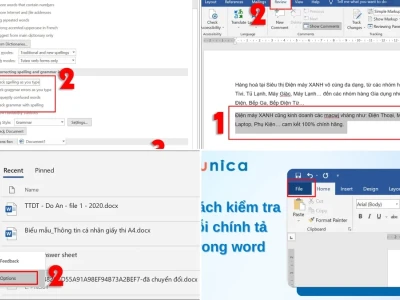
Mở tài liệu Word của bạn. Trên thanh menu, chọn 'File', sau đó nhấn vào 'Options' ở góc dưới cùng bên trái.
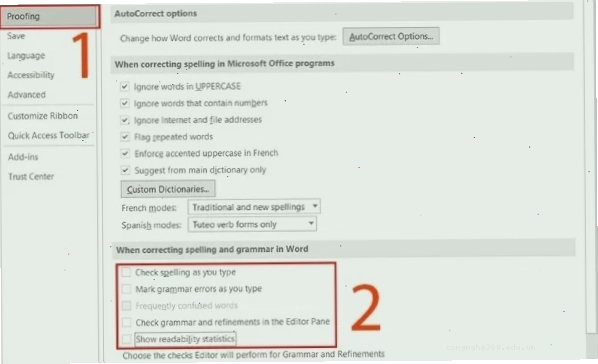
Bước 2: Tìm đến mục Proofing
Trong cửa sổ 'Word Options' hiện ra, tìm và chọn 'Proofing' từ danh sách menu bên trái.
Bước 3: Vô hiệu hóa kiểm tra chính tả
Tại mục 'When correcting spelling and grammar in Word', bạn có hai lựa chọn chính:
Lựa chọn 1: Tắt hoàn toàn kiểm tra khi gõ
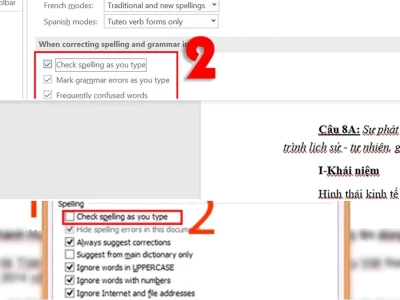
Bỏ chọn các ô: 'Check spelling as you type' và 'Mark grammar errors as you type'.
Lựa chọn 2: Ẩn lỗi cho tài liệu hiện tại
Bỏ chọn các ô: 'Hide spelling errors in this document only' và 'Hide grammar errors in this document only'.
Bước 4: Xác nhận thay đổi
Nhấn 'OK' để lưu lại các thay đổi bạn vừa thực hiện.
Giờ đây, bạn sẽ không còn bị làm phiền bởi những gạch đỏ khó chịu nữa.
Các phiên bản Word cũ hơn: Hướng dẫn tắt kiểm tra chính tả
Mặc dù giao diện có thể khác biệt đôi chút, nguyên tắc chung để tắt sửa lỗi chính tả trong word 2019 và các phiên bản cũ hơn như 2016, 2013, 2010, 2007 là tương tự.
Bạn sẽ tìm thấy các tùy chọn này trong mục 'File' -> 'Options' -> 'Proofing'.
Đối với Word 2003, các bước sẽ nằm dưới menu 'Tools' -> 'Options' -> 'Spelling & Grammar'.
Quan trọng là bạn phải xác định đúng phiên bản Word mình đang sử dụng để thực hiện các bước chính xác nhất.
Word 2010, 2007
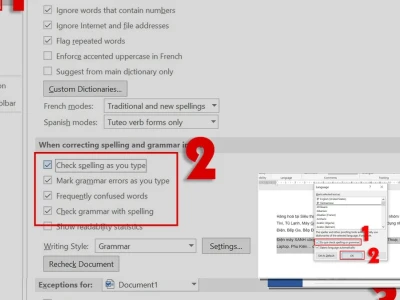
Trong cửa sổ 'Options', chọn 'Proofing'. Tại mục 'When correcting spelling and grammar in Word', bỏ chọn các ô:
- Check spelling as you type
- Use contextual spelling
- Mark grammar errors as you type
- Check grammar with spelling
Word 2003
Các tùy chọn kiểm tra chính tả sẽ nằm trong phần 'Tools' -> 'Options' -> 'Spelling & Grammar'.
Việc tắt tính năng này trên các phiên bản cũ hơn cũng giúp tăng tốc độ xử lý và giảm thiểu sự khó chịu do các lỗi giả mạo.

Tranh luận: Có nên tắt vĩnh viễn kiểm tra chính tả?
Nhiều chuyên gia cho rằng, việc tắt hoàn toàn tính năng này là một sai lầm lớn. Họ cho rằng người dùng nên học cách 'sống chung với lũ' và sử dụng các công cụ hỗ trợ một cách thông minh.
Tuy nhiên, quan điểm của tôi là: người dùng nên có quyền kiểm soát tuyệt đối với công cụ làm việc của mình. Nếu việc kiểm tra chính tả gây cản trở, việc tắt nó đi là hoàn toàn hợp lý.
Chúng ta không nên để một phần mềm quyết định đâu là 'sai' hay 'đúng' khi ta hoàn toàn nắm vững kiến thức.
Để có cái nhìn đa chiều hơn về việc sử dụng các công cụ soạn thảo, bạn có thể Về trang chủ để khám phá thêm.
Mục đích cuối cùng của Word là hỗ trợ bạn truyền tải thông điệp, chứ không phải là một 'giáo viên' khó tính.
Hãy cân nhắc những lợi ích mà việc tắt sửa lỗi chính tả trong word 365 mang lại cho quy trình làm việc của bạn.
Nếu bạn cần giải pháp chuyên sâu hơn cho việc sửa lỗi chính tả, hãy tham khảo Giải pháp cho Cách sửa lỗi chính tả tự động trong Word.
Tìm hiểu chi tiết Tìm hiểu chi tiết Cách để Word tự sửa lỗi chính tả để có thêm lựa chọn.