Nhiều người dùng cho rằng tính năng kiểm tra chính tả trong Microsoft Word là một 'vị cứu tinh', nhưng sự thật lại phức tạp hơn thế. Việc Tắt sửa lỗi chính tả trong Word 2019 đôi khi lại là giải pháp tối ưu để giải phóng bạn khỏi sự khó chịu từ những gạch chân đỏ không mong muốn.
Tại sao chúng ta cần Tắt sửa lỗi chính tả trong Word 2019? Có phải chỉ vì những gạch chân đỏ gây mất thẩm mỹ? Hãy cùng bóc trần sự thật.
Tại sao cần cân nhắc Tắt sửa lỗi chính tả trong Word 2019?
Nhiều người dùng thường phàn nàn về việc Word liên tục đánh dấu sai các từ tiếng Việt, hoặc các thuật ngữ chuyên ngành mà phần mềm không có trong từ điển. Điều này không chỉ gây mất tập trung mà còn làm gián đoạn mạch suy nghĩ.
Việc tắt sửa lỗi chính tả trong word 2016 và các phiên bản mới hơn giúp bạn giành lại quyền kiểm soát tài liệu của mình.
Gạch đỏ gây rối mắt và giảm hiệu suất làm việc
Hãy tưởng tượng bạn đang viết một báo cáo quan trọng, và màn hình của bạn liên tục bị 'nhuộm' bởi hàng loạt gạch chân đỏ. Cảm giác này giống như một cuộc tấn công vào thị giác, khiến bạn khó lòng tập trung vào nội dung chính.
Theo kinh nghiệm từ nhiều chuyên gia tin học, việc tắt tính năng này là bước đầu tiên để làm sạch giao diện và tăng tốc độ nhập liệu đáng kể.
Word và rào cản ngôn ngữ chuyên ngành
Microsoft Word, dù mạnh mẽ, vẫn có những hạn chế nhất định. Các thuật ngữ kỹ thuật, tên riêng, hoặc các từ viết tắt độc đáo có thể bị Word nhận diện sai. Điều này dẫn đến tình trạng báo lỗi liên tục, dù bạn biết rõ mình không hề sai.
Đây là lúc bạn cần đến các giải pháp như Chuyên đề Word Cách để Word tự sửa lỗi chính tả để tùy chỉnh theo nhu cầu. Cài đặt này có thể được thực hiện ngay cả khi bạn chỉ muốn tắt sửa lỗi chính tả trong word 2013.
Hướng dẫn chi tiết cách Tắt sửa lỗi chính tả trong Word 2019
Việc tắt tính năng này trên các phiên bản Word hiện đại như 2019, 2016, 2013, hoặc thậm chí là Word 365, đều tuân theo một quy trình khá tương đồng. Dưới đây là các bước chi tiết:
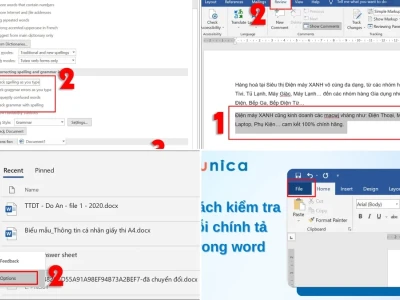
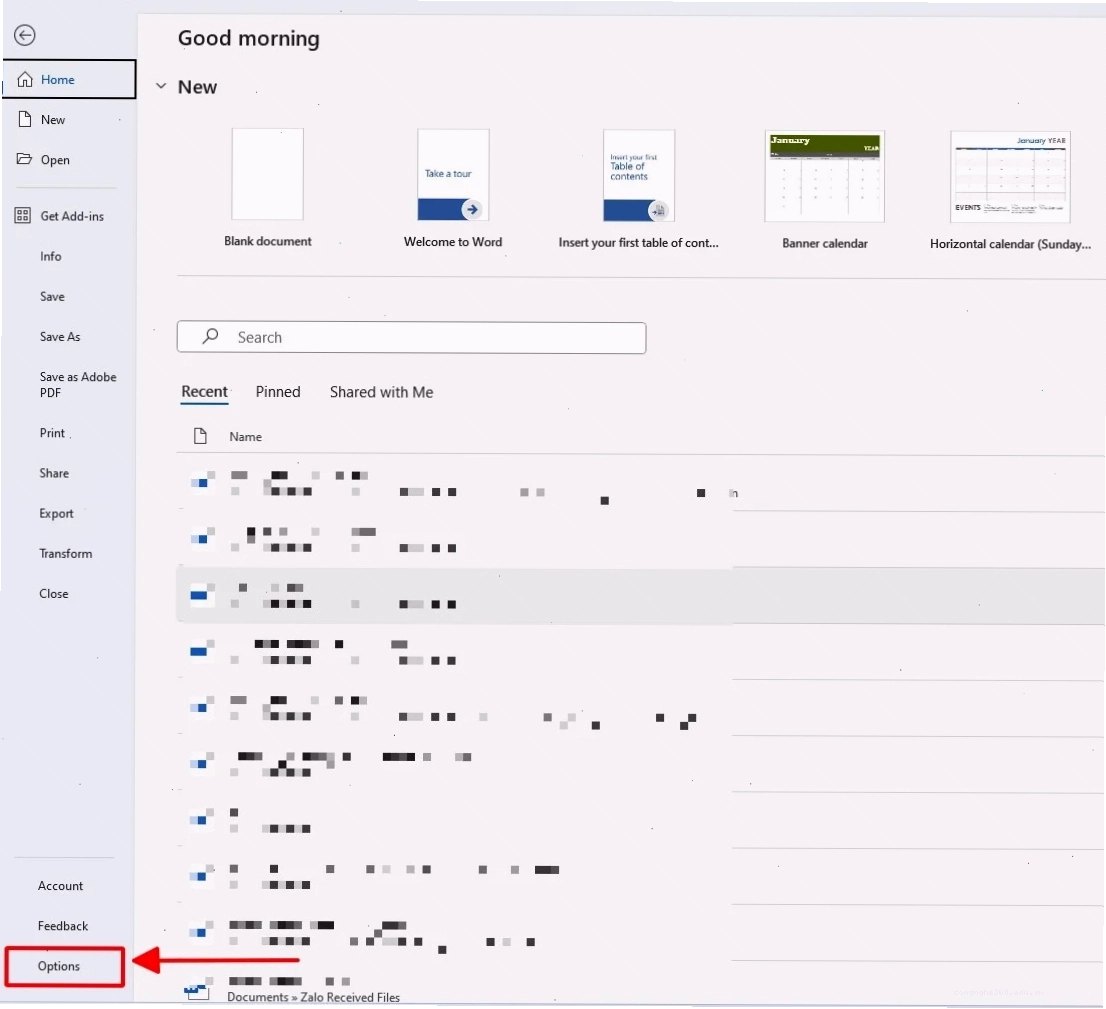
- Truy cập tùy chọn File: Mở tài liệu Word của bạn, sau đó nhấp vào tab 'File' ở góc trên cùng bên trái màn hình.
- Chọn Options: Trong menu xổ xuống của 'File', chọn 'Options' để mở hộp thoại cài đặt.
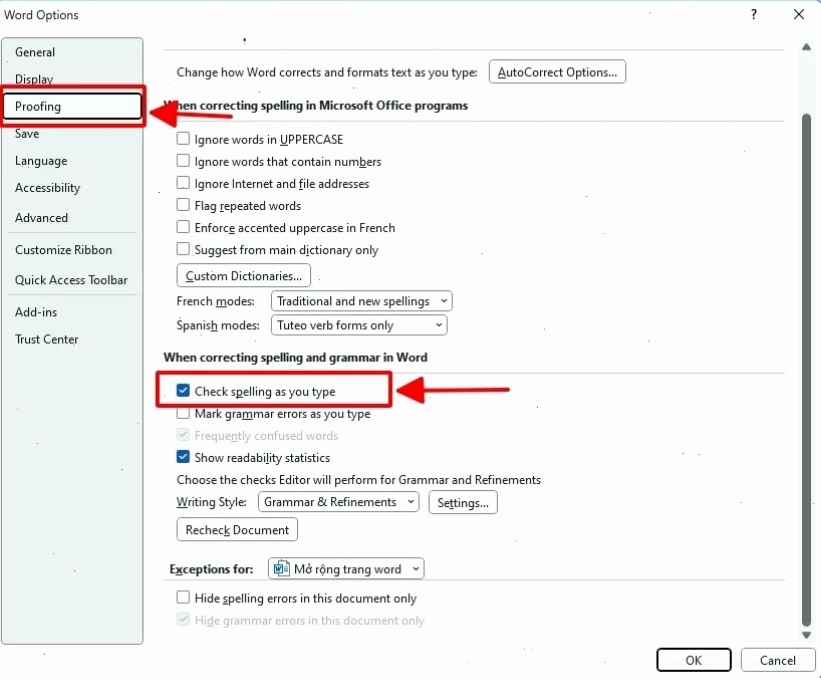
- Vào mục Proofing: Tại cửa sổ 'Word Options', tìm và nhấp vào tab 'Proofing' nằm ở thanh điều hướng bên trái.
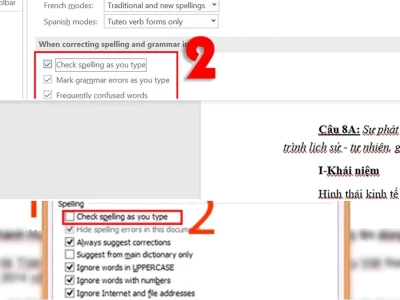
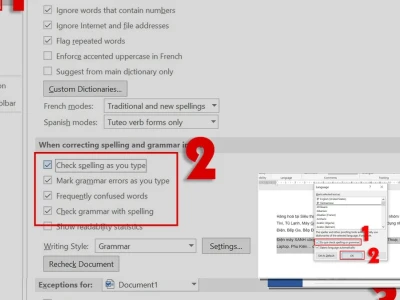
- Điều chỉnh cài đặt kiểm tra lỗi: Trong mục 'When correcting spelling and grammar in Word', bạn sẽ thấy các tùy chọn như 'Check spelling as you type' và 'Mark grammar errors as you type'. Bỏ chọn các hộp kiểm này để vô hiệu hóa hoàn toàn tính năng kiểm tra chính tả và ngữ pháp.
- Xác nhận thay đổi: Nhấp vào nút 'OK' để lưu lại các thay đổi bạn vừa thực hiện.
Chỉ với vài thao tác đơn giản, bạn đã có thể tắt lỗi chính tả trong word 2019 và tận hưởng không gian làm việc gọn gàng hơn.
Các phiên bản Word cũ hơn có gì khác biệt?
Đối với các phiên bản cũ hơn như Word 2010 hoặc 2007, giao diện có đôi chút khác biệt nhưng nguyên tắc cơ bản vẫn giữ nguyên. Bạn vẫn cần tìm đến mục 'Options' và 'Proofing' để thực hiện các tùy chỉnh.
Điểm khác biệt chủ yếu nằm ở vị trí của các tùy chọn kiểm tra lỗi. Tuy nhiên, về bản chất, chúng đều cho phép bạn tắt các cảnh báo không cần thiết khi soạn thảo.
Tắt kiểm tra chính tả trong Word 2019 có ảnh hưởng gì không?
Một câu hỏi được đặt ra là liệu việc tắt tính năng này có làm mất đi dữ liệu hay ảnh hưởng đến định dạng văn bản hay không. Câu trả lời là hoàn toàn không.
Việc tắt kiểm tra chính tả chỉ đơn thuần là ẩn đi các cảnh báo trực quan. Nội dung tài liệu của bạn vẫn được giữ nguyên vẹn. Bạn hoàn toàn có thể bật lại tính năng này bất cứ lúc nào nếu cần.
Tuy nhiên, nếu bạn đang soạn thảo một tài liệu quan trọng đòi hỏi độ chính xác tuyệt đối, việc tham khảo các cẩm nang Học Tập & Đời Sống về quy tắc viết hoặc sử dụng công cụ kiểm tra chuyên nghiệp là cần thiết.
Tăng cường sự tập trung và hiệu quả
Khi không còn bị phân tâm bởi các gạch đỏ, bạn có thể dồn toàn bộ sự chú ý vào việc diễn đạt ý tưởng, cấu trúc bài viết và chất lượng nội dung. Điều này đặc biệt hữu ích khi bạn cần hoàn thành một khối lượng công việc lớn trong thời gian ngắn.
Tránh nhầm lẫn với các công cụ khác
Nếu bạn đang sử dụng một phần mềm kiểm tra chính tả hoặc ngữ pháp chuyên dụng khác, việc để Word thực hiện song song có thể dẫn đến xung đột hoặc báo cáo trùng lặp. Tắt tính năng tích hợp của Word sẽ giúp tránh những phiền phức này.
Làm thế nào để bật lại tính năng kiểm tra chính tả?
Nếu sau này bạn muốn bật lại tính năng kiểm tra chính tả, quy trình cũng vô cùng đơn giản. Bạn chỉ cần quay lại mục 'File' > 'Options' > 'Proofing' và đánh dấu tích vào các tùy chọn 'Check spelling as you type' và 'Mark grammar errors as you type' như ban đầu.
Việc hiểu rõ cách tùy chỉnh các cài đặt của Word không chỉ giúp bạn tắt sửa lỗi chính tả trong word 2010 mà còn nâng cao khả năng làm chủ công cụ soạn thảo mạnh mẽ này. Để có thêm kiến thức về các tính năng nâng cao, bạn có thể tham khảo Công Nghệ 360.
Nguồn tham khảo về các quy tắc viết có thể tìm thấy trên Wikipedia để đảm bảo tính chính xác cho tài liệu của bạn.
Việc thành thạo cách Khắc phục Cách mở sửa lỗi chính tả trong Word hoặc Tắt chúng đi tùy thuộc vào ngữ cảnh làm việc của bạn. Đừng ngại tùy chỉnh để đạt hiệu quả cao nhất.