Bạn bực mình vì Microsoft Word liên tục tự động sửa lỗi chính tả của bạn, đặc biệt là khi bạn đang soạn thảo văn bản tiếng Việt hoặc tài liệu chuyên ngành? Đừng lo lắng, đây không phải là lỗi của bạn mà là cách Word mặc định hoạt động. Tuy nhiên, bạn hoàn toàn có thể kiểm soát điều này. Trong bài viết này, chúng ta sẽ cùng nhau 'giải phóng' khỏi sự phiền nhiễu này và khám phá Cách tắt tự sửa lỗi chính tả trong Word một cách hiệu quả.
Tóm tắt luận điểm: Tính năng tự sửa lỗi chính tả trong Word, dù hữu ích, lại thường xuyên gây khó chịu cho người dùng Việt Nam và trong các tài liệu chuyên ngành. Bài viết cung cấp hướng dẫn chi tiết để tắt hoặc tùy chỉnh tính năng này trên nhiều phiên bản Word khác nhau, giúp tối ưu hóa trải nghiệm soạn thảo.
Tại Sao Cần Tắt Tính Năng Tự Sửa Lỗi Chính Tả Trong Word?
Nhiều người dùng thường xuyên gặp phải tình trạng Word 'nhận nhầm' các thuật ngữ chuyên ngành, tên riêng, hoặc đơn giản là các từ tiếng Việt chuẩn xác thành lỗi sai. Điều này không chỉ gây mất tập trung mà còn làm gián đoạn quy trình làm việc. Việc tắt tính năng này có thể mang lại những lợi ích đáng kể:
- Tránh gây rối mắt: Những gạch chân đỏ hoặc xanh liên tục xuất hiện có thể khiến bạn 'ngứa mắt' và mất đi sự tập trung vào nội dung chính.
- Soạn thảo tài liệu chuyên ngành mượt mà hơn: Các thuật ngữ kỹ thuật, từ viết tắt đặc thù của ngành có thể không có trong từ điển của Word, dẫn đến việc bị đánh dấu sai.
- Tăng tốc độ nhập liệu: Đối với những người đánh máy nhanh, quá trình Word 'nghĩ' và kiểm tra lỗi liên tục có thể làm chậm hiệu suất đáng kể.
- Tăng sự tập trung: Loại bỏ các thông báo và cảnh báo không cần thiết giúp bạn hoàn toàn đắm chìm vào việc phát triển ý tưởng.
Quan trọng hơn, việc vô hiệu hóa tính năng này không hề ảnh hưởng đến nội dung gốc của tài liệu. Bạn có thể bật lại bất cứ lúc nào nếu cần thiết. Để hiểu rõ hơn về cách tùy chỉnh Word, bạn có thể tham khảo Trang chủ Công Nghệ 360.
Hướng Dẫn Chi Tiết Cách Tắt Tự Sửa Lỗi Chính Tả Trên Các Phiên Bản Word
Microsoft đã trang bị các tùy chọn để người dùng có thể linh hoạt quản lý tính năng kiểm tra lỗi. Dưới đây là cách thực hiện cho từng phiên bản phổ biến:
Cách Tắt Tự Sửa Lỗi Chính Tả Trong Word 365, 2019, 2016, 2013
Đối với các phiên bản Word hiện đại, quy trình tắt kiểm tra chính tả khá tương đồng:
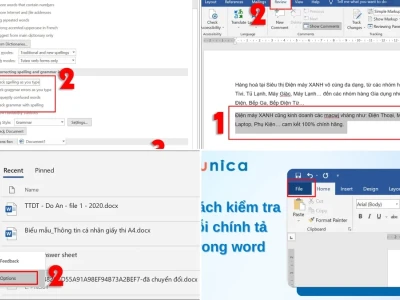
- Truy cập vào thanh công cụ, chọn File.
- Tiếp tục nhấp vào Options (Tùy chọn).
- Trong cửa sổ Word Options, điều hướng đến mục Proofing (Kiểm tra lỗi).
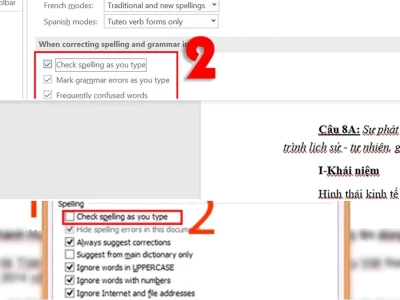
- Tại đây, bạn có hai lựa chọn chính trong phần When correcting spelling and grammar in Word:
- Bỏ chọn các ô như Check spelling as you type (Kiểm tra chính tả khi bạn gõ), Mark grammar errors as you type (Đánh dấu lỗi ngữ pháp khi bạn gõ), và các tùy chọn liên quan khác.
- Hoặc, bạn có thể chọn Hide spelling errors in this document only (Chỉ ẩn lỗi chính tả trong tài liệu này) và Hide grammar errors in this document only (Chỉ ẩn lỗi ngữ pháp trong tài liệu này) nếu bạn chỉ muốn tạm thời tắt cho tài liệu hiện tại.
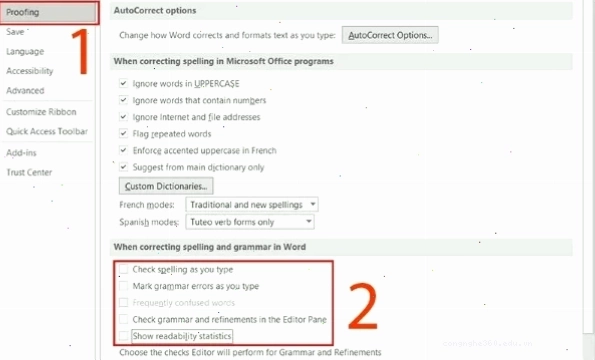
Bỏ chọn các tùy chọn trong mục 'When correcting spelling and grammar in Word' để vô hiệu hóa chức năng kiểm tra lỗi. - Cuối cùng, nhấn OK để lưu các thay đổi.
Lưu ý rằng Word cho Web có bộ tùy chọn Tự Sửa bị giới hạn hơn so với phiên bản trên máy tính. Nếu bạn muốn tìm hiểu sâu hơn về các lỗi thường gặp và cách khắc phục, Tổng hợp lỗi Word Cách để Word tự sửa lỗi chính tả sẽ cung cấp thông tin hữu ích.
Cách Tắt Tự Sửa Lỗi Chính Tả Trong Word 2010, 2007
Giao diện của các phiên bản Word cũ hơn có một chút khác biệt, nhưng các bước cơ bản vẫn tương tự:
- Mở tài liệu Word, chọn File rồi đến Options.
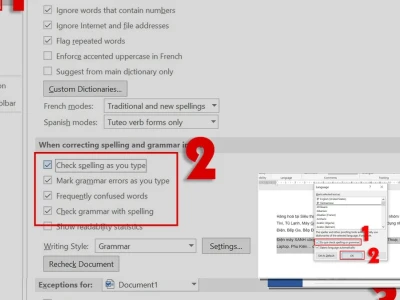
- Trong mục Proofing, tìm đến phần When correcting spelling and grammar in Word.
- Tại đây, bạn cần loại bỏ dấu chọn ở các mục như: Check spelling as you type, Use contextual spelling, Mark grammar errors as you type, và Check grammar with spelling.
- Nhấn OK để hoàn tất.
Cách Tắt Tự Sửa Lỗi Chính Tả Trong Word 2003
Đối với phiên bản Word 2003, quy trình có phần khác biệt và đơn giản hơn:
- Truy cập vào menu Tools trên thanh công cụ.
- Chọn Options.
- Trong tab Spelling & Grammar, bỏ chọn các mục liên quan đến kiểm tra lỗi chính tả tự động.
- Nhấn OK.
Việc tắt tính năng này không ảnh hưởng đến nội dung tài liệu của bạn. Bạn có thể bật lại bất cứ lúc nào. Nếu bạn cần các phím tắt hữu ích để tăng tốc độ, đừng quên Tham khảo Phím tắt sửa lỗi chính tả trong Word.
Lợi Ích Của Việc Tắt Tính Năng Kiểm Tra Lỗi Chính Tả Trong Word
Nhiều người vẫn còn e dè khi tắt đi một tính năng được cho là 'hỗ trợ'. Tuy nhiên, trong bối cảnh soạn thảo văn bản hiện đại, việc này lại mang đến những ưu điểm rõ rệt:
- Độc lập hoàn toàn: Bạn không còn bị phụ thuộc vào 'sự thông minh' đôi khi sai lầm của Word.
- Chủ động trong biên tập: Bạn toàn quyền quyết định từ nào là đúng, từ nào là sai, đặc biệt với các ngôn ngữ hoặc thuật ngữ đặc thù.
- Trải nghiệm soạn thảo 'sạch sẽ': Một giao diện không bị chi chít gạch đỏ giúp tâm trí bạn thư thái hơn.
Tuy nhiên, việc tắt hoàn toàn cũng có nhược điểm nếu bạn không cẩn thận. Vì vậy, hãy cân nhắc điều chỉnh để phù hợp với nhu cầu của mình. Hãy nhớ rằng, mục tiêu cuối cùng là tạo ra văn bản chất lượng cao, và sự hỗ trợ của công cụ chỉ là một phần.
Nếu bạn cần một nguồn tài nguyên toàn diện về các mẹo học tập và cuộc sống, hãy ghé thăm cẩm nang Học Tập & Đời Sống.
Tóm lại, việc tắt tự sửa lỗi chính tả trong Word không phải là 'phá hoại' mà là một cách để bạn giành lại quyền kiểm soát công cụ soạn thảo của mình, đặc biệt khi làm việc với các nội dung không theo chuẩn từ điển thông thường. Hãy áp dụng ngay các bước trên để có trải nghiệm tốt nhất!