

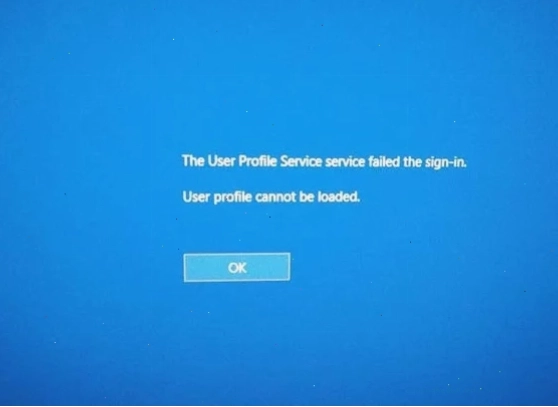
Lỗi Sửa lỗi user profile cannot be loaded Win 10 không chỉ gây khó chịu mà còn chặn đứng mọi nỗ lực truy cập vào hệ điều hành, biến chiếc máy tính của bạn thành một vật trưng bày bất đắc dĩ. Liệu có phải bạn đang rơi vào vòng luẩn quẩn của màn hình xanh chết chóc mà không biết lối ra?
Nhiều người dùng tin rằng chỉ cần khởi động lại máy là mọi thứ sẽ đâu vào đấy. Tuy nhiên, sự thật đằng sau lỗi "User Profile Service Failed the Logon" lại phức tạp hơn thế rất nhiều, bắt nguồn từ các file hệ thống bị hỏng, registry sai cấu hình hoặc thậm chí là chính dịch vụ hồ sơ người dùng bị trục trặc.
Nguyên nhân gốc rễ của Lỗi User Profile Cannot Be Loaded Win 10
Đừng vội đổ lỗi cho phần mềm độc hại hay virus. Theo phân tích chuyên sâu, nguyên nhân chính thường nằm ở file NTUSER.DAT bị hỏng, các mục registry quan trọng bị lỗi hoặc cấu hình sai của dịch vụ User Profile Service.
Một số trường hợp hiếm gặp hơn có thể do quyền NTFS bị cấu hình sai, gây cản trở quá trình tải hồ sơ người dùng.
Giải pháp Chuyên gia để Sửa lỗi User Profile Cannot Be Loaded Win 10
Trước khi nghĩ đến việc cài lại Windows, hãy thử các bước sau đây. Chúng tôi sẽ hướng dẫn bạn từng bước một cách chi tiết, đảm bảo bạn có thể tự mình giải quyết vấn đề.
Bước 1 Kích hoạt Tài khoản Administrator Tích hợp qua WinRE
Đây là bước then chốt, đặc biệt khi bạn không thể đăng nhập bằng tài khoản thông thường. Tài khoản Administrator ẩn này sẽ là chìa khóa để bạn thực hiện các sửa đổi hệ thống cần thiết.
LƯU Ý QUAN TRỌNG: Sao lưu registry thủ công vào USB trước khi thực hiện. Sai sót nhỏ trong registry có thể gây ra hậu quả khôn lường.
Các bước thực hiện:
- Khởi động lại máy tính. Khi màn hình đăng nhập xuất hiện, nhấn và giữ phím Shift, sau đó nhấp vào tùy chọn Restart.
- Sau khi máy khởi động lại vào môi trường Windows Recovery Environment (WinRE), chọn Continue.
- Tiếp tục với Troubleshoot, sau đó chọn Advanced Options và cuối cùng là Command Prompt.
- Gõ lệnh
regeditvà nhấn Enter để mở Registry Editor. - Chọn key
HKEY_LOCAL_MACHINEở bảng bên trái, vào File > Load Hive. - Duyệt đến thư mục
Windows > System32 > configvà chọn file SAM. Đặt tên cho key mới làREM_SAMrồi nhấn OK. - Điều hướng đến registry key:
HKEY_LOCAL_MACHINE\REM_SAM\SAM\Domains\Account\Users\000001F4. - Nhấp đúp vào giá trị nhị phân F. Tại hàng
00000038, sửa giá trị 11 ở cột thứ hai thành 10 rồi nhấn OK. - Thoát Registry Editor và Command Prompt, sau đó chọn Continue để khởi động lại máy. Bạn sẽ thấy một tài khoản Administrator bổ sung trên màn hình khóa.
Việc kích hoạt tài khoản này là tiền đề để chúng ta sửa lỗi user profile cannot be loaded một cách triệt để.
Bước 2 Khởi động vào Safe Mode
Sau khi đã có quyền truy cập thông qua tài khoản Administrator, việc khởi động Windows vào Safe Mode là cực kỳ cần thiết. Safe Mode chỉ tải các trình điều khiển và dịch vụ cần thiết, giúp bạn cô lập và khắc phục sự cố dễ dàng hơn.
Để vào Safe Mode, bạn có thể thực hiện tương tự như các bước vào WinRE, nhưng thay vì chọn Command Prompt, hãy chọn Startup Settings rồi nhấn Restart. Sau đó, chọn tùy chọn Safe Mode (thường là phím 4 hoặc F4).
Bước 3 Thay thế file NTUSER.DAT Bị hỏng
File NTUSER.DAT chứa thông tin cấu hình cho hồ sơ người dùng của bạn. Nếu nó bị hỏng, bạn chắc chắn sẽ gặp phải lỗi này. Đây là cách bạn thay thế nó:
- Đăng nhập vào tài khoản Administrator đã kích hoạt.
- Mở File Explorer (nhấn Win + E). Bật chế độ hiển thị Hidden items trong tab View.
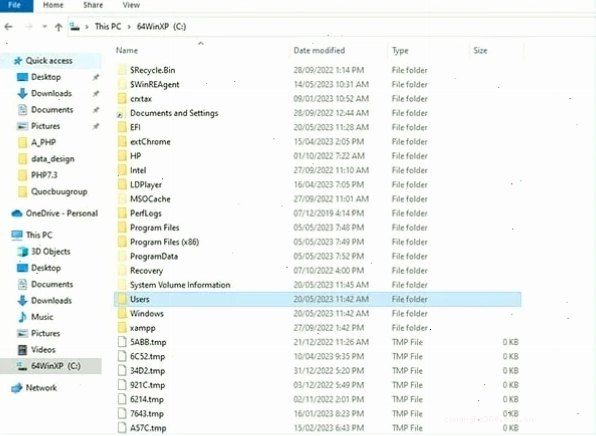
- Truy cập thư mục
C:\Users\Default. Đổi tên fileNTUSER.DATthànhNTUSER.DAT.OLD. - Quay lại thư mục
C:\Users. Tìm thư mục của một hồ sơ người dùng khác (nếu có) hoặc thư mụcAdministrator. Sao chép fileNTUSER.DATtừ đó. - Dán file
NTUSER.DATvừa sao chép vào thư mụcC:\Users\Default. - Khởi động lại máy tính và thử đăng nhập vào tài khoản của bạn. Nếu mọi thứ suôn sẻ, bạn đã thành công giải quyết vấn đề cách sửa lỗi user profile cannot be loaded trên windows 11 (và cả Win 10).
Nếu bạn gặp khó khăn với việc này, hãy xem xét Tìm hiểu chi tiết Sửa lỗi ổ cứng Win 10, đôi khi lỗi ổ cứng cũng là nguyên nhân tiềm ẩn.
Các Lưu Ý Quan Trọng Khác
Nếu các phương pháp trên vẫn không hiệu quả, có thể vấn đề nằm ở các bản cập nhật Windows gần đây hoặc xung đột phần mềm. Đôi khi, một bản cập nhật driver lỗi thời cũng có thể gây ra sự cố này.
Trong một số trường hợp, việc khôi phục hệ thống về một điểm trước đó khi lỗi chưa xảy ra cũng là một giải pháp đáng cân nhắc. Tuy nhiên, hãy đảm bảo bạn đã sao lưu dữ liệu quan trọng trước khi thực hiện.
Nếu bạn vẫn gặp khó khăn, đừng ngần ngại tham khảo thêm các giải pháp trong mục Sửa Lỗi Phần Cứng & Điện Máy để có cái nhìn toàn diện hơn về các vấn đề liên quan đến phần cứng máy tính.
Một số lỗi bàn phím cũng có thể gây nhầm lẫn, ví dụ như Tham khảo Sửa lỗi không đánh được bàn phím số bên phải Win 10, mặc dù không trực tiếp liên quan nhưng cần loại trừ.
Để có cái nhìn sâu sắc hơn về cách Windows quản lý hồ sơ người dùng, bạn có thể ghé thăm Wikipedia để hiểu rõ hơn về cấu trúc và chức năng của chúng.
Cuối cùng, nếu bạn đã thử mọi cách mà vẫn không giải quyết được triệt để, việc tìm kiếm sự trợ giúp từ các chuyên gia sửa chữa máy tính là lựa chọn tối ưu.
Đừng để lỗi sửa lỗi user profile cannot be loaded làm gián đoạn công việc của bạn. Hãy áp dụng ngay những giải pháp trên để khôi phục lại quyền kiểm soát máy tính của mình.
Hãy nhớ rằng, sự kiên nhẫn và phương pháp tiếp cận đúng đắn là chìa khóa để giải quyết hầu hết các vấn đề kỹ thuật phức tạp.





