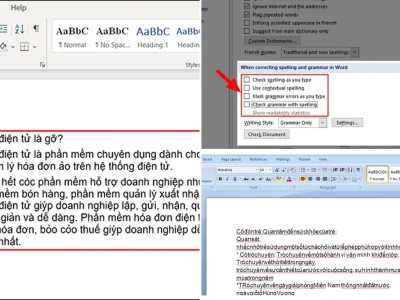
Lỗi Word bị cách chữ xa nhau không chỉ gây mất thẩm mỹ mà còn làm giảm nghiêm trọng tính chuyên nghiệp của văn bản. Nhiều người dùng cho rằng đây là lỗi vặt, nhưng thực tế nó có thể là dấu hiệu của những vấn đề sâu xa hơn trong cài đặt phần mềm hoặc thói quen soạn thảo. Liệu bạn có đang bỏ qua những chi tiết quan trọng?
Tóm tắt luận điểm: Lỗi Word bị cách chữ là hiện tượng phổ biến, xuất phát từ nhiều nguyên nhân như cài đặt Word, bộ gõ tiếng Việt, hoặc sao chép văn bản. Bài viết này sẽ đi sâu phân tích từng nguyên nhân và đưa ra giải pháp khắc phục hiệu quả nhất.
Tổng quan về lỗi Word bị cách chữ và Dấu hiệu nhận biết
Trước khi lao vào các giải pháp phức tạp, chúng ta cần nhận diện chính xác vấn đề. Lỗi Word bị cách chữ có thể biểu hiện dưới nhiều hình thức khác nhau, từ những khoảng trống vô lý giữa các từ đến việc ký tự bị tách rời ngay trong một từ.
Hãy cùng điểm qua các dấu hiệu phổ biến nhất:
- Khoảng cách giữa các từ (Word spacing) không đều, chỗ sít nhau chỗ lại giãn xa bất thường.
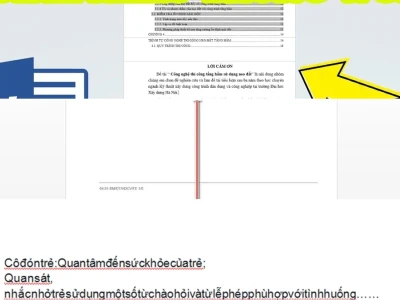
- Các ký tự trong một từ bị tách rời như "C ộ n g h ò a".
- Dòng chữ bị kéo giãn hết cỡ khi căn lề hai bên (Justify), gây mất cân đối thị giác.
- Lỗi xuất hiện ngay lập tức khi gõ tiếng Việt, con trỏ tự động nhảy thêm khoảng trắng.
Nếu bạn đang gặp phải những tình trạng này, văn bản của mình đích thị đang dính lỗi cách chữ rồi đó.
Phân tích Nguyên nhân Gốc rễ dẫn tới Word bị cách chữ
Việc xác định đúng nguyên nhân là chìa khóa để tìm ra cách sửa lỗi chữ bị giãn cách xa nhau trong word hiệu quả nhất. Đừng chỉ đổ lỗi cho phần mềm, đôi khi thủ phạm lại nằm ở chính cách bạn sử dụng nó.
Hãy cùng bóc trần các lý do chính:
1. Cài đặt mặc định "nhạy cảm" của Word
Đây có lẽ là nguyên nhân phổ biến nhất. Word có tính năng tự động điều chỉnh khoảng cách câu và từ (Adjust sentence and Word spacing automatically).
Mặc dù hữu ích trong nhiều trường hợp, tính năng này lại thường hoạt động không chính xác với tiếng Việt, đặc biệt khi bạn dán văn bản từ nguồn khác vào. Nó có thể vô tình tạo ra những khoảng cách thừa, khiến chữ bị cách xa nhau trong word.
2. "Hậu quả" từ việc sao chép văn bản
Khi bạn copy nội dung từ các trang web, file PDF hay các ứng dụng khác, định dạng của nguồn đó có thể không tương thích với cài đặt hiện tại của Word.
Sự xung đột định dạng này chính là tác nhân gây ra hiện tượng Word bị cách chữ . Các khoảng cách từ nguồn gốc có thể bị hiểu sai, dẫn đến kết quả không mong muốn.
3. Xung đột từ bộ gõ tiếng Việt (UniKey/EVKey)
Việc sử dụng bộ gõ tiếng Việt và tính năng kiểm tra lỗi chính tả của Word cùng lúc đôi khi gây ra xung đột.
Điều này có thể dẫn đến việc các ký tự có dấu bị tách rời ngay sau khi bạn gõ xong, một trong những biểu hiện rõ rệt của lỗi cách chữ .
4. Vấn đề tương thích giữa các phiên bản Word
Mở một tệp văn bản cũ (định dạng .doc) bằng các phiên bản Word mới hơn như 2019, 2021 hay Microsoft 365 có thể gây ra lỗi hiển thị.
Các quy định về khoảng cách chữ cũ và mới không khớp nhau hoàn toàn, dẫn đến tình trạng sửa lỗi các chữ bị cách xa nhau trong word trở nên phức tạp hơn.
Trường hợp đặc biệt: Lỗi Font chữ không tương thích
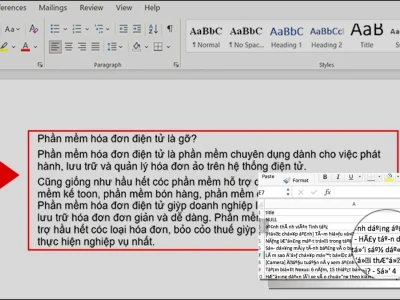
Đôi khi, vấn đề không nằm ở Word mà ở chính các phông chữ bạn đang sử dụng. Nếu một phông chữ không được cài đặt trên máy tính khác, file Word có thể tự động thay thế bằng một phông khác.
Sự thay thế này có thể làm thay đổi cách hiển thị khoảng cách giữa các ký tự và từ ngữ.
Cách sửa lỗi Word bị cách chữ hiệu quả nhất (Đã kiểm chứng)
Sau khi đã nắm rõ nguyên nhân, chúng ta sẽ đi vào các giải pháp cụ thể. Dưới đây là những phương pháp được đánh giá cao về tính hiệu quả và khả năng áp dụng trên nhiều phiên bản Word.
Giải pháp 1: Vô hiệu hóa tính năng tự động căn chỉnh mặc định
Đây là cách khắc phục nhanh chóng và hiệu quả nhất cho đa số các trường hợp Word bị lỗi cách chữ .
Đối với Word 2010, 2013, 2016, 2019 và Microsoft 365:
- Truy cập vào File > Options (Tùy chọn).
- Chọn mục Advanced (Nâng cao).
- Trong phần Editing options (Tùy chọn soạn thảo), bỏ chọn ô Adjust sentence and Word spacing automatically.
- Nhấn OK để lưu thay đổi.
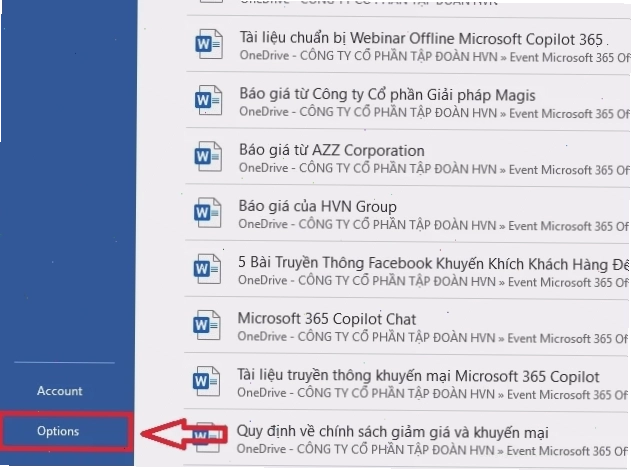
Cách này sẽ ngăn Word tự ý thêm khoảng cách không cần thiết, giúp văn bản của bạn trở lại bình thường.
Giải pháp 2: Kiểm tra và xử lý lỗi từ bộ gõ tiếng Việt
Nếu lỗi cách chữ xuất hiện ngay khi bạn gõ tiếng Việt, hãy thử kiểm tra lại cài đặt của bộ gõ.
Đôi khi, việc đặt sai chế độ gõ hoặc có xung đột với các phím tắt có thể gây ra vấn đề. Hãy thử tắt bộ gõ đi và gõ lại để kiểm tra.
Nếu bạn đang tìm hiểu sâu hơn về các vấn đề liên quan đến font chữ, hãy tham khảo Hướng dẫn gốc Web sửa lỗi font chữ để có thêm kiến thức.
Giải pháp 3: Định dạng lại văn bản sau khi sao chép
Khi copy nội dung từ nguồn ngoài, bạn có thể sử dụng chức năng Paste Special (Dán Đặc Biệt) để dán văn bản dưới dạng văn bản thuần (Plain Text).
Hoặc, bạn có thể dán toàn bộ văn bản vào Notepad trước, sau đó copy từ Notepad sang Word. Điều này sẽ loại bỏ các định dạng rác từ nguồn gốc.
Đừng quên ghé thăm cẩm nang Tin Học Văn Phòng để trang bị thêm kiến thức hữu ích.
Giải pháp 4: Cập nhật hoặc thay đổi bộ gõ tiếng Việt
Nếu bạn đang sử dụng một phiên bản bộ gõ tiếng Việt cũ hoặc không tương thích, hãy thử cập nhật lên phiên bản mới nhất hoặc chuyển sang một bộ gõ khác như EVKey.
Các bộ gõ mới thường được tối ưu hóa để hoạt động tốt hơn với các phiên bản Word hiện hành.
Lưu ý quan trọng khi sửa lỗi Word bị cách chữ
Trong quá trình xử lý, bạn cần lưu ý một số điểm sau để đảm bảo hiệu quả:
- Luôn sao lưu tệp văn bản trước khi thực hiện bất kỳ thay đổi nào.
- Kiên nhẫn thử nghiệm các giải pháp khác nhau, vì nguyên nhân có thể đa dạng.
- Nếu lỗi vẫn tiếp diễn, hãy cân nhắc kiểm tra cài đặt hệ thống hoặc cập nhật phần mềm Word.
Đôi khi, để sửa lỗi Word bị cách chữ , việc đọc kỹ các hướng dẫn chi tiết là vô cùng quan trọng. Bạn có thể Đọc tiếp Cách sửa lỗi nhảy chữ trong Word 2010 để có thêm kiến thức về các lỗi liên quan.
Ngoài ra, hãy xem xét Về trang chủ để khám phá thêm nhiều mẹo vặt công nghệ khác.