Việc Microsoft Word tự động viết hoa đầu câu là một tính năng hữu ích, giúp văn bản của bạn tuân thủ đúng quy tắc ngữ pháp. Tuy nhiên, đôi khi chính tính năng này lại trở thành 'cơn ác mộng' khi nó hoạt động sai lệch, gây ra những phiền toái không đáng có. Liệu đây là một tính năng thông minh hay một cạm bẫy tiềm ẩn trong quy trình soạn thảo?
Bạn có bao giờ cảm thấy khó chịu khi Word tự động 'sửa' ý đồ của mình bằng cách biến mọi chữ cái đầu câu thành in hoa, ngay cả khi bạn không muốn? Tình trạng Sửa lỗi tự động viết hoa trong Word không mong muốn này có thể khiến bạn tốn thời gian để chỉnh sửa lại, làm gián đoạn dòng chảy sáng tạo.
Phân tích gốc rễ vấn đề: Tại sao Word lại 'tự ý' viết hoa?
Nguyên nhân cốt lõi nằm ở cài đặt AutoCorrect, một bộ công cụ mạnh mẽ nhưng đôi khi 'quá nhiệt tình' của Microsoft Word. Tính năng cách sửa lỗi tự động viết hoa trong word tưởng chừng đơn giản lại ẩn chứa nhiều tình huống dở khóc dở cười.
Nhiều người dùng mặc định tin rằng mọi tính năng của Word đều hoàn hảo. Thực tế, chúng ta cần chủ động kiểm soát và tùy chỉnh để công cụ phục vụ đúng mục đích.
Cơ chế hoạt động của tính năng AutoCapitalize
Theo mặc định, Word được thiết lập để tự động viết hoa chữ cái đầu tiên của mỗi câu. Điều này dựa trên các dấu chấm câu như dấu chấm (.), dấu chấm hỏi (?), và dấu chấm than (!). Tuy nhiên, đôi khi Word có thể nhầm lẫn hoặc nhận diện sai các ký tự, dẫn đến lỗi.
Việc hiểu rõ cơ chế này là bước đầu tiên để bạn có thể kiểm soát sửa lỗi tự động viết hoa một cách hiệu quả.
Những tình huống 'dở khóc dở cười' khi Word tự viết hoa
Bạn có thể gặp tình trạng Word biến chữ 'i' thành 'I', hoặc tự động viết hoa các từ viết tắt không mong muốn. Đây không hẳn là lỗi của Word, mà là hệ quả của việc người dùng chưa tinh chỉnh các quy tắc tự động sửa lỗi.
Đừng vội vàng đổ lỗi cho phần mềm. Thay vào đó, hãy xem xét việc bạn đã cấu hình các tùy chọn này như thế nào. Đôi khi, giải pháp lại nằm ở một vài cú nhấp chuột đơn giản.
Hướng dẫn chi tiết cách sửa lỗi tự động viết hoa trong Word
Việc khắc phục tình trạng sửa lỗi viết hoa trong word không hề phức tạp. Bạn chỉ cần thực hiện theo các bước sau để lấy lại quyền kiểm soát cho văn bản của mình.
Thao tác này không chỉ giúp bạn giải quyết vấn đề trước mắt mà còn trang bị cho bạn kiến thức để tùy chỉnh Word theo ý muốn. Nếu bạn muốn tìm hiểu sâu hơn về các công cụ văn phòng, hãy ghé thăm chuyên mục Tin Học Văn Phòng của chúng tôi.
Bước 1: Truy cập vào Tùy chọn của Word (Word Options)
Để bắt đầu, bạn cần mở cửa sổ Tùy chọn. Thông thường, bạn sẽ tìm thấy nó bằng cách nhấp vào thẻ 'File' (Tệp) trên thanh công cụ, sau đó chọn 'Options' (Tùy chọn) ở cuối danh sách bên trái.
Đây là cánh cửa dẫn đến mọi cài đặt tùy chỉnh sâu bên trong Microsoft Word.
Bước 2: Tìm đến mục Tự động sửa lỗi (AutoCorrect Options)
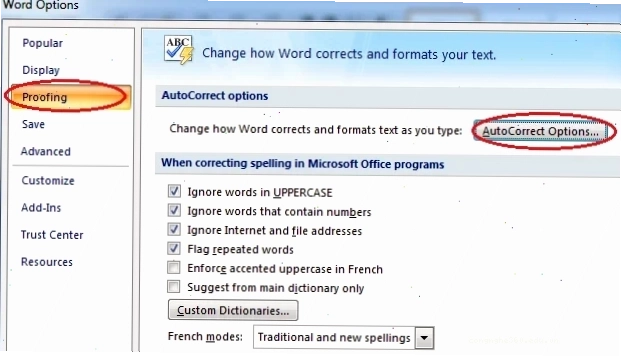
Trong cửa sổ Word Options, bạn tìm và chọn mục 'Proofing' (Kiểm tra lỗi) ở thanh menu bên trái. Sau đó, nhấp vào nút 'AutoCorrect Options...' (Tùy chọn Tự động sửa lỗi...) trong phần 'AutoCorrect options'.
Đây là nơi bạn sẽ can thiệp trực tiếp vào cách Word tự động 'suy nghĩ' và 'hành động' khi soạn thảo.
Bước 3: Vô hiệu hóa tính năng tự động viết hoa
Trong cửa sổ AutoCorrect, chuyển đến thẻ 'AutoCorrect'. Tại đây, bạn sẽ thấy một tùy chọn có tên 'Capitalize first letter of sentences' (Viết hoa chữ cái đầu câu). Hãy bỏ dấu tích ở ô này.
Ngoài ra, bạn cũng có thể xem xét các tùy chọn khác như 'Correct accidental usage of cAPS LOCK key' (Sửa lỗi vô tình bật phím Caps Lock) hoặc 'Capitalize first letter of table cells' (Viết hoa chữ cái đầu ô bảng) để tùy chỉnh theo nhu cầu.
Sau khi bỏ chọn, nhấn 'OK' để lưu thay đổi và đóng các cửa sổ lại. Từ giờ, Word sẽ không còn tự động viết hoa đầu câu nữa.
Nếu bạn quan tâm đến các vấn đề tương tự hoặc muốn nâng cao kỹ năng soạn thảo, bạn có thể tham khảo thêm Hướng dẫn gốc Web sửa lỗi font chữ để có cái nhìn toàn diện hơn về các lỗi thường gặp khi làm việc với văn bản.
Lưu ý quan trọng và các tùy chỉnh nâng cao
Việc tắt hoàn toàn tính năng tự động viết hoa có thể không phải là giải pháp tối ưu cho mọi người dùng. Bạn cần cân nhắc kỹ lưỡng.
Quan điểm cá nhân tôi cho rằng, việc hiểu và làm chủ công cụ quan trọng hơn là né tránh nó. Chúng ta nên khai thác sức mạnh của Word thay vì để nó 'điều khiển' chúng ta.
Khi nào nên bật lại tính năng tự động viết hoa?
Nếu bạn thường xuyên soạn thảo các văn bản chuẩn mực, yêu cầu tính chính xác ngữ pháp cao, việc bật lại tính năng này là cần thiết. Nó giúp tiết kiệm thời gian và đảm bảo văn bản của bạn chuyên nghiệp hơn.
Sự cân bằng là chìa khóa. Hãy bật tính năng này khi cần và tắt đi khi nó gây cản trở.
Cách xóa bỏ hoàn toàn chế độ tự động viết hoa
Ngoài cách bỏ chọn trực tiếp trong AutoCorrect Options, bạn cũng có thể xóa bỏ các quy tắc tùy chỉnh đã tạo trước đó nếu chúng gây xung đột hoặc không còn cần thiết.
Đôi khi, cách đơn giản nhất để giải quyết một vấn đề phức tạp là quay về thiết lập mặc định. Tuy nhiên, hãy chắc chắn rằng bạn đã sao lưu các tùy chỉnh quan trọng trước khi thực hiện.
Liệu có cách nào 'thông minh hơn' để xử lý lỗi này?
Thay vì bật hoặc tắt hoàn toàn, bạn có thể tinh chỉnh các quy tắc trong AutoCorrect để Word chỉ sửa những lỗi thực sự cần thiết. Ví dụ, bạn có thể thêm các từ viết tắt cá nhân vào danh sách loại trừ.
Việc này đòi hỏi sự kiên nhẫn và hiểu biết sâu hơn về cách Word hoạt động, nhưng kết quả mang lại sẽ rất xứng đáng.

Quan điểm tranh luận: Tính năng tự động có thực sự là bạn hay thù?
Nhiều chuyên gia cho rằng, sự phụ thuộc vào các tính năng tự động hóa có thể làm suy giảm kỹ năng cơ bản của người dùng. Chúng ta đang ngày càng 'lười biếng' hơn trong việc kiểm soát chính tả và ngữ pháp.
Tuy nhiên, không thể phủ nhận rằng, trong một thế giới đòi hỏi tốc độ, các công cụ tự động hóa là không thể thiếu. Vấn đề nằm ở cách chúng ta sử dụng chúng.
Mặt trái của việc 'tự động hóa' trong soạn thảo văn bản
Khi Word tự động sửa lỗi, nó có thể 'che giấu' đi sự thiếu hiểu biết của người dùng về quy tắc ngữ pháp. Điều này có thể dẫn đến những sai sót nghiêm trọng hơn khi làm việc với các hệ thống không có tính năng tương tự.
Hãy tưởng tượng bạn nộp một báo cáo mà không hề kiểm tra lại lỗi chính tả vì đã quen với việc Word tự sửa. Hậu quả có thể khôn lường.
Giải pháp cân bằng giữa tự động và thủ công
Cách tiếp cận tốt nhất là sử dụng tính năng tự động hóa như một công cụ hỗ trợ, không phải là người quyết định cuối cùng. Hãy luôn dành thời gian đọc lại và kiểm tra văn bản của mình.
Bạn có thể xem xét Bạn có thể quan tâm Cách sửa lỗi ngắt dòng trong Word để có thêm kiến thức về các vấn đề định dạng khác.
Việc thành thạo cả thao tác thủ công lẫn sử dụng công cụ tự động sẽ giúp bạn trở thành một chuyên gia thực thụ trong lĩnh vực tin học văn phòng.

Kết luận: Làm chủ Word, không để Word làm chủ bạn
Việc sửa lỗi tự động viết hoa trong word chỉ là một phần nhỏ trong bức tranh lớn hơn về cách chúng ta tương tác với công nghệ. Hãy chủ động tìm hiểu, tùy chỉnh và kiểm soát các công cụ mình sử dụng.
Microsoft Word là một trợ thủ đắc lực, nhưng chỉ khi bạn biết cách khai thác nó một cách thông minh và hiệu quả nhất. Đừng để những tính năng tưởng chừng hữu ích lại trở thành rào cản cho công việc của bạn.
Hãy nhớ rằng, kiến thức là sức mạnh, và việc hiểu rõ cách hoạt động của phần mềm sẽ giúp bạn làm chủ mọi tình huống.