Văn bản của bạn đột nhiên bị Sửa lỗi tự bôi đen trong Word 2010 một cách khó hiểu, gây cản trở nghiêm trọng đến quá trình làm việc? Đây không phải là lỗi hiếm gặp và thường khiến người dùng cảm thấy bực bội. Nhưng liệu bạn đã bao giờ đặt câu hỏi, tại sao điều này lại xảy ra? Có phải chỉ là do trục trặc phần mềm hay còn ẩn chứa điều gì khác?
Nguyên Nhân Gốc Rễ Của Tình Trạng "Word Tự Bôi Đen"
Nhiều người dùng lầm tưởng rằng lỗi tự bôi đen chỉ đơn giản là một sự cố ngẫu nhiên của phần mềm. Tuy nhiên, theo kinh nghiệm phân tích dữ liệu và phản biện, nguyên nhân có thể phức tạp hơn nhiều.
Chúng ta cần xem xét cả yếu tố phần mềm, hệ điều hành và cả phần cứng để có cái nhìn toàn diện nhất.
1. Khởi Động Lại Máy Tính: Giải Pháp "Bá Đạo" Đầu Tiên
Đây có lẽ là cách khắc phục phổ biến nhất cho mọi vấn đề công nghệ, và lỗi tự bôi đen trong Word cũng không ngoại lệ. Việc khởi động lại máy tính có thể giải quyết các xung đột phần mềm tạm thời hoặc các tiến trình bị treo.
Tuy nhiên, liệu đây đã phải là giải pháp tối ưu hay chỉ là cách "chữa cháy" nhất thời? Đôi khi, nguyên nhân sâu xa hơn có thể bị bỏ qua.
2. Vô Hiệu Hóa Chế Độ "Extended Selection" Trong Excel
Trong Excel, chế độ "Extended Selection" (Lựa chọn mở rộng) cho phép người dùng chọn nhiều ô cùng lúc. Nếu chế độ này vô tình được kích hoạt, nó có thể gây ra hiện tượng tự động bôi đen, đặc biệt khi bạn nhầm lẫn thao tác.
Để kiểm tra, hãy nhìn xuống thanh trạng thái của Excel. Nếu bạn thấy dòng chữ "Extend Selection", chỉ cần nhấn phím F8 để tắt chế độ này.
3. Tắt Tính Năng Click Lock Của Windows
Tính năng "Click Lock" của Windows cho phép bạn giữ nút chuột trái mà không cần ấn giữ liên tục, hữu ích cho việc kéo thả. Tuy nhiên, đôi khi cài đặt này lại gây ra sự cố tự động bôi đen trong Word hoặc Excel.
Để tắt Click Lock, bạn vào Settings > Mouse > Additional Mouse Options > Tab Buttons và bỏ chọn ô "Click Lock". Đây là một thao tác tưởng chừng đơn giản nhưng lại hiệu quả bất ngờ.
4. Cập Nhật Và Cài Đặt Lại Phần Mềm
Phiên bản Word hoặc Excel bạn đang sử dụng có thể gặp lỗi đã được khắc phục trong các bản cập nhật mới. Việc cập nhật phần mềm lên phiên bản mới nhất là cần thiết.
Nếu cập nhật không giải quyết được, việc gỡ bỏ và cài đặt lại hoàn toàn bộ Microsoft Office có thể là một giải pháp mạnh mẽ hơn.
5. Kiểm Tra Phần Cứng Chuột Và Touchpad
Đừng bao giờ bỏ qua khả năng lỗi đến từ phần cứng. Chuột máy tính hoặc touchpad của laptop có thể bị kẹt nút hoặc hỏng hóc, dẫn đến các hành vi bất thường như tự động bôi đen.
Hãy thử kết nối một con chuột USB khác để kiểm tra. Nếu vấn đề được giải quyết, bạn biết thủ phạm là ai rồi đấy. Tham khảo thêm về các thiết bị hỗ trợ nhập liệu tại Trang chủ.
Phân Biệt Rạch Ròi Bôi Đen, Highlight và Xóa Nền Chữ
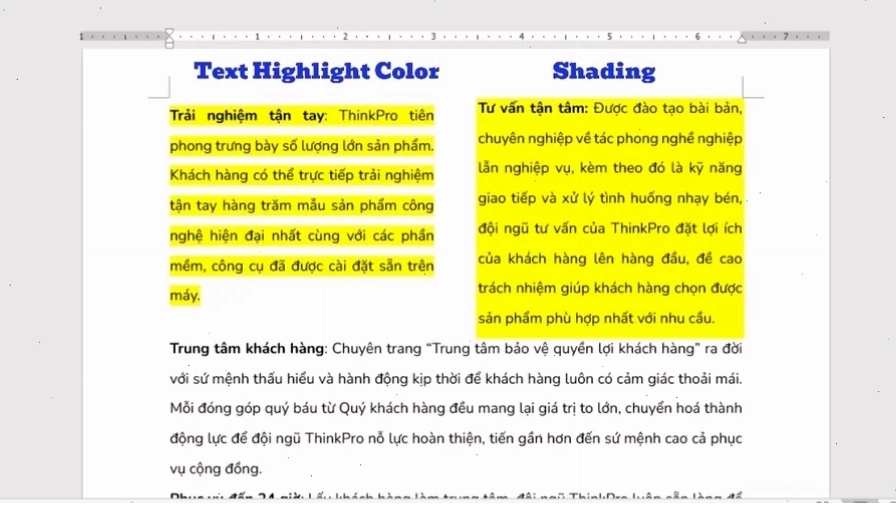
Trong quá trình làm việc với văn bản, việc nhầm lẫn giữa các khái niệm "bôi đen" (Shading) và "highlight" (Text Highlight Color) là khá phổ biến. Hiểu rõ sự khác biệt này sẽ giúp bạn thao tác chính xác hơn.
- Bôi đen (Shading): Tô màu toàn bộ vùng văn bản được chọn, bao gồm cả chữ và nền. Thường dùng để tạo sự nhấn mạnh mạnh mẽ cho cả một đoạn.
- Highlight (Text Highlight Color): Chỉ tô màu phần nền của chữ, thường sử dụng các màu nhạt như vàng, xanh lá. Mục đích là đánh dấu các từ hoặc cụm từ quan trọng.
Việc xóa bỏ những định dạng này cũng cần phương pháp phù hợp.
Các Phương Pháp "Triệt Tiêu" Bôi Đen, Highlight Hiệu Quả
Khi bạn muốn loại bỏ màu nền hoặc highlight khỏi văn bản, có nhiều cách để thực hiện, tùy thuộc vào tình huống cụ thể.
Xóa Màu Nền Cho Đoạn Văn Bản
Sử Dụng Lệnh "Clear All Formatting"
Đây là "vũ khí" mạnh mẽ nhất để xóa bỏ mọi định dạng, bao gồm cả shading và màu nền. Bạn chỉ cần bôi đen đoạn văn bản, sau đó vào tab Home, nhóm Font và click vào biểu tượng "Clear All Formatting" (chữ A có cục tẩy). Phím tắt là Ctrl + Space.
Phương pháp này đưa văn bản về định dạng mặc định, rất hữu ích khi bạn muốn làm sạch hoàn toàn một phần văn bản.
Sử Dụng "Shading" Với Tùy Chọn "No Color"
Nếu màu nền được tạo bằng công cụ Shading, bạn có thể xóa nó bằng cách chọn lại công cụ Shading và chọn "No Color". Ưu điểm của cách này là chỉ tác động đến màu nền, ít ảnh hưởng đến các định dạng khác của chữ.
Các bước thực hiện khá đơn giản: chọn văn bản, vào tab Home, nhóm Font, chọn Shading và nhấp vào "No Color".
Xử Lý Khi Copy Văn Bản Từ Nguồn Khác
Đôi khi, khi copy văn bản từ website hoặc các tài liệu khác, màu nền hoặc highlight có thể "bám" theo. Trong trường hợp này, bạn có thể sử dụng Notepad để làm sạch hoặc sử dụng tính năng "Paste Special" trong Word.
Một giải pháp khác là dùng lệnh "Paste and Match Style" hoặc "Clear All Formatting" sau khi dán.
Phản Biện Về Các Lời Khuyên Sửa Lỗi "Bôi Đen"
Trên mạng có vô số bài viết hướng dẫn sửa lỗi tự bôi đen, nhưng không phải ai cũng đưa ra giải pháp tối ưu và có cơ sở khoa học.
Ví dụ, một số bài viết chỉ khuyên khởi động lại máy mà không đi sâu vào nguyên nhân gốc rễ. Liệu việc này có giải quyết được triệt để vấn đề, hay chỉ là tạm thời? Theo góc nhìn phản biện, chúng ta cần xem xét các cài đặt hệ thống sâu hơn.
Việc vô hiệu hóa Click Lock hoặc tắt Extended Selection là những giải pháp có cơ sở hơn, bởi chúng trực tiếp tác động đến cơ chế hoạt động của chuột và lựa chọn văn bản. Nếu bạn muốn tìm hiểu sâu hơn về các vấn đề liên quan, hãy tham khảo kiến thức Tin Học Văn Phòng.

Khi "Tự Bôi Đen" Là Lỗi Phần Cứng: Hướng Xử Lý
Nếu đã thử mọi giải pháp phần mềm mà lỗi vẫn còn, khả năng cao nguyên nhân đến từ phần cứng. Cụ thể là chuột máy tính hoặc touchpad trên laptop của bạn.
Hãy kiểm tra kỹ xem nút chuột trái có bị kẹt không, có dấu hiệu ẩm ướt hoặc bụi bẩn không. Việc thử sử dụng một con chuột khác sẽ giúp xác định chính xác vấn đề.
Đối với touchpad, hãy thử vệ sinh bề mặt và kiểm tra cài đặt độ nhạy.
Khắc Phục Cách Sửa Lỗi Phông Chữ Trong Word 2010 Liên Quan?
Mặc dù không trực tiếp liên quan, nhưng đôi khi các lỗi hiển thị trong Word có thể là dấu hiệu của một vấn đề hệ thống lớn hơn. Nếu bạn gặp vấn đề về font chữ, có thể tham khảo Khắc phục Cách sửa lỗi phông chữ trong Word 2010 để có cái nhìn tổng quan.
Những Câu Hỏi Thường Gặp Về Lỗi Tự Bôi Đen
Hỏi: Tôi có thể xóa bôi đen trong Word 2010 như thế nào?
Đáp: Bạn có thể dùng lệnh "Clear All Formatting" hoặc tùy chọn "No Color" trong mục "Shading".
Hỏi: Xóa bôi đen có làm mất chữ không?
Đáp: Không, việc xóa bôi đen hoặc highlight chỉ loại bỏ định dạng màu nền, không ảnh hưởng đến nội dung văn bản.
Hỏi: Có thể xóa màu nền trong bảng Word không?
Đáp: Có, bạn có thể sử dụng chức năng "Shading" trong bảng để xóa màu nền.
Lời Kết
Lỗi tự bôi đen trong Word 2010 tuy gây khó chịu nhưng hoàn toàn có thể khắc phục được nếu bạn hiểu rõ nguyên nhân. Từ những giải pháp phần mềm đơn giản như khởi động lại máy, tắt Click Lock, đến việc kiểm tra phần cứng, mỗi bước đều quan trọng.
Đừng quên phân biệt rõ ràng giữa bôi đen và highlight để áp dụng phương pháp xóa bỏ phù hợp. Nếu bạn vẫn gặp khó khăn, hãy cân nhắc việc cập nhật hoặc cài đặt lại phần mềm. Và đừng bao giờ bỏ qua khả năng lỗi phần cứng là thủ phạm.
Để có trải nghiệm làm việc hiệu quả nhất, hãy tham khảo thêm các bài viết chuyên sâu tại Xem thêm toàn tập Web sửa lỗi font chữ.