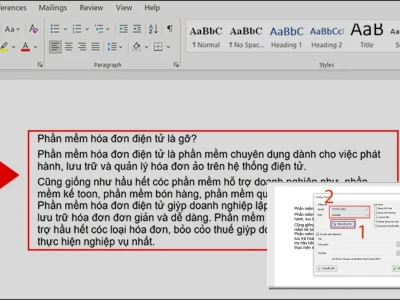
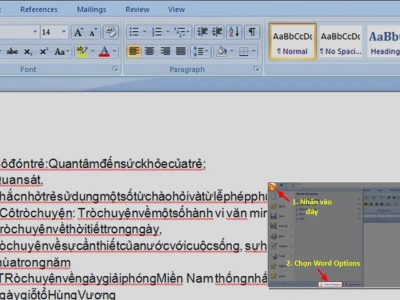
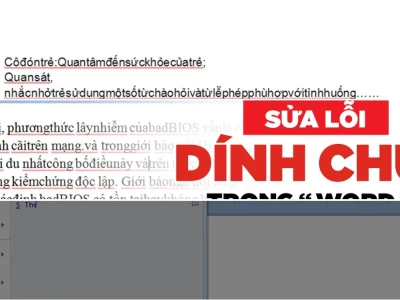
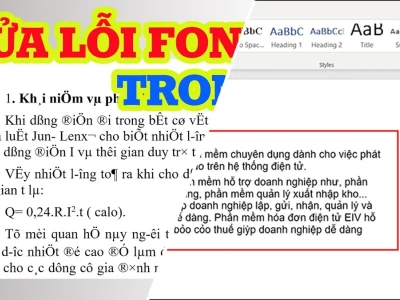
Bạn đang gặp phải tình trạng Sửa lỗi chữ bị bôi đen trong Word một cách khó chịu? Đừng hoang mang, đây không phải là lỗi hệ thống mà thường xuất phát từ những nguyên nhân rất đời thường. Nhưng liệu chúng ta có đang đổ lỗi oan cho phần mềm?
Trong bài viết này, MSO sẽ đi sâu phân tích, đưa ra những góc nhìn gai góc về các nguyên nhân ẩn giấu và cung cấp giải pháp khắc phục triệt để. Sẵn sàng để trang văn bản của bạn trở lại vẻ chuyên nghiệp vốn có!
Tóm tắt luận điểm: Lỗi chữ bị bôi đen trong Word thường do Text Highlight Color, Shading, Field Shading hoặc xung đột định dạng HTML khi copy. Bài viết cung cấp 4 phương pháp sửa lỗi hiệu quả, từ đơn giản đến nâng cao, đảm bảo xử lý triệt để tình trạng này.
Nguyên nhân thực sự gây ra lỗi chữ bị bôi đen trong Word
Nhiều người dùng đổ lỗi cho Word khi gặp tình trạng chữ bị bôi đen, nhưng sự thật có thể không đơn giản như vậy. Chúng ta cần phân biệt rõ ràng các loại định dạng nền khác nhau.
Việc hiểu rõ bản chất của các loại định dạng nền sẽ giúp bạn Cách sửa Hướng dẫn sửa lỗi phông chữ trong Word một cách chính xác và nhanh chóng hơn.
1. Text Highlight Color: Kẻ thù thầm lặng của văn bản sạch
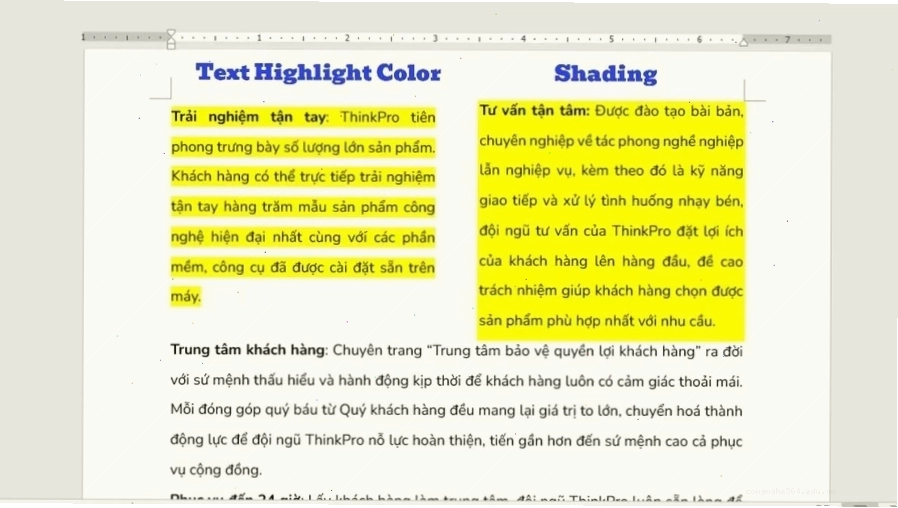
Đây là nguyên nhân phổ biến nhất, đặc biệt khi bạn sao chép văn bản từ các nguồn trực tuyến, nhất là các trang có chế độ nền tối (Dark Mode).
Word giữ nguyên định dạng bút dạ quang, khiến chữ bị bao phủ bởi một lớp nền đen sát ký tự, gây rối mắt và thiếu thẩm mỹ.
2. Shading (Đổ bóng): Lỗi định dạng lan rộng
Khác với Highlight, Shading tô màu cho toàn bộ dòng hoặc đoạn văn bản, bao gồm cả khoảng trắng. Bạn sẽ thấy một vệt đen kéo dài từ lề trái sang lề phải.
Lỗi này thường xuất hiện khi người dùng vô tình kích hoạt hoặc copy nội dung từ các nguồn có định dạng Shading phức tạp.
3. Field Shading: Hiệu ứng nền tự động gây nhầm lẫn
Một số trường dữ liệu trong Word như mục lục, số trang, hoặc liên kết có thể tự động xuất hiện vùng màu xám hoặc đen khi bạn nhấp vào.
Đôi khi, thiết lập hiển thị hệ thống quá đậm khiến người dùng nhầm lẫn đây là lỗi định dạng cố hữu.
4. Xung đột định dạng HTML khi dán văn bản
Khi dán văn bản trực tiếp từ trình duyệt web, sự không tương thích giữa mã nguồn trang web và Word có thể dẫn đến việc hệ thống tự động gán nền đen.
Đây là hiện tượng thường gặp, đòi hỏi kỹ thuật xử lý văn bản chuyên nghiệp hơn.
Bốn cách sửa lỗi chữ bị bôi đen trong Word hiệu quả
Sau khi đã xác định được nguyên nhân, chúng ta sẽ đi vào giải pháp chi tiết. Bài viết này sẽ cung cấp cho bạn 4 phương pháp, đảm bảo xử lý triệt để mọi tình huống.
Cách 1: Xóa lỗi Highlight Color bằng tính năng Text Highlight Color
Đây là cách trực tiếp và hiệu quả nhất nếu văn bản của bạn dính lỗi Highlight Color.
Thao tác này sẽ loại bỏ hoàn toàn lớp màu nền chỉ tập trung vào phần chữ.
- Bước 1: Quét khối (bôi đen) toàn bộ phần văn bản hoặc đoạn văn bản bạn muốn xử lý.
- Bước 2: Trên tab Home, trong nhóm Font, tìm đến biểu tượng Text Highlight Color (thường có hình cây bút dạ quang).
- Bước 3: Nhấp vào biểu tượng và chọn No Color để xóa bỏ màu nền highlight.
Đảm bảo rằng bạn đã chọn đúng vùng cần xử lý để tránh ảnh hưởng đến các phần văn bản khác.
Nếu bạn cần tìm hiểu thêm về các định dạng văn bản, hãy tham khảo chuyên mục Tin Học Văn Phòng để có cái nhìn tổng quan.
Cách 2: Sử dụng Clear All Formatting để xóa sạch định dạng thừa
Lệnh Clear All Formatting là một