Sửa lỗi sai phông chữ trong Word tưởng chừng nan giải nhưng thực tế lại vô cùng đơn giản nếu bạn nắm vững nguyên tắc. Đừng để những ký tự lạ, dấu má nhảy múa hay bố cục lệch lạc cản trở công việc của bạn.
Nhiều người lầm tưởng rằng lỗi font chữ chỉ xảy ra khi máy tính gặp vấn đề nghiêm trọng, nhưng phần lớn các trường hợp lại đến từ những nguyên nhân rất đời thường.
Tóm tắt luận điểm: Hầu hết các vấn đề về font chữ trong Word đều có thể khắc phục dễ dàng bằng cách xác định đúng nguyên nhân và áp dụng phương pháp xử lý phù hợp, từ việc cài đặt font còn thiếu đến chuyển đổi bảng mã hiệu quả.
Nhận diện 'bệnh' của font chữ trong Word
Trước khi lao vào sửa chữa, hãy bình tĩnh quan sát biểu hiện trên tài liệu. Mỗi 'triệu chứng' sẽ chỉ ra một 'căn bệnh' khác nhau mà font chữ đang gặp phải.
Việc xác định đúng vấn đề giúp chúng ta tiết kiệm thời gian và công sức tối đa.
Phân loại biểu hiện và nguyên nhân lỗi font chữ
Một bảng tổng hợp dưới đây sẽ giúp bạn nhanh chóng nhận diện vấn đề:
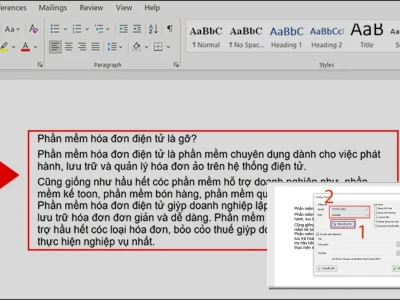
- Chữ bị giãn rộng, lệch dòng, hoặc nhảy bố cục: Nguyên nhân phổ biến nhất là máy tính của bạn đang thiếu font chữ gốc mà tài liệu yêu cầu.
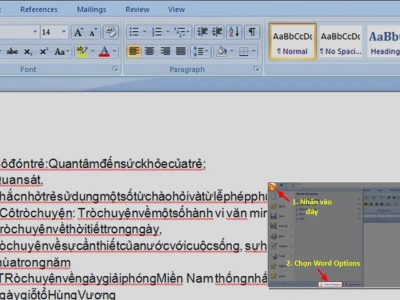
- Chữ biến thành ô vuông, dấu hỏi (?): Điều này thường xảy ra khi bạn thiếu font hoặc font đó không hỗ trợ các ký tự đặc biệt, bao gồm cả tiếng Việt.
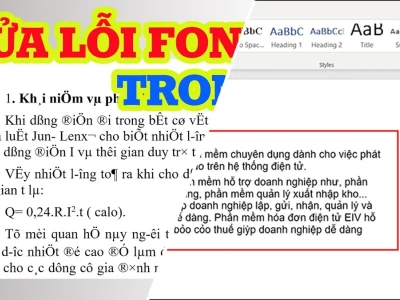
- Ký tự tiếng Việt bị biến đổi thành mã lạ (µ, ¸, ¶): Đây là dấu hiệu rõ ràng của việc sai bảng mã, thường gặp khi TCVN3 (ABC) hoặc VNI Windows không tương thích với Unicode.
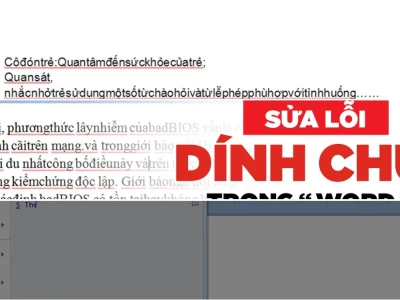
- Chữ đọc được nhưng sai dấu: Có thể do bạn chọn sai bảng mã khi soạn thảo, hoặc dữ liệu đã bị chuyển mã không chính xác trước đó.
- Chỉ một đoạn văn bản bị lỗi: Rất có thể đoạn văn đó sử dụng một font hoặc bảng mã khác biệt so với phần còn lại của tài liệu.
- Mở file trên máy khác hoàn toàn bình thường: Máy tính của bạn chưa được cài đặt font chữ cần thiết để hiển thị tài liệu.
- Toàn bộ file tải về từ Zalo, Email không đọc được: Cần kiểm tra kỹ cả font gốc lẫn bảng mã của tài liệu.
Chiến lược 'cứu hộ' tài liệu Word bị lỗi font chữ
Đừng vội hoảng loạn khi đối mặt với một file Word 'dở chứng'. Hãy áp dụng những bước sau để khôi phục lại văn bản một cách khoa học.
Hãy nhớ, sao lưu là bước tiên quyết trước mọi thao tác chỉnh sửa.
Bước 1 Lưu trữ an toàn bản gốc
Trước khi thực hiện bất kỳ thay đổi nào, hãy đảm bảo bạn đã lưu lại một bản sao của file gốc. Điều này giúp bạn quay trở lại trạng thái ban đầu nếu có sai sót xảy ra trong quá trình sửa lỗi.
Cách thực hiện đơn giản là vào File -> Save As và lưu thành một tên file mới.
Bước 2 Xử lý khi máy tính thiếu font chữ
Nếu văn bản vẫn hiển thị nhưng font chữ bị thay đổi, khoảng cách dòng bị lệch, đó là dấu hiệu máy bạn đang thiếu font. Hãy làm theo các bước sau:
- Bôi đen đoạn văn bản bị lỗi.
- Quan sát tên font mà tài liệu đang sử dụng trên thanh công cụ Word.
- Tìm kiếm và cài đặt chính xác font chữ còn thiếu từ một nguồn uy tín.
- Đóng hoàn toàn ứng dụng Word rồi mở lại tài liệu để kiểm tra.
Lưu ý quan trọng: Việc cài đặt quá nhiều font không rõ nguồn gốc có thể làm chậm hiệu suất của Word và cả hệ thống máy tính. Chỉ nên cài những font thực sự cần thiết.
Bước 3 Đổi font chữ khi không cần bảo toàn kiểu dáng gốc
Trong trường hợp nội dung văn bản vẫn đọc được nhưng bạn muốn thay đổi sang font chữ phổ biến hơn (như Arial, Calibri, Times New Roman), bạn có thể thực hiện như sau:
- Với tài liệu ngắn, chỉ cần nhấn Ctrl + A để chọn toàn bộ văn bản, sau đó chọn font mới.
- Đối với tài liệu dài, nên thay đổi theo từng phần hoặc từng loại chữ để đảm bảo tính nhất quán, tránh ảnh hưởng đến tiêu đề hay các định dạng đặc biệt.
Thực tế cần lưu ý: Phương pháp này chỉ hiệu quả khi văn bản vẫn hiển thị dưới dạng ký tự có thể đọc được. Nếu chữ đã bị biến thành mã lạ, việc đổi font sẽ không giải quyết được vấn đề cốt lõi.
Bước 4 Chuyển đổi bảng mã sang Unicode bằng UniKey Toolkit
Đây là giải pháp tối ưu khi file Word của bạn gặp lỗi font tiếng Việt, hiển thị ký tự lạ hoặc sai dấu. Tài liệu có thể đang sử dụng các bảng mã cũ như TCVN3 (ABC) hoặc VNI Windows.
Các bước thực hiện với UniKey Toolkit:
- Bôi đen đoạn văn bản bị lỗi và sao chép (Ctrl + C).
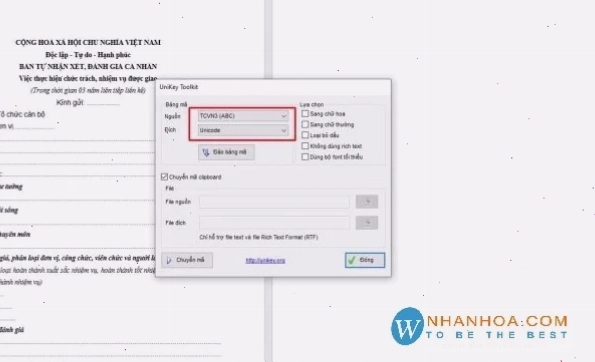
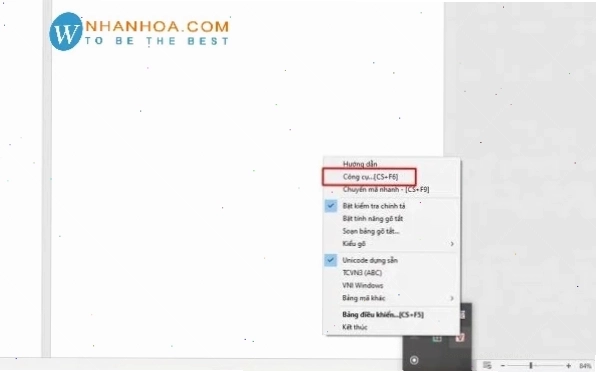
- Mở UniKey Toolkit bằng cách nhấn tổ hợp phím Ctrl + Shift + F6.
- Chọn đúng bảng mã nguồn của tài liệu (ví dụ: TCVN3 (ABC) hoặc VNI Windows).
- Chọn bảng mã đích là Unicode.
- Nhấn nút Chuyển mã.
- Quay lại Word và dán (Ctrl + V) nội dung đã chuyển đổi.
- Tiếp theo, hãy đổi sang một font Unicode phổ biến như Arial hoặc Times New Roman.
Những thiết lập thường gặp bao gồm:
- Nếu font đang dùng là .VnTime, .VnArial, bảng mã nguồn là TCVN3 (ABC), đích là Unicode.
- Nếu font đang dùng là VNI-Times, VNI-Helve, bảng mã nguồn là VNI Windows, đích là Unicode.
Bạn có thể tìm hiểu thêm về các công cụ và phương pháp hữu ích khác bằng cách Tìm hiểu chi tiết Web sửa lỗi font chữ.
Những 'bẫy' cần tránh khi sửa lỗi font chữ
Không phải mọi giải pháp đều phù hợp với mọi tình huống. Hãy cẩn trọng với những 'mẹo' có thể làm tình hình tệ hơn.
Việc hiểu rõ bản chất của từng loại lỗi là chìa khóa để có phương án xử lý tối ưu nhất.
Cảnh giác với các công cụ tự động không rõ nguồn gốc
Trên mạng có nhiều phần mềm quảng cáo khả năng sửa lỗi font chữ tự động. Tuy nhiên, không phải tất cả đều đáng tin cậy.
Việc sử dụng các công cụ này có thể vô tình làm hỏng file hoặc đánh cắp thông tin cá nhân.
Hiểu đúng về 'Protected View' khi tải file
Khi bạn tải một file Word từ Internet hoặc email, Word thường mở nó ở chế độ 'Protected View' để bảo vệ máy tính khỏi các mối đe dọa tiềm ẩn.
Chỉ nhấn 'Enable Editing' (Cho phép chỉnh sửa) khi bạn hoàn toàn tin tưởng vào nguồn gốc của file. Điều này giúp hạn chế rủi ro mở phải file chứa mã độc hoặc bị lỗi font nghiêm trọng.
Nếu bạn đang gặp khó khăn với các vấn đề khác của Word, hãy Đọc tiếp Cách sửa lỗi Word không mở được để có thêm giải pháp.
Kết luận: Làm chủ font chữ trong Word
Sửa lỗi sai phông chữ trong Word không còn là vấn đề nan giải. Bằng việc nhận diện chính xác nguyên nhân và áp dụng đúng phương pháp, bạn hoàn toàn có thể khôi phục lại tài liệu của mình một cách nhanh chóng.
Hãy nhớ luôn sao lưu dữ liệu trước khi thực hiện bất kỳ thay đổi nào và ưu tiên sử dụng các công cụ đáng tin cậy. Nắm vững những kiến thức này sẽ giúp bạn tự tin hơn khi làm việc với Microsoft Word, cũng như trang bị thêm kiến thức Tin Học Văn Phòng bổ ích khác.