Bạn đang đau đầu với những ký tự lạ xuất hiện bất ngờ trong tài liệu Word của mình? Đừng vội cho rằng máy tính của bạn sắp hỏng, bởi Cách sửa lỗi ký tự trong Word có thể đơn giản hơn bạn nghĩ.
Thực tế, lỗi ký tự lạ không hẳn là một lỗi phần mềm phức tạp mà thường xuất phát từ những cài đặt tưởng chừng vô hại hoặc sự thiếu tương thích giữa các yếu tố soạn thảo.
Tại sao Word lại hiển thị ký tự lạ một cách khó hiểu
Trước khi đi vào giải pháp, chúng ta cần hiểu rõ nguồn cơn của vấn đề. Lỗi này có thể khiến bạn mất đi sự tập trung và giảm tính chuyên nghiệp của tài liệu.
Một trong những nguyên nhân phổ biến nhất là do lỗi font chữ, đặc biệt khi bạn làm việc với các tài liệu từ nhiều nguồn khác nhau hoặc sử dụng các font không được cài đặt đầy đủ trên máy.
Vấn đề cốt lõi Lỗi font chữ và cách nhận biết
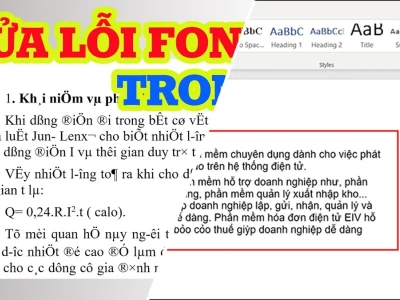
Khi một tài liệu Word sử dụng một font chữ mà máy tính của bạn không có, Windows sẽ tự động thay thế bằng một font mặc định. Quá trình thay thế này đôi khi không mượt mà, dẫn đến việc các ký tự hiển thị sai lệch, thậm chí là những ký tự lạ không thể đọc được.
Cách nhận biết đơn giản nhất là kiểm tra xem font chữ gốc có được hiển thị trong danh sách font của Word hay không. Nếu không thấy, khả năng cao đây là nguyên nhân.
Cài đặt dán văn bản mặc định gây nhiễu loạn
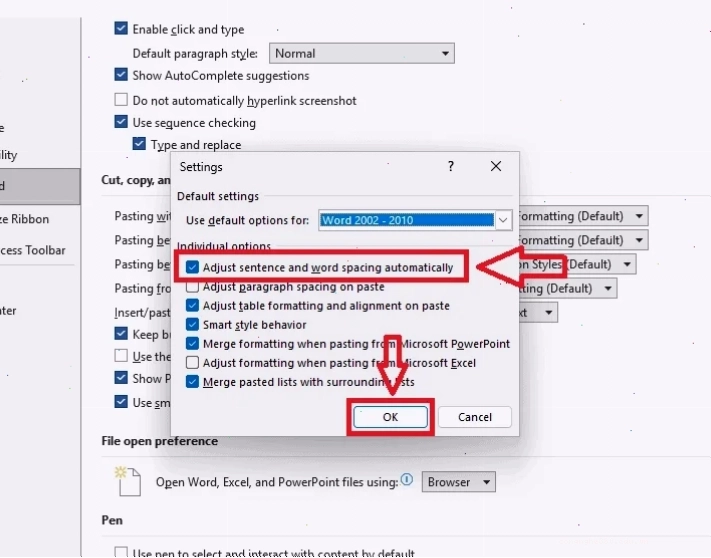
Word có tính năng tự động điều chỉnh khoảng cách câu và từ khi dán văn bản. Nghe có vẻ hữu ích, nhưng đôi khi lại gây ra những hậu quả không mong muốn như sửa lỗi ký tự trong word bị giãn cách hoặc hiển thị sai.
Đặc biệt, khi sao chép văn bản từ các trang web hoặc file PDF, định dạng nguồn có thể xung đột với cài đặt của Word, tạo ra các ký tự lạ hoặc khoảng trắng bất thường.
Xung đột giữa bộ gõ tiếng Việt và Word
Bộ gõ tiếng Việt như UniKey hay EVKey là công cụ không thể thiếu, nhưng đôi khi sự kết hợp của chúng với tính năng kiểm tra lỗi chính tả của Word lại tạo ra xung đột.
Điều này có thể dẫn đến việc các ký tự có dấu bị tách rời hoặc biến thành những ký tự lạ ngay sau khi bạn gõ xong.
Để tìm hiểu sâu hơn về các vấn đề liên quan đến soạn thảo văn bản, bạn có thể tham khảo chuyên mục Tin Học Văn Phòng.
Các giải pháp hiệu quả để sửa lỗi ký tự trong Word
Không cần phải quá lo lắng, hầu hết các lỗi này đều có thể được khắc phục nhanh chóng.
Chúng ta sẽ đi qua từng bước để bạn có thể tự tin xử lý vấn đề này.
Giải pháp 1 Thay đổi cài đặt dán văn bản
Đây là cách hiệu quả nhất cho nhiều trường hợp. Bằng cách thay đổi cài đặt mặc định, bạn có thể ngăn Word tự ý can thiệp vào định dạng văn bản của mình.
Thực hiện theo các bước sau:
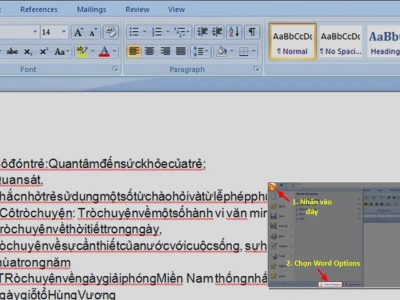
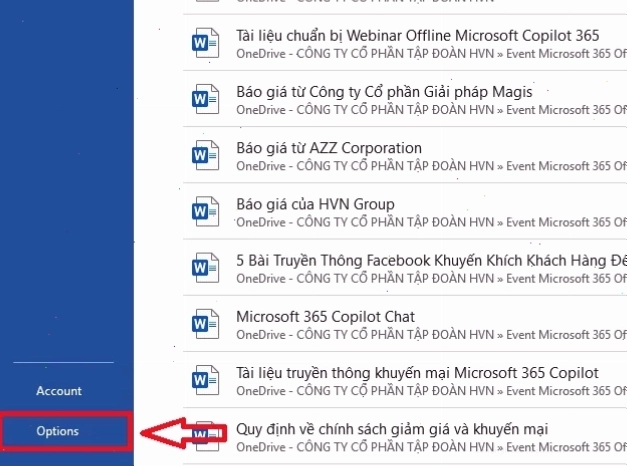
- Mở Word, vào File > Options (Tùy chọn).
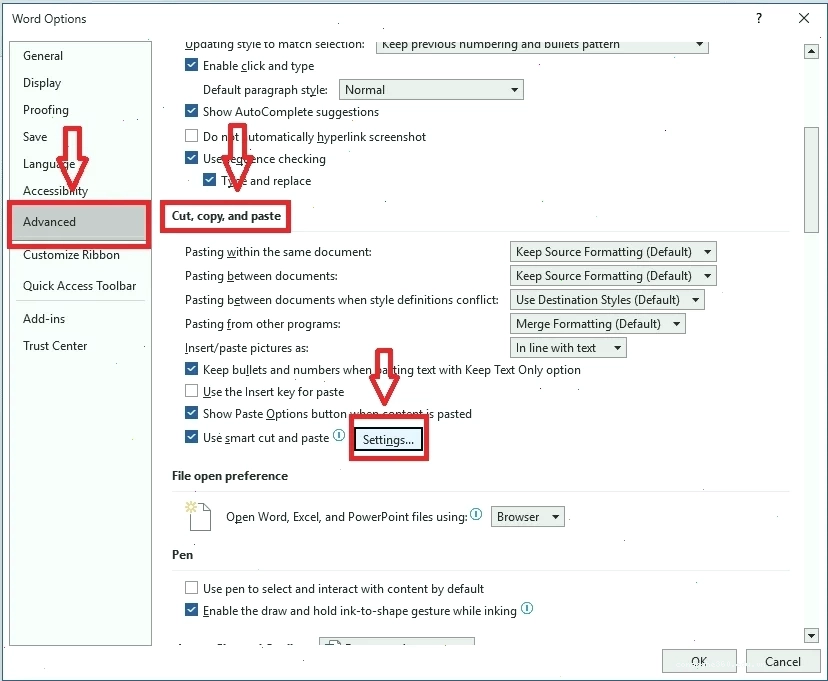
- Chọn tab Advanced (Nâng cao).
- Tìm đến mục Cut, copy, and paste (Cắt, dán và sao chép).
- Trong phần 'Pasting text from other programs' (Dán văn bản từ các chương trình khác), hãy chọn 'Keep Text Only' (Chỉ giữ văn bản thuần).
- Nhấn OK để lưu thay đổi.
Bạn cũng có thể xem xét Chuyên đề Word Web sửa lỗi font chữ để có thêm nhiều kinh nghiệm xử lý các vấn đề về font.
Giải pháp 2 Kiểm tra và thay thế Font chữ
Nếu nghi ngờ lỗi do font chữ, việc kiểm tra và thay thế là cần thiết.
Bạn có thể vào Home > Font > Replace (Thay thế). Chọn font đang gặp vấn đề và thay thế bằng một font khác đã được cài đặt đầy đủ trên máy.
Một mẹo nhỏ là hãy luôn ưu tiên sử dụng các font chữ phổ biến và được hỗ trợ rộng rãi như Times New Roman, Arial, Calibri để giảm thiểu rủi ro. Việc này cũng giúp đảm bảo tài liệu của bạn hiển thị tốt trên mọi thiết bị, ngay cả khi bạn không có quyền truy cập vào Trang chủ của các dịch vụ.
Giải pháp 3 Vô hiệu hóa tính năng tự động căn chỉnh
Tính năng tự động căn chỉnh khoảng cách câu và từ, dù hữu ích, đôi khi lại là nguyên nhân gây lỗi. Bạn có thể tắt nó đi.
Vào File > Options > Proofing > AutoCorrect Options... > AutoFormat As You Type. Bỏ chọn 'Automatically adjust word spacing' (Tự động điều chỉnh khoảng cách từ) và 'Automatically adjust sentence spacing' (Tự động điều chỉnh khoảng cách câu).
Trong quá trình soạn thảo, việc gặp lỗi này đôi khi khiến bạn nản lòng, nhưng đừng quên rằng có những giải pháp đơn giản để khắc phục. Nếu bạn muốn tìm hiểu thêm, hãy xem các bài viết khác tại chuyên mục Tin Học Văn Phòng.
Giải pháp 4 Cài đặt lại bộ gõ tiếng Việt
Nếu bạn nghi ngờ bộ gõ tiếng Việt gây ra vấn đề, hãy thử cập nhật hoặc cài đặt lại nó. Đảm bảo bạn đang sử dụng phiên bản mới nhất và tương thích với hệ điều hành của mình.
Đôi khi, việc khởi động lại máy tính sau khi thay đổi cài đặt cũng có thể giải quyết được vấn đề.
Giải pháp 5 Cách sửa lỗi ký tự toán học trong Word
Đối với các ký tự toán học đặc biệt, lỗi hiển thị có thể phức tạp hơn. Trong trường hợp này, việc sử dụng công cụ Equation Editor của Word là giải pháp tối ưu.
Bạn có thể vào Insert > Equation để chèn và chỉnh sửa các công thức toán học. Điều này đảm bảo các ký tự được hiển thị đúng chuẩn.
Bên cạnh đó, bạn có thể quan tâm đến một vấn đề tương tự là Cách sửa lỗi nhảy ô trong Word, một lỗi cũng thường gặp khi làm việc với bảng biểu.
Lời kết và lời khuyên chuyên gia
Lỗi ký tự lạ trong Word, dù gây khó chịu, nhưng không phải là không thể khắc phục. Quan trọng là bạn cần xác định đúng nguyên nhân và áp dụng giải pháp phù hợp.
Hãy nhớ rằng, việc thường xuyên cập nhật phần mềm, sử dụng các font chữ chuẩn và hiểu rõ các cài đặt của Word sẽ giúp bạn hạn chế tối đa các sự cố này.
Nếu bạn gặp phải cách sửa lỗi ký tự trong excel tương tự, nguyên lý cũng có thể áp dụng tương tự, tuy nhiên cần xem xét các hàm và định dạng đặc thù của Excel.
Đừng để những lỗi nhỏ này cản trở công việc của bạn. Hãy áp dụng ngay những mẹo trên để tài liệu Word của bạn luôn hoàn hảo.