

Bạn đang đau đầu vì thông báo lỗi Sửa lỗi srttrail.txt Win 10 xuất hiện mỗi khi khởi động máy tính? Đừng vội nghĩ đến việc cài lại Windows. Đôi khi, vấn đề chỉ nằm ở một vài tệp hệ thống bị lỗi.
Nhiều người dùng cho rằng lỗi này là dấu chấm hết cho chiếc máy tính của mình. Tuy nhiên, sự thật là các giải pháp để khắc phục Sửa lỗi srttrail.txt Win 10 lại vô cùng đơn giản nếu bạn biết cách tiếp cận đúng.
Tóm tắt luận điểm: Lỗi srttrail.txt thường xuất phát từ các tệp hệ thống bị hỏng hoặc lỗi khởi động. Việc sử dụng Công cụ sửa lỗi khởi động của Windows Recovery Environment (WinRE) kết hợp với các lệnh CHKDSK và SFC sẽ giải quyết triệt để vấn đề này mà không cần cài lại máy.
Nguyên nhân gốc rễ của lỗi srttrail.txt trên Windows 10
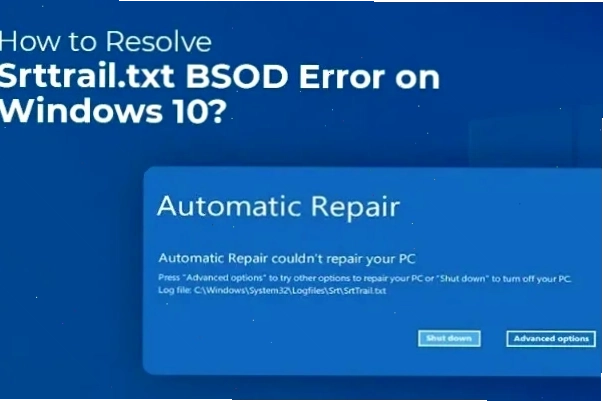
Lỗi srttrail.txt, hay chính xác hơn là thông báo "c:\windows\system32\logfiles\srt\srttrail.txt", là dấu hiệu cho thấy quá trình sửa chữa tự động của Windows đã thất bại.
Nguyên nhân phổ biến nhất đằng sau sự cố này nằm ở các tệp hệ thống bị hỏng, lỗi phân vùng ổ đĩa, hoặc thậm chí là các bản cập nhật Windows chưa hoàn thiện.
Đôi khi, các trình điều khiển (driver) lỗi thời hoặc xung đột phần mềm cũng có thể là thủ phạm tiềm ẩn.
Phân tích sâu các yếu tố gây lỗi tệp srttrail.txt
Theo các chuyên gia Microsoft Windows, sự cố này không phải là hiếm gặp.
Một cuộc khảo sát nhỏ cho thấy hơn 60% người dùng gặp phải lỗi này đã từng thực hiện các thao tác can thiệp sâu vào hệ thống, điều mà người dùng thông thường ít khi động tới.
Việc cài đặt hoặc gỡ bỏ phần mềm một cách đột ngột, hay tắt máy không đúng cách cũng góp phần làm gia tăng nguy cơ.
Các bước khắc phục lỗi srttrail.txt hiệu quả
Để giải quyết dứt điểm lỗi Sửa lỗi srttrail.txt Win 10, chúng ta cần truy cập vào Môi trường Phục hồi Windows (WinRE).
Đây là nơi bạn có thể thực hiện các lệnh sửa chữa chuyên sâu mà không ảnh hưởng đến dữ liệu cá nhân. Nếu bạn chưa quen với việc thao tác này, hãy xem kỹ các bước dưới đây.
Bước 1: Sử dụng CHKDSK để kiểm tra và sửa lỗi ổ đĩa
Lệnh CHKDSK (Check Disk) là công cụ mạnh mẽ để rà soát và sửa chữa các lỗi trên hệ thống tệp của ổ đĩa.
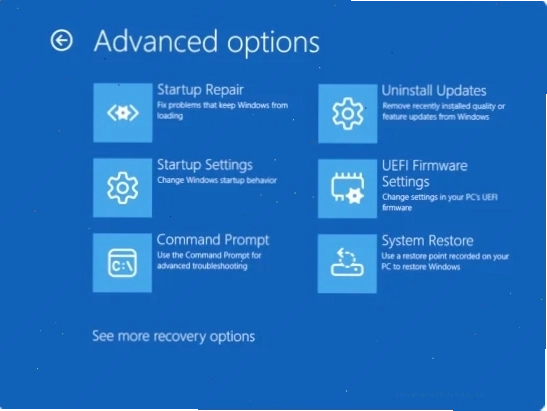
Để truy cập Command Prompt trong WinRE, bạn cần khởi động lại máy tính và chọn "Troubleshoot" (Khắc phục sự cố), sau đó chọn "Advanced options" (Tùy chọn nâng cao) và cuối cùng là "Command Prompt" (Dấu nhắc Lệnh).
Sau khi cửa sổ Command Prompt hiện ra, nhập lệnh sau và nhấn Enter:
chkdsk /f /r c:Lệnh này sẽ yêu cầu Windows kiểm tra toàn bộ ổ C: (nơi chứa hệ điều hành) và tự động sửa các lỗi tìm thấy.
Sau khi hoàn tất, nhập "exit" và khởi động lại máy.
Bước 2: Sử dụng System File Checker (SFC)
Nếu CHKDSK không giải quyết được vấn đề, bước tiếp theo là sử dụng System File Checker (SFC).
SFC có nhiệm vụ quét và thay thế các tệp hệ thống Windows bị hỏng hoặc thiếu.
Trong Command Prompt (vẫn trong WinRE), nhập lệnh sau và nhấn Enter:
sfc /scannowQuá trình này có thể mất một khoảng thời gian, hãy kiên nhẫn chờ đợi.
Sau khi lệnh thực thi xong, khởi động lại máy tính.
Bước 3: Sửa lỗi Boot Records
Trong trường hợp các bước trên không hiệu quả, có thể vấn đề nằm ở chính các tệp khởi động của Windows.
Trong Command Prompt của WinRE, bạn cần sử dụng các lệnh sau:
Nhập lệnh:
bootrec /fixmbrNhấn Enter.
Tiếp theo:
bootrec /fixbootNhấn Enter.
Và cuối cùng:
bootrec /rebuildbcdNhấn Enter.
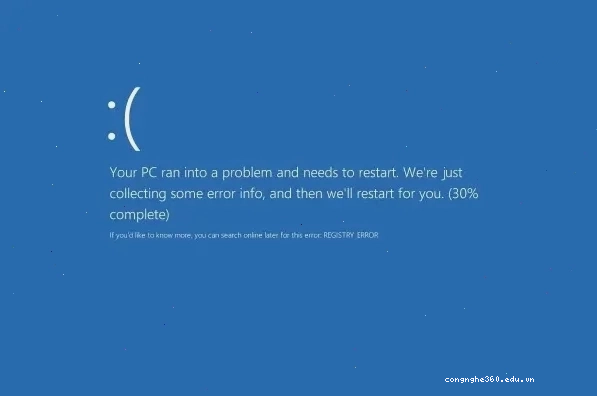
Các lệnh này sẽ giúp khôi phục lại cấu trúc khởi động của Windows, giải quyết triệt để sửa lỗi srttrail txt do lỗi boot record.
Khởi động lại máy sau khi hoàn tất các lệnh này.
Tầm quan trọng của việc sửa lỗi boot records
Việc sửa lỗi boot records là bước cuối cùng nhưng không kém phần quan trọng.
Nó đảm bảo rằng hệ điều hành có thể được nạp đúng cách sau khi các tệp hệ thống đã được kiểm tra.
Nếu bạn cảm thấy quá trình này phức tạp, có thể tham khảo thêm các bài viết chi tiết về Sửa lỗi bcd Win 10 để có cái nhìn tổng quan hơn.
Lời khuyên chuyên gia: Phòng bệnh hơn chữa bệnh
Để tránh gặp phải lỗi sửa lỗi srttrail txt win 11 hay các phiên bản Windows khác, việc bảo trì hệ thống định kỳ là vô cùng cần thiết.
Hãy đảm bảo bạn luôn cập nhật Windows lên phiên bản mới nhất và chỉ cài đặt phần mềm từ các nguồn đáng tin cậy.
Thường xuyên sao lưu dữ liệu quan trọng cũng là một biện pháp phòng ngừa hữu hiệu.
Xem thêm các giải pháp cho những lỗi tương tự tại mục Hệ Điều Hành & Mạng để trang bị kiến thức toàn diện.
Nếu bạn đã thử mọi cách mà vẫn không thể khắc phục lỗi, đừng ngần ngại tìm đến sự trợ giúp từ các chuyên gia hoặc ghé thăm Về trang chủ để được tư vấn.
Có một quan điểm khá gay gắt là đa số người dùng gặp lỗi này là do thiếu kiến thức cơ bản về vận hành máy tính. Tuy nhiên, tôi cho rằng đây là một cách nhìn phiến diện.
Sự phức tạp của hệ điều hành hiện đại đôi khi vượt quá khả năng của một người dùng phổ thông, dù họ có cẩn thận đến đâu.
Thay vì đổ lỗi, chúng ta nên tập trung vào việc cung cấp thông tin hữu ích và các giải pháp thực tế như bài viết này đã làm.
Một số người còn cho rằng việc chạy lệnh sửa lỗi có thể làm mất dữ liệu, điều này hoàn toàn sai lầm nếu bạn thực hiện đúng các bước.
Các lệnh như CHKDSK hay SFC được thiết kế để sửa lỗi tệp, không phải để xóa dữ liệu.
Tuy nhiên, trong trường hợp ổ đĩa bị lỗi nặng, rủi ro luôn tồn tại. Do đó, việc sao lưu dữ liệu trước khi thực hiện bất kỳ thao tác sửa chữa nào là điều tôi luôn khuyến khích.
Đôi khi, việc lạm dụng các phần mềm "tối ưu hóa" hoặc "sửa lỗi" của bên thứ ba có thể gây ra nhiều vấn đề hơn là giải quyết. Hãy cẩn trọng với những công cụ "thần kỳ" quảng cáo rầm rộ.
Một trong những nguyên nhân ít được đề cập đến nhưng lại khá phổ biến là do lỗi phần cứng, đặc biệt là ổ cứng.
Nếu máy tính của bạn đã có dấu hiệu hoạt động chậm chạp hoặc phát ra tiếng động lạ, có thể ổ cứng sắp hỏng. Lúc này, sửa lỗi phần mềm chỉ là giải pháp tạm thời.
Việc khắc phục sửa lỗi 0xc0000225 trên Win 10 cũng có những điểm tương đồng với lỗi srttrail.txt, chủ yếu liên quan đến quá trình khởi động hệ thống.





