Màn hình đen báo Cách sửa lỗi no boot device found xuất hiện bất ngờ khiến bạn "đứng hình"? Đừng vội hoảng loạn hay nghĩ đến chuyện tốn kém thay mới phần cứng. Trên thực tế, vấn đề này thường bắt nguồn từ những nguyên nhân tưởng chừng đơn giản nhưng lại dễ bị bỏ qua.
Nhiều người dùng thường mặc định rằng lỗi này là do ổ cứng đã "chết", hoặc cáp kết nối bị lỏng. Tuy nhiên, sự thật có thể phức tạp và tinh vi hơn nhiều.
Tóm tắt luận điểm: Lỗi "No Boot Device Found" không nhất thiết đồng nghĩa với việc phần cứng hỏng hóc. Thay đổi cài đặt BIOS/UEFI hoặc kiểm tra kết nối là những bước khắc phục ban đầu quan trọng.
Tại sao máy tính báo lỗi "No Boot Device Found"?
Nguyên nhân cốt lõi của thông báo Cách sửa lỗi no boot device found là do hệ thống không thể xác định được vị trí của thiết bị khởi động, nơi chứa hệ điều hành. Điều này có thể xuất phát từ nhiều yếu tố, từ cài đặt sai trong BIOS đến các vấn đề vật lý.
Thay vì làm theo những hướng dẫn chung chung, chúng ta cần phân tích sâu để tìm ra gốc rễ.
Sai lầm trong cài đặt BIOS/UEFI
Đây là nguyên nhân phổ biến nhất. Việc chuyển đổi giữa chế độ Legacy và UEFI không phù hợp với định dạng phân vùng ổ cứng (MBR hay GPT) sẽ gây ra xung đột.
Đôi khi, các dòng máy mới xuất xưởng chưa được nhà cung cấp cấu hình sẵn chế độ boot phù hợp cũng dẫn đến tình trạng này.
Vấn đề về kết nối vật lý
Dây cáp SATA hoặc cáp nguồn kết nối với ổ cứng bị lỏng hoặc hư hỏng là một khả năng không thể loại trừ.
Tuy nhiên, việc xác định xem cáp có vấn đề hay ổ cứng hỏng đòi hỏi sự kiểm tra cẩn thận hơn.
Kiểm tra và chẩn đoán lỗi "No Boot Device Found"
Để biết chính xác vấn đề nằm ở đâu, bạn cần thực hiện các bước kiểm tra có hệ thống.
Đừng để tình trạng cách sửa lỗi no boot device found press any key làm bạn mất phương hướng.
Kiểm tra ổ cứng trong BIOS
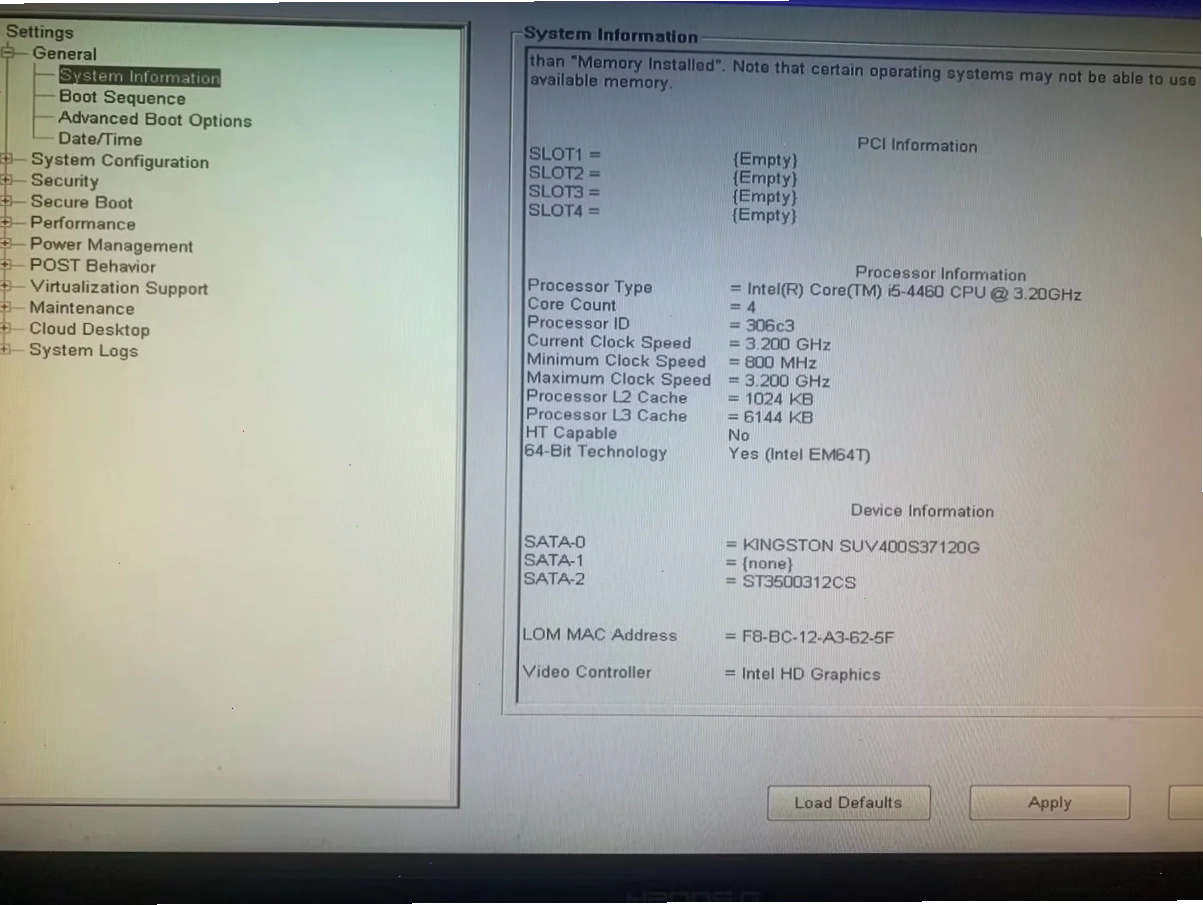
Bước đầu tiên là truy cập vào BIOS/UEFI để xem hệ thống có nhận diện được ổ cứng của bạn hay không.
Nhấn phím F2 (hoặc phím tương ứng với hãng máy của bạn) khi khởi động để vào BIOS.
Tìm mục "System Information" hoặc "Device Information". Nếu ổ SSD/HDD của bạn không xuất hiện ở đây, khả năng cao là có vấn đề về kết nối hoặc ổ cứng.
Chạy chẩn đoán phần cứng
Nếu ổ cứng không hiển thị trong BIOS, bạn nên chạy trình chẩn đoán tích hợp sẵn (nếu có).
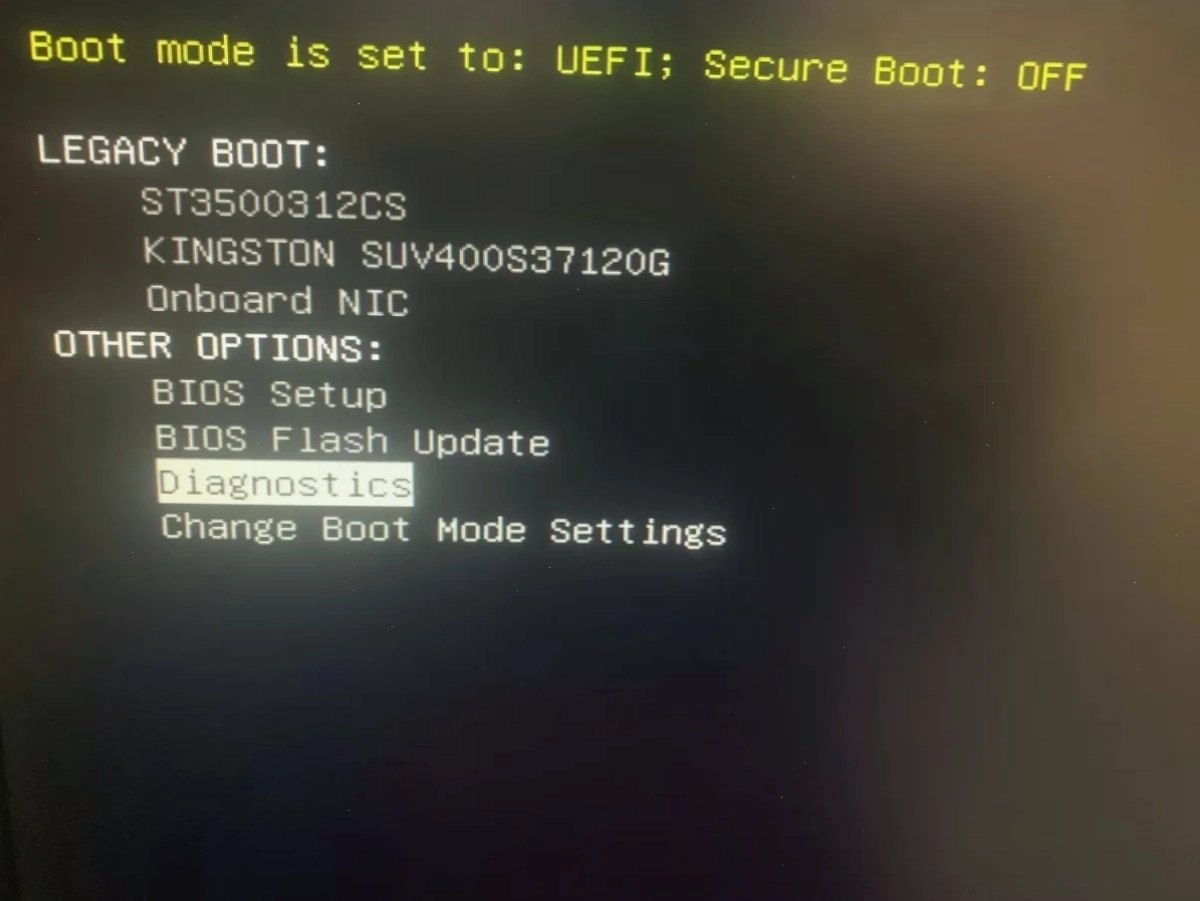
Nhiều dòng máy, đặc biệt là của Dell, có công cụ chẩn đoán riêng trong BIOS. Thường là nhấn F12 khi khởi động để truy cập.
Chọn "Diagnostics" hoặc "Run pre-boot system assessment" để bắt đầu kiểm tra.
Xem xét các nguyên nhân khác
Trong một số trường hợp, lỗi cách sửa lỗi máy tính no boot device found có thể liên quan đến lỗi hệ thống file hoặc thậm chí là virus.
Nếu các bước kiểm tra phần cứng không phát hiện vấn đề, bạn có thể cần xem xét đến các giải pháp phần mềm.
Các bước khắc phục "No Boot Device Found"
Sau khi đã xác định được nguyên nhân, bạn có thể tiến hành sửa chữa.
Việc nắm rõ cách sửa lỗi boot device not found sẽ giúp bạn tiết kiệm thời gian và công sức.
1. Kiểm tra và cắm lại kết nối ổ cứng
Nếu BIOS không nhận ổ cứng, hãy tắt máy, rút nguồn và mở case máy tính.
Kiểm tra kỹ các đầu cắm cáp SATA và cáp nguồn của ổ cứng. Rút ra và cắm lại thật chắc chắn.
Đôi khi, chỉ một kết nối lỏng lẻo cũng đủ gây ra lỗi này.
2. Thay đổi chế độ Boot trong BIOS/UEFI
Đây là giải pháp hữu hiệu nếu nguyên nhân là do cài đặt sai chế độ boot.
Truy cập BIOS (F2), vào mục "Boot Sequence" hoặc "Boot Options".
Nếu ổ cứng của bạn là MBR, hãy chọn "Legacy". Nếu là GPT, hãy chọn "UEFI".
Sau khi thay đổi, nhấn "Apply" hoặc "Save and Exit" (thường là F10).
Bạn có thể tìm hiểu thêm về cách vào BIOS và Boot Menu của các hãng máy tính khác nhau để có lựa chọn phù hợp.
3. Sử dụng công cụ sửa lỗi Boot Configuration Data (BCD)
Nếu các bước trên không hiệu quả, có thể BCD đã bị lỗi. Đây là một phần quan trọng của Windows giúp khởi động hệ điều hành.
Bạn có thể cần sử dụng USB cài đặt Windows để truy cập vào "Command Prompt" và chạy các lệnh sửa lỗi BCD.
Xem chi tiết các bước tại Hướng dẫn gốc Sửa lỗi bcd bằng bootice để hiểu rõ hơn về công cụ này.
4. Tiến hành cài đặt lại Windows
Trong trường hợp xấu nhất, khi mọi phương pháp đều thất bại, việc cài đặt lại Windows có thể là giải pháp cuối cùng.
Tuy nhiên, hãy sao lưu dữ liệu quan trọng trước khi thực hiện bước này.
Đây là một giải pháp triệt để cho lỗi cách sửa lỗi no bootable devices found do xung đột phần mềm.
Khi nào cần tìm đến chuyên gia?
Nếu bạn đã thử mọi cách mà vẫn không giải quyết được vấn đề, hoặc không tự tin thực hiện các thao tác kỹ thuật, đừng ngần ngại tìm đến sự trợ giúp chuyên nghiệp.
Các kỹ thuật viên tại các trung tâm sửa chữa uy tín có kinh nghiệm để xử lý các tình huống phức tạp nhất.
Tham khảo thêm các bài viết về mục Hệ Điều Hành & Mạng để nâng cao kiến thức của bạn.
Đôi khi, sự cố tưởng chừng nan giải lại có thể được giải quyết nhanh chóng nhờ vào kinh nghiệm và công cụ chuyên dụng.
Nếu bạn gặp khó khăn với các lỗi Windows khác như "Windows cannot access the specified device, path, or file", hãy Đọc tiếp Sửa lỗi Windows cannot access the specified device path or file để có thêm giải pháp.
Bạn cũng có thể ghé thăm Về trang chủ để khám phá thêm nhiều kiến thức công nghệ bổ ích khác.