Sửa lỗi dấu cách xa nhau trong Word là nỗi ám ảnh của không ít người dùng, biến những văn bản chỉn chu trở nên kỳ quái. Nhưng bạn có biết, nguyên nhân sâu xa có thể đến từ những cài đặt tưởng chừng vô hại?
Chúng ta thường đổ lỗi cho bộ gõ hay phần mềm, nhưng liệu đó có phải là sự thật?
Luận điểm cốt lõi: Lỗi Word bị cách chữ không chỉ làm mất thẩm mỹ mà còn là dấu hiệu cảnh báo về sự xung đột ngầm trong cài đặt phần mềm và cách bạn xử lý văn bản.
Khám phá 'hung thần' đằng sau lỗi Word bị cách chữ
Trước khi lao vào các giải pháp phức tạp, hãy cùng 'giải phẫu' vấn đề này một cách khoa học. Lỗi cách chữ, hay còn gọi là Word spacing bị lỗi, biểu hiện rõ nhất qua khoảng cách bất thường giữa các từ, thậm chí các ký tự trong một từ cũng bị tách rời.
Đặc biệt, khi căn lề đều hai bên (Justify), hiện tượng dòng chữ bị giãn hết cỡ là 'bằng chứng thép' không thể chối cãi của vấn đề này.
Việc nhận diện đúng dấu hiệu sẽ giúp bạn không đi vào lối mòn sửa chữa không hiệu quả.
Nguyên nhân 'trời ơi đất hỡi' dẫn đến Word bị cách chữ
Đa số người dùng chỉ biết đến cách sửa lỗi mà ít ai đào sâu tìm hiểu 'căn nguyên'. Điều này dẫn đến việc khắc phục chỉ là tạm thời.
Chúng ta hãy cùng lật tẩy các nguyên nhân chính:
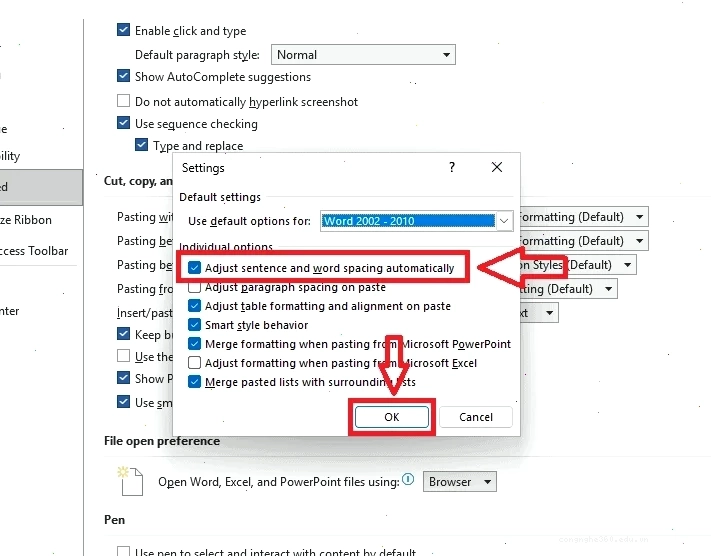
- Cài đặt 'ngầm' của Word: Tính năng tự động điều chỉnh khoảng cách câu và từ (Adjust sentence and Word spacing automatically) trong Options có thể là 'thủ phạm' chính, đặc biệt khi xử lý văn bản tiếng Việt.
- 'Tặc' sao chép văn bản: Khi copy nội dung từ web, PDF, hay các ứng dụng khác, sự xung đột định dạng là không thể tránh khỏi. Word cố gắng 'hiểu' định dạng cũ, dẫn đến 'thảm họa' khoảng cách.
- Xung đột bộ gõ tiếng Việt: Sự kết hợp 'oái oăm' giữa bộ gõ như UniKey/EVKey và tính năng kiểm tra lỗi chính tả của Word có thể gây ra hiện tượng ký tự bị tách rời.
- 'Lạc hậu' phiên bản Word: Mở file .doc cũ bằng các phiên bản Word mới hơn có thể tạo ra sự 'lệch pha' về quy định khoảng cách. Điều này giống như cố gắng nhét một khối vuông vào lỗ tròn.
Đừng bỏ lỡ mục Tin Học Văn Phòng để cập nhật thêm nhiều kiến thức bổ ích.
Lỗi font chữ và Word bị cách chữ: mối liên hệ 'bất di bất dịch'?
Nhiều chuyên gia cho rằng lỗi font chữ không tương thích là nguyên nhân chính. Tuy nhiên, tôi cho rằng đây chỉ là một phần của bức tranh.
Khi file được mở trên máy khác mà thiếu font chữ cài đặt, Word sẽ tự động thay thế bằng font mặc định, gây ra hiệu ứng cách chữ không mong muốn. Nhưng liệu bạn đã bao giờ kiểm tra xem font chữ bạn đang dùng có thực sự 'thân thiện' với Word chưa?
Giải pháp triệt để cho 'căn bệnh' Word bị cách chữ xa
Thay vì mò mẫm, chúng ta cần một chiến lược bài bản. Dưới đây là những cách khắc phục hiệu quả nhất, đảm bảo tính chuyên nghiệp cho văn bản của bạn.
Cách 1: Vô hiệu hóa 'kẻ phá hoại' tự động căn chỉnh
Đây là phương pháp được đánh giá là hiệu quả nhất với đại đa số trường hợp. Bạn cần tắt tính năng 'Adjust sentence and Word spacing automatically'.
Các bước thực hiện cho Word 2010, 2013, 2016, 2019 và Microsoft 365:
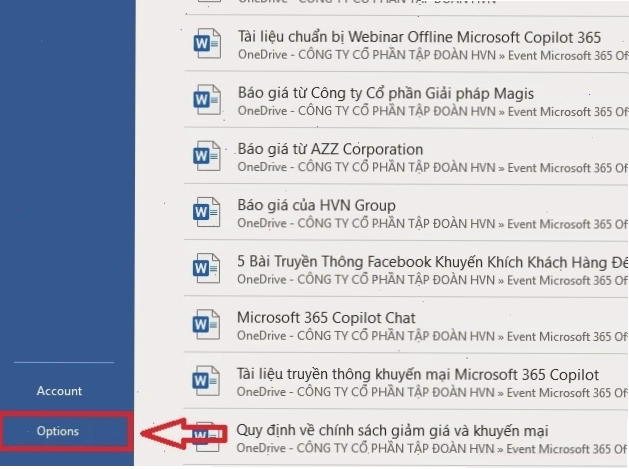
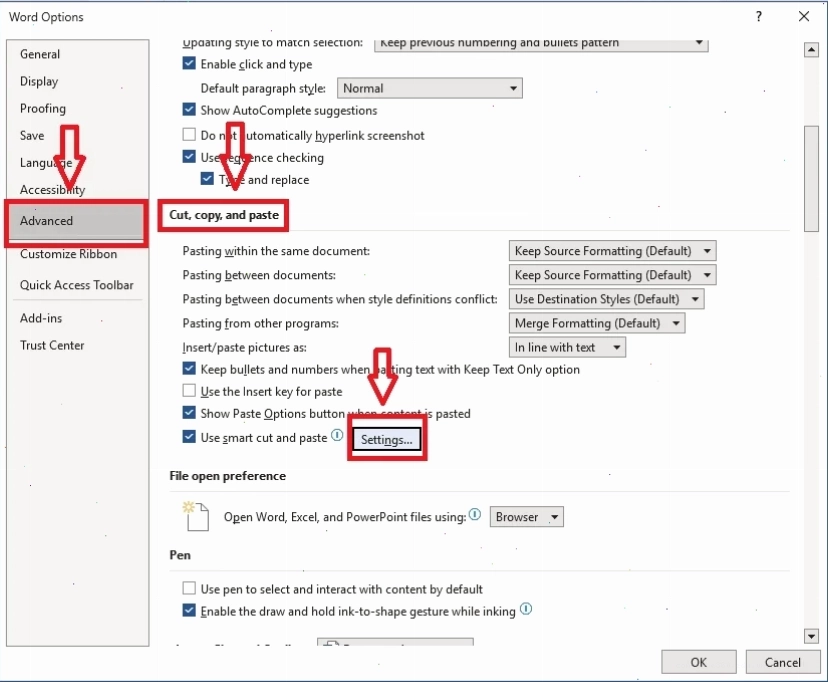
- Truy cập vào File > Options.
- Chọn mục Advanced.
- Cuộn xuống phần Compatibility settings và tìm đến mục Layout options.
- Bỏ chọn ô Adjust sentence and Word spacing automatically.
- Nhấn OK để lưu thay đổi.
Nếu bạn đang gặp vấn đề với các phiên bản cũ hơn, hãy tham khảo Tổng hợp lỗi Word Web sửa lỗi font chữ để có thêm phương án.
Cách 2: Kiểm tra và sửa lỗi bộ gõ tiếng Việt
Nếu bộ gõ của bạn có vấn đề, hãy thử cập nhật phiên bản mới nhất hoặc cài đặt lại.
Đôi khi, việc chuyển đổi giữa các chế độ gõ (Unicode, TCVN3) cũng có thể giải quyết được vấn đề này.
Hãy xem xét kỹ lưỡng phần mềm bạn đang sử dụng, đừng để nó 'phá đám' công việc của bạn.
Cách 3: Sử dụng tính năng Find and Replace (Tìm và Thay thế)
Trong một số trường hợp, lỗi cách chữ có thể do các ký tự đặc biệt hoặc khoảng trắng không đúng chuẩn. Bạn có thể dùng chức năng Find and Replace để 'dọn dẹp'.
Ví dụ, bạn có thể tìm kiếm các khoảng trắng kép ( ) và thay thế bằng một khoảng trắng duy nhất ( ).
Đừng quên xem xét Giải pháp cho Sửa lỗi tự bôi đen trong Word 2010 nếu bạn gặp thêm vấn đề tương tự.
Cách 4: Kiểm tra cài đặt Paragraph (Đoạn văn)
Đôi khi, cài đặt về khoảng cách dòng (Line spacing) hoặc khoảng cách đoạn (Spacing Before/After) cũng có thể ảnh hưởng đến Word bị cách chữ.
Hãy vào tab Home, nhóm Paragraph, nhấp vào biểu tượng mũi tên nhỏ ở góc dưới bên phải để mở hộp thoại Paragraph Settings. Kiểm tra các tùy chọn Line spacing và Spacing.
Lời kết và những khuyến nghị 'gai góc'
Lỗi Word bị cách chữ xa không phải là 'bệnh nan y'. Quan trọng là bạn phải hiểu đúng nguyên nhân và áp dụng giải pháp phù hợp.
Đừng vội vàng đổ lỗi cho phần mềm hay bộ gõ. Hãy xem lại các cài đặt, thói quen sao chép và định dạng của chính bạn.
Nếu bạn muốn nâng cao kỹ năng tin học văn phòng, đừng ngần ngại ghé thăm Công Nghệ 360 để khám phá thêm nhiều bài học giá trị.
Hãy nhớ, một văn bản chuyên nghiệp bắt đầu từ sự tỉ mỉ và hiểu biết sâu sắc về công cụ bạn đang sử dụng.