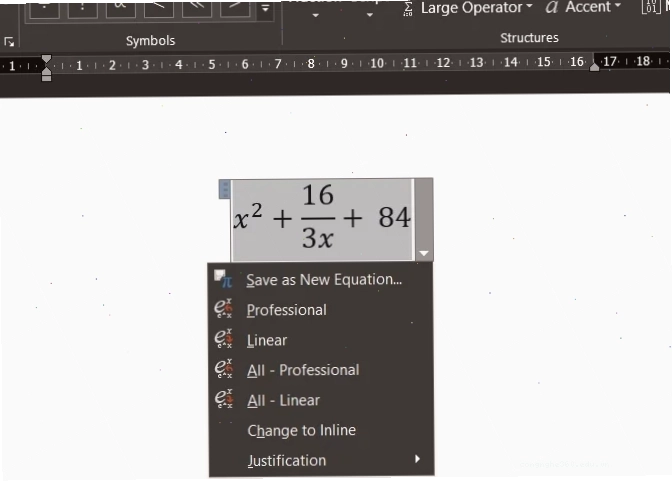
Công cụ Equation trong Microsoft Word là trợ thủ đắc lực cho bất kỳ ai làm việc với các ký hiệu và công thức toán học phức tạp. Tuy nhiên, đôi khi nó lại 'dở chứng' khiến bạn đau đầu vì cách sửa lỗi công thức toán học trong Word trở thành một nhiệm vụ bất khả thi. Đừng vội lo lắng, bài viết này sẽ 'giải mã' tất cả!
Nhiều người lầm tưởng rằng chỉ cần nhập liệu là xong, nhưng thực tế, Equation lại tiềm ẩn những lỗi hiển thị khó chịu. Từ phương trình không đúng dạng đến các ký hiệu 'nhảy múa' lung tung, tất cả đều có thể xảy ra.
Tóm tắt luận điểm: Lỗi hiển thị công thức toán học trong Word không chỉ gây mất thẩm mỹ mà còn ảnh hưởng nghiêm trọng đến tính chính xác của tài liệu. Bài viết cung cấp các giải pháp kỹ thuật, từ đơn giản đến nâng cao, giúp bạn khắc phục triệt để.
Lỗi công thức toán học trong Word là vấn đề muôn thuở?
Không hẳn là 'muôn thuở', nhưng chắc chắn là một vấn đề phổ biến mà nhiều người dùng gặp phải. Lý do có thể đến từ nhiều yếu tố, bao gồm xung đột định dạng, phiên bản Word, hoặc thậm chí là do các tiện ích bổ sung.
Hãy xem xét các phương pháp dưới đây để lấy lại quyền kiểm soát công cụ Equation của bạn.
Giải pháp 1 Bật định dạng Unicode cho Equation
Một trong những cách đơn giản nhất để đảm bảo công thức của bạn hiển thị chính xác là sử dụng định dạng Unicode. Đây là một tiêu chuẩn quốc tế, giúp đảm bảo tính tương thích.
Cách thực hiện khá đơn giản: bạn vào Insert > Equation, sau đó chọn nút Unicode. Điều này sẽ giúp phương trình bạn nhập vào Word hoạt động ổn định hơn.
Giải pháp 2 Tạo chế độ chuyên nghiệp cho Equation
Nếu định dạng Unicode chưa đủ, bạn có thể thử chuyển đổi phương trình sang chế độ chuyên nghiệp. Chế độ này thường mang lại kết quả hiển thị tốt hơn, đặc biệt với các công thức phức tạp.
Bước 1 Soạn thảo và chọn phương trình
Đầu tiên, hãy bôi đen phương trình mà bạn muốn chuyển đổi. Sau đó, mở công cụ Equation bằng cách nhấn tổ hợp phím Alt + =.
Tiếp theo, bạn chọn tab Equations rồi nhấn vào Convert. Quá trình này sẽ giúp Word nhận diện và xử lý công thức của bạn tốt hơn.
Bước 2 Áp dụng chế độ All-Professional
Trong menu hiển thị sau khi nhấn Convert, người dùng chỉ cần chọn All-Professional. Ngay lập tức, bạn sẽ thấy phương trình của mình hiển thị đúng định dạng mong muốn.
Đây là một kỹ thuật hữu ích để đảm bảo tính thẩm mỹ và chuyên nghiệp cho tài liệu của bạn, đặc biệt khi làm việc với các bài toán nâng cao.
Giải pháp 3 Xóa các mẫu có sẵn trong Word
Các mẫu (templates) có sẵn trong Word đôi khi lại chính là nguyên nhân gây ra xung đột định dạng. Việc xóa bỏ các mẫu này, đặc biệt là file Normal.dotm, có thể giải quyết vấn đề.
Bước 1 Truy cập thư mục AppData
Bạn mở hộp thoại Run (nhấn Windows + R), nhập %appdata% và nhấn OK. Sau đó, bạn điều hướng đến thư mục Microsoft.
Việc truy cập vào các file cài đặt sâu bên trong Word đôi khi mang lại hiệu quả bất ngờ.
Bước 2 Xóa file Templates
Trong thư mục Microsoft, bạn nhấn tiếp vào thư mục Templates. Tại đây, bạn sẽ thấy danh sách các tệp mẫu của Word. Hãy xóa các tệp có đuôi '.dotm', đặc biệt là Normal.dotm.
Sau khi xóa, hãy khởi động lại Word và kiểm tra xem lỗi công thức toán học trong Word đã được khắc phục chưa.
Giải pháp 4 Xóa Add-ons xung đột
Các tiện ích bổ sung (add-ons) của bên thứ ba, dù hữu ích, đôi khi lại gây xung đột với các quy trình hoạt động của Microsoft Word, dẫn đến lỗi Equation.
Việc loại bỏ các add-ons này có thể là chìa khóa để giải quyết vấn đề mà bạn đang gặp phải với công thức toán học. Bạn có thể tìm thấy tùy chọn quản lý Add-ins trong mục Options của Word.
Soạn thảo công thức toán học và Tối ưu hóa Gõ tắt
Để nâng cao hiệu quả làm việc với Word, bạn nên tìm hiểu thêm về chức năng Gõ tắt (AutoText) và Sửa lỗi tự động (AutoCorrect).
1 Soạn thảo công thức toán học (Equation)
Quy trình cơ bản để chèn một phương trình mới là:
- Đặt con trỏ vào vị trí mong muốn.
- Chọn tab Insert > nhóm Symbols > Equation > Insert New Equation.
- Một tab Design sẽ xuất hiện với các công cụ soạn thảo, và khung Type equation here để bạn nhập liệu.
Sau khi soạn thảo, bạn có thể chọn công thức và vào tab Design để hiệu chỉnh tùy ý.
2 Gõ tắt (AutoText) và sửa lỗi tự động (AutoCorrect)
AutoText giúp bạn soạn thảo nhanh các cụm từ thường dùng. Bạn chỉ cần tạo một đoạn văn bản, lưu nó vào thư viện AutoText và sau đó gọi ra bằng một phím tắt hoặc tên gọi ngắn gọn.
Chức năng AutoCorrect thì ngược lại, nó tự động sửa các lỗi sai chính tả hoặc định dạng mà bạn vô tình mắc phải. Ví dụ, nó có thể tự động sửa lỗi Capitalize first letter of sentences hoặc Correct accidental usage of cAPS LOCK key.
Các lỗi Equation thường gặp và cách phòng tránh
Việc hiểu rõ nguyên nhân gốc rễ của lỗi công thức toán học trong word 2010 hay các phiên bản khác sẽ giúp bạn chủ động hơn.
Thay vì chỉ tìm cách sửa lỗi khi nó xảy ra, hãy áp dụng các biện pháp phòng ngừa như sử dụng định dạng Unicode, cập nhật phiên bản Word thường xuyên, và cẩn trọng khi cài đặt các add-ons.
Đôi khi, việc chuyển đổi tài liệu sang định dạng mới hoặc kiểm tra tính tương thích trên các phiên bản Word khác nhau cũng là cần thiết.
Việc nắm vững công cụ Equation không chỉ giúp bạn soạn thảo văn bản tốt hơn mà còn thể hiện sự chuyên nghiệp trong công việc. Đừng để những lỗi nhỏ làm giảm giá trị của những phép tính khoa học bạn dày công xây dựng.
Nếu bạn đang tìm kiếm các giải pháp chuyên sâu hơn về hiệu chỉnh văn bản, việc Tìm hiểu chi tiết Web sửa lỗi font chữ có thể cung cấp thêm nhiều kiến thức hữu ích.
Lỗi Equation trong Word 2016 và cách khắc phục
Phiên bản Word 2016 cũng không ngoại lệ khi gặp phải lỗi công thức toán học trong word 2016. Các bước khắc phục thường tương tự như các phiên bản khác, bao gồm kiểm tra định dạng, xóa các mẫu xung đột, và cập nhật các bản vá lỗi từ Microsoft.
Trong một số trường hợp, việc cài đặt lại Microsoft Office có thể là giải pháp cuối cùng nhưng hiệu quả.
Cách sửa lỗi Equation trong Word 2010 chi tiết
Với phiên bản Word 2010, bạn có thể áp dụng các bước tương tự như trên. Đặc biệt, lưu ý đến việc sử dụng tổ hợp phím Alt + = để mở công cụ Equation và kiểm tra các tùy chọn trong tab Design.
Tham khảo thêm về các lỗi tương tự, bạn có thể tìm hiểu Lỗi tương tự Cách sửa lỗi equation trong Word 2010 để có cái nhìn toàn diện hơn.
Lời kết
Việc sửa lỗi công thức toán học trong Word không còn là nỗi ám ảnh khi bạn nắm vững các giải pháp trên. Từ việc bật định dạng Unicode, chuyển sang chế độ chuyên nghiệp, đến việc dọn dẹp các tệp cài đặt hay add-ons, tất cả đều hướng tới mục tiêu cuối cùng là một tài liệu hoàn hảo.
Đừng quên truy cập Trang chủ để khám phá thêm nhiều bài viết bổ ích khác trong chuyên mục Tin Học Văn Phòng.