

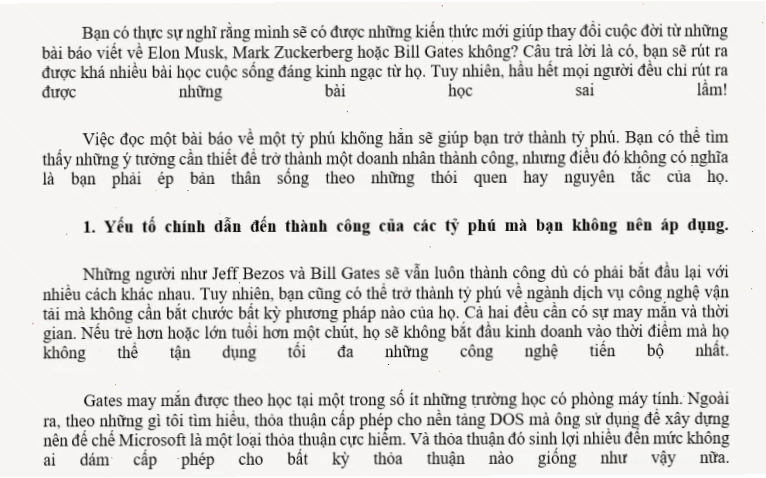
Bạn đang đau đầu vì tình trạng Cách sửa lỗi chữ dính vào nhau trong Word khiến văn bản trở nên khó đọc và thiếu chuyên nghiệp? Đây là một lỗi khá phổ biến mà nhiều người dùng Microsoft Word gặp phải, đặc biệt là khi sao chép dữ liệu từ nhiều nguồn khác nhau.
Thay vì tốn thời gian chỉnh sửa thủ công từng chút một, hãy cùng khám phá những giải pháp tối ưu nhất để khắc phục triệt để vấn đề này.
Lỗi chữ dính vào nhau trong Word là gì và tại sao lại xảy ra?
Hiện tượng chữ trong Word bị dính vào nhau, mất khoảng cách chuẩn hoặc ký tự bị nhảy lung tung gây cản trở nghiêm trọng đến quá trình đọc hiểu và soạn thảo văn bản. Lỗi này thường xuất hiện khi bạn mở các tệp tin Word có sẵn hoặc khi dữ liệu được chuyển đổi từ các định dạng khác.
Những nguyên nhân chính dẫn đến tình trạng này bao gồm:
- Xung đột phiên bản: Sử dụng phiên bản Word cũ để mở tài liệu được tạo bởi phiên bản mới hơn có thể gây ra lỗi hiển thị.
- Sao chép dữ liệu: Việc copy nội dung từ các nguồn như PDF, PowerPoint, Excel hoặc các ứng dụng khác vào Word mà không có định dạng chuẩn.
- Tạo văn bản từ phần mềm khác: Mở các tệp tin Word được tạo ra từ các trình soạn thảo văn bản không tương thích.
Hiểu rõ nguyên nhân sẽ giúp chúng ta tìm ra giải pháp phù hợp và hiệu quả nhất.
Hướng dẫn chi tiết Cách sửa lỗi chữ dính vào nhau trong Word
Để giải quyết vấn đề khó chịu này, bạn có thể áp dụng một số phương pháp sau đây, từ cài đặt đơn giản trong Word đến sử dụng các công cụ hỗ trợ chuyên nghiệp.
Cách 1: Điều chỉnh cài đặt trong Microsoft Word
Đây là phương pháp nhanh chóng và hiệu quả nhất cho nhiều trường hợp lỗi chữ dính vào nhau trong Word.
- Mở tài liệu Word bị lỗi.
- Chọn tab File, sau đó nhấp vào Options.
- Trong cửa sổ Word Options, chọn mục Proofing.
- Tìm đến phần 'When correcting spelling and grammar in Word' và bỏ chọn tất cả các ô trong khu vực này.
- Nhấn OK để lưu thay đổi.
Các bước này giúp vô hiệu hóa một số tính năng kiểm tra ngữ pháp và chính tả tự động có thể gây xung đột định dạng.
Cách 2: Sử dụng phần mềm File Format Converters
Microsoft cung cấp một công cụ hữu ích có tên là File Format Converters, giúp chuyển đổi định dạng tệp tin Office giữa các phiên bản. Điều này rất hữu ích nếu lỗi xảy ra do xung đột phiên bản.
Bạn chỉ cần tải và cài đặt phần mềm này từ trang chủ của Microsoft. Sau khi cài đặt, hãy mở lại tài liệu Word bị lỗi để kiểm tra. Đây là giải pháp chính thức và an toàn từ Microsoft.
Cách 3: Áp dụng cách sửa lỗi thưa chữ bằng Find and Replace
Mặc dù dữ liệu thô đề cập đến lỗi thưa chữ, nhưng phương pháp Find and Replace cũng có thể hữu ích trong việc xử lý các ký tự ẩn hoặc định dạng lạ gây ra lỗi chữ dính.
Nếu bạn gặp phải tình trạng các ký tự bị tách rời hoặc có khoảng trắng bất thường, hãy thử tổ hợp phím Windows + H để mở hộp thoại Find and Replace. Trong mục 'Find what', nhập ^l (ký tự xuống dòng thủ công) và trong mục 'Replace with', nhập ^p (ký tự xuống dòng đoạn văn). Nhấn 'Replace All'.
Những lưu ý quan trọng để tránh lỗi chữ dính trong Word
Phòng bệnh hơn chữa bệnh. Để hạn chế tối đa tình trạng gặp lỗi chữ dính vào nhau trong Word, bạn nên ghi nhớ các nguyên tắc sau:
- Sử dụng font chữ phổ biến: Ưu tiên sử dụng các font chữ thông dụng và được hỗ trợ rộng rãi như Times New Roman, Arial, Calibri. Tránh các font chữ hiếm hoặc tự chế có thể gây lỗi hiển thị khi chia sẻ.
- Lưu file Word ở định dạng tương thích: Khi lưu tài liệu, hãy chọn định dạng .docx thay vì .doc nếu bạn đang sử dụng các phiên bản Word mới. Định dạng .docx đảm bảo tính tương thích tốt hơn.
- Sử dụng phiên bản Word mới nhất: Cập nhật lên các phiên bản Microsoft Word mới nhất thường xuyên giúp bạn tận dụng các bản vá lỗi và cải thiện hiệu suất. Nếu bạn đang dùng phiên bản cũ, hãy cân nhắc nâng cấp. Tìm hiểu thêm về Tin Học Văn Phòng để có cái nhìn tổng quan.
Việc tuân thủ các lưu ý này sẽ giúp bạn duy trì sự ổn định và chuyên nghiệp cho các tài liệu của mình.
Giải pháp nâng cao: Chuyển đổi PDF sang Word không lỗi font
Đặc biệt, khi bạn cần xử lý các tệp PDF và chuyển đổi chúng sang Word để chỉnh sửa, lỗi font chữ và tình trạng dính chữ có thể trở nên trầm trọng hơn. May mắn thay, có những giải pháp chuyên nghiệp cho vấn đề này.
Công nghệ chuyển đổi ngày càng phát triển, mang đến các công cụ giúp quá trình này diễn ra mượt mà. Một trong những giải pháp hiệu quả là sử dụng các dịch vụ trực tuyến hoặc phần mềm chuyên dụng. Tìm hiểu về Giải pháp cho Chuyển đổi pdf sang Word chỉnh sửa được miễn phí không lỗi font sẽ giúp bạn tiết kiệm thời gian và công sức đáng kể.
Quan điểm gai góc: Tại sao lỗi định dạng vẫn hoành hành trên Word?
Dù Microsoft Word đã tồn tại hàng thập kỷ và liên tục được cập nhật, các lỗi định dạng cơ bản như chữ dính vào nhau vẫn dai dẳng. Điều này đặt ra câu hỏi về năng lực thực sự của các bản cập nhật và cách Microsoft ưu tiên phát triển tính năng.
Phải chăng, các nhà phát triển đang quá tập trung vào những tính năng hào nhoáng mà bỏ quên những vấn đề cốt lõi, gây phiền toái cho hàng triệu người dùng phổ thông?
Thực tế, nhiều lỗi này xuất phát từ chính cách người dùng sao chép và dán nội dung từ internet mà không có sự sàng lọc. Tuy nhiên, một phần trách nhiệm cũng thuộc về phần mềm khi không có cơ chế xử lý lỗi hiệu quả hơn.
Để hiểu rõ hơn về các vấn đề liên quan đến font chữ và định dạng, bạn có thể tham khảo Chuyên đề Word Web sửa lỗi font chữ.
Đôi khi, giải pháp đơn giản nhất lại bị bỏ qua. Việc kiểm tra kỹ lưỡng nguồn gốc dữ liệu trước khi dán vào Word là bước đầu tiên và quan trọng nhất để phòng tránh mọi loại lỗi định dạng, không chỉ riêng lỗi chữ dính.
Theo các chuyên gia về Microsoft Word, việc sử dụng các công cụ tích hợp sẵn như Find and Replace với các ký tự đặc biệt có thể giải quyết phần lớn các vấn đề định dạng, nhưng nó đòi hỏi người dùng phải có kiến thức nhất định.





