Lỗi font chữ trong Word là nỗi ám ảnh thường trực của bất kỳ ai làm việc với văn bản. Đã bao giờ bạn tự hỏi, liệu có một Phần mềm sửa lỗi font chữ trong Word thần thánh nào có thể giải quyết triệt để vấn đề này hay chưa? Nhiều người lầm tưởng rằng chỉ cần cài đặt thêm font là xong, nhưng sự thật ẩn chứa nhiều lớp lang phức tạp hơn thế.
VIDO với hơn 10 năm kinh nghiệm trong ngành tin học văn phòng, sẽ vạch trần những lầm tưởng phổ biến và cung cấp giải pháp dựa trên dữ liệu thực tế, không phải chiêu trò marketing rẻ tiền.
Tóm tắt luận điểm: Lỗi font chữ trong Word không chỉ do thiếu font mà còn liên quan mật thiết đến bảng mã, phiên bản Word và nguồn gốc tài liệu. Hiểu rõ nguyên nhân là chìa khóa để tìm ra giải pháp sửa chữa hiệu quả, thay vì phụ thuộc vào các phần mềm 'thần kỳ' không rõ nguồn gốc.
Phân tích chuyên sâu Biểu hiện và Nguyên nhân lỗi font Word
Trước khi nghĩ đến Phần mềm sửa lỗi font chữ trong Word, hãy cùng mổ xẻ từng biểu hiện để hiểu bản chất vấn đề.
Tài liệu Word hiển thị sai lệch có thể do nhiều yếu tố, từ font chữ thiếu hụt đến sự xung đột bảng mã.
| Biểu hiện lỗi | Nguyên nhân thường gặp |
|---|---|
| Chữ đổi kiểu, giãn rộng, lệch hàng | Máy tính thiếu font gốc được sử dụng trong tài liệu. |
| Chữ thành ô vuông, dấu hỏi | Thiếu font hoặc font đó không hỗ trợ các ký tự đặc biệt của Tiếng Việt. |
| Tiếng Việt biến thành ký tự lạ | Sai lệch giữa bảng mã TCVN3, VNI Windows và Unicode. |
| Chữ đọc được nhưng sai dấu | Chọn sai bảng mã hoặc dữ liệu đã bị chuyển mã không chính xác. |
| Chỉ một đoạn văn bị lỗi | Đoạn văn đó sử dụng font hoặc bảng mã khác biệt so với phần còn lại của tài liệu. |
| Mở trên máy khác bình thường | Máy tính của bạn chưa được cài đặt font cần thiết hoặc gặp lỗi tương thích. |
| Toàn bộ file Word tải từ Zalo không đọc được | Cần kiểm tra kỹ font gốc và bảng mã của tài liệu đó. |
Các phương pháp sửa lỗi font chữ trong Word: Thực tế và Hiệu quả
Không có Phần mềm sửa lỗi font chữ trong Word nào có thể tự động hóa mọi tình huống. Các bước thủ công dưới đây mới là giải pháp đáng tin cậy.
Bước 1 Lưu bản sao tài liệu quan trọng
Trước bất kỳ thao tác chỉnh sửa nào, việc tạo một bản sao lưu là tối quan trọng. Điều này giúp bạn quay trở lại trạng thái ban đầu nếu có sai sót xảy ra.
Hãy chọn File → Save As để lưu lại một bản dự phòng.
Nếu tài liệu hiển thị cảnh báo Protected View, chỉ nhấn Enable Editing khi bạn chắc chắn về nguồn gốc và độ tin cậy của file.
Bước 2 Xử lý lỗi do thiếu font
Khi văn bản vẫn đọc được nhưng font chữ thay đổi, dòng bị giãn hoặc bố cục lộn xộn, khả năng cao là máy tính của bạn đang thiếu font.
Cách khắc phục:
- Bôi đen đoạn văn bản bị lỗi.
- Xác định tên font mà tài liệu đang sử dụng.
- Tìm và cài đặt đúng font còn thiếu từ nguồn uy tín.
- Đóng hoàn toàn Word và mở lại tài liệu để kiểm tra.
Lời khuyên chuyên gia: Đừng cài đặt hàng ngàn font không rõ nguồn gốc. Việc này không chỉ làm chậm Word mà còn tiềm ẩn nguy cơ bảo mật.
Bước 3 Thay đổi font khi không cần giữ nguyên kiểu gốc
Nếu tài liệu sử dụng font lạ nhưng nội dung vẫn hiển thị dưới dạng Unicode và đọc được, bạn hoàn toàn có thể thay thế bằng các font phổ biến như Arial, Calibri hay Times New Roman.
Đối với tài liệu ngắn, nhấn Ctrl + A để chọn tất cả, sau đó chọn font mới. Hãy kiểm tra lại tiêu đề, bảng biểu và các định dạng in đậm.
Với tài liệu dài, nên thay đổi theo từng phần hoặc từng loại chữ để đảm bảo tính chính xác.
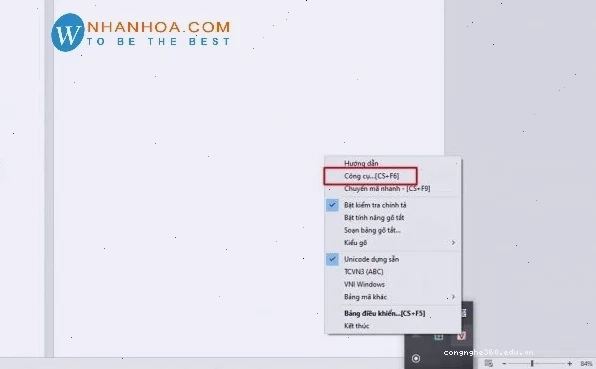
Bước 4 Chuyển đổi bảng mã TCVN3, VNI sang Unicode bằng UniKey
Đây là giải pháp tối ưu khi các ký tự Tiếng Việt hiển thị sai lệch, biến thành các ký tự khó hiểu như µ, ¸, ¶, ·.
Cách thực hiện với UniKey Toolkit:
- Bôi đen đoạn văn bản bị lỗi.
- Nhấn Ctrl + C để sao chép.
- Nhấn Ctrl + Shift + F6 để mở UniKey Toolkit.
- Chọn đúng bảng mã nguồn (TCVN3 hoặc VNI Windows).
- Chọn bảng mã đích là Unicode.
- Nhấn Chuyển mã.
- Quay lại Word và nhấn Ctrl + V để dán nội dung đã chuyển mã.
- Cuối cùng, đổi sang một font Unicode phổ biến như Arial hoặc Times New Roman.
Thiết lập thường gặp khi chuyển mã:
| Font đang dùng | Bảng mã nguồn | Bảng mã đích |
|---|---|---|
| .VnTime, .VnArial | TCVN3 (ABC) | Unicode |
| VNI-Times, VNI-Helve | VNI Windows | Unicode |
Việc này giúp đảm bảo tài liệu của bạn hiển thị chính xác trên mọi thiết bị và phiên bản Word.