Lỗi mở ứng dụng, game 0xc000007b không thường xuyên xuất hiện trên máy tính, nhưng ảnh hưởng tới người dùng khi chúng ta không thể mở được chương trình. Khi đó giao diện ứng dụng hiển thị thông báo lỗi The application was unable to start correctly. Lỗi này có thể do các tập tin hệ thống thiếu file nào đó hoặc do hỏng phần mềm điều khiển lỗi. Bài viết dưới đây sẽ hướng dẫn bạn đọc cách sửa lỗi 0xc000007b khi mở ứng dụng trên Windows.Cách sửa lỗi 0xc000007b trên Win 7 hiệu quả sẽ được trình bày chi tiết.
Lỗi 0xc000007b là thông báo quen thuộc khi ứng dụng gặp sự cố khi khởi chạy, thường liên quan đến các file hệ thống hoặc driver bị thiếu hoặc hỏng. Dưới đây là tổng hợp các cách sửa lỗi 0xc000007b hiệu quả nhất:
- Khởi động lại máy tính.
- Chạy ứng dụng với quyền quản trị viên.
- Cài đặt lại ứng dụng bị lỗi.
- Sử dụng công cụ All in one Runtimes.
- Kiểm tra và sửa chữa các file hệ thống.
- Tinh chỉnh Windows Registry.
Nguyên nhân gây ra lỗi 0xc00007b
Lỗi Application Error 0xc000007b xuất hiện có thể bắt nguồn từ nhiều nguyên nhân khác nhau, đòi hỏi người dùng cần nắm rõ để có biện pháp xử lý phù hợp. Thông thường, nếu lỗi chỉ ảnh hưởng đến một ứng dụng cụ thể, rất có thể chính ứng dụng đó đã bị lỗi hoặc hỏng trong quá trình cài đặt hoặc cập nhật. Tuy nhiên, tình huống phức tạp hơn xảy ra khi lỗi này lan rộng, ảnh hưởng đến nhiều ứng dụng hoặc dịch vụ khác nhau. Trong trường hợp này, các thành phần hệ thống quan trọng như .NET Framework 3.5 hoặc Visual C++ Redistributable Packages có thể đang bị thiếu hoặc gặp trục trặc. Đây là những gói thư viện nền tảng thiết yếu cho nhiều ứng dụng, và sự cố với chúng sẽ dẫn đến lỗi khởi chạy.
Bên cạnh đó, các yếu tố ngoại cảnh cũng đóng vai trò không nhỏ. Các phần mềm diệt virus của bên thứ ba, dù có mục đích bảo vệ hệ thống, đôi khi lại xung đột với các file thực thi của ứng dụng, gây ra lỗi 0xc000007b. Tương tự, sự can thiệp của phần mềm độc hại, virus hoặc việc thiếu sót trong quá trình cập nhật Windows Registry cũng có thể làm hỏng các tiến trình và dẫn đến tình trạng ứng dụng không thể hoạt động bình thường. Thậm chí, các driver phần cứng lỗi thời hoặc không tương thích cũng có thể là nguyên nhân bất ngờ gây ra lỗi khó chịu này.
Hướng dẫn sửa lỗi 0xc000007b trên Windows
Sau khi đã hiểu rõ các nguyên nhân tiềm ẩn, chúng ta sẽ đi vào các giải pháp chi tiết để khắc phục lỗi 0xc000007b. Hãy thử từng bước một để tìm ra phương pháp phù hợp nhất với tình trạng máy tính của bạn.
1 Khởi động lại máy tính Windows
Trong nhiều tình huống, một giải pháp đơn giản như khởi động lại máy tính có thể giải quyết triệt để các lỗi phần mềm tạm thời. Khi hệ điều hành hoặc một tiến trình nào đó gặp trục trặc nhỏ, việc khởi động lại sẽ làm mới toàn bộ hệ thống, xóa bỏ các xung đột có thể xảy ra. Đây là bước đầu tiên và dễ thực hiện nhất mà bạn nên thử trước khi đi đến các giải pháp phức tạp hơn.
Sau khi máy tính khởi động lại, hãy thử mở lại ứng dụng hoặc game đang gặp lỗi. Nếu vấn đề vẫn tiếp diễn, đừng quá lo lắng, chúng ta còn nhiều phương pháp khác để thử nghiệm. Cách sửa lỗi 0xc000007b trên Win 7 đôi khi chỉ đơn giản là một cú click chuột đơn thuần.
2 Chạy ứng dụng dưới quyền Administrator
Một số ứng dụng hoặc game yêu cầu quyền truy cập cao hơn để hoạt động ổn định. Nếu bạn đang gặp lỗi 0xc000007b, hãy thử chạy ứng dụng đó với quyền quản trị viên (Administrator). Điều này cho phép ứng dụng truy cập vào các tài nguyên hệ thống cần thiết mà không bị hạn chế.
Để thực hiện, bạn chỉ cần nhấp chuột phải vào biểu tượng của ứng dụng hoặc game, sau đó chọn Properties. Tiếp theo, chuyển đến tab Compatibility và đánh dấu vào ô Run this program as an administrator. Cuối cùng, nhấn Apply và OK để lưu thay đổi. Nếu bạn đang tìm kiếm các giải pháp liên quan đến hệ điều hành, bạn có thể tham khảo thêm về Hệ Điều Hành & Mạng.
3 Cài đặt lại ứng dụng bị lỗi
Nếu lỗi 0xc000007b chỉ xảy ra với một ứng dụng duy nhất, ví dụ như VLC media player, thì khả năng cao là chính ứng dụng đó đã bị lỗi hoặc hỏng. Trong trường hợp này, cách tốt nhất là gỡ bỏ hoàn toàn ứng dụng khỏi hệ thống và sau đó tiến hành cài đặt lại từ đầu. Quá trình này sẽ đảm bảo rằng bạn có một bản cài đặt sạch sẽ và không chứa các tệp tin lỗi.
Sau khi gỡ cài đặt, hãy tải về phiên bản mới nhất của ứng dụng từ trang web chính thức và tiến hành cài đặt như bình thường. Sau đó, kiểm tra lại xem lỗi đã được khắc phục hay chưa. Đây là một trong những phương pháp sửa lỗi ứng dụng hiệu quả và thường được áp dụng khi các bước đơn giản không mang lại kết quả.
4 Fix lỗi 0xc000007b bằng All in one Runtimes
Công cụ All in one Runtimes là một bộ sưu tập các gói runtime cần thiết cho nhiều ứng dụng, bao gồm cả các phiên bản .NET Framework và Visual C++ Redistributable. Việc cài đặt hoặc cập nhật bộ công cụ này có thể giải quyết triệt để các vấn đề liên quan đến thiếu hoặc hỏng các thành phần nền tảng này.
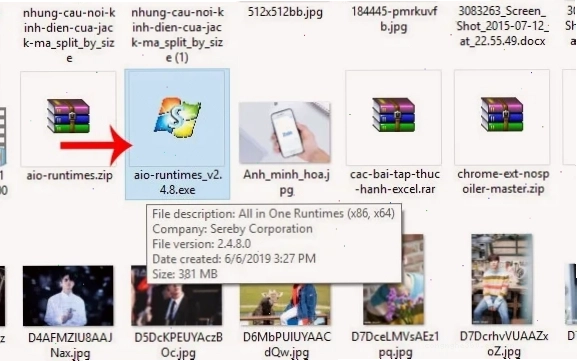
Chỉ cần tải về và chạy công cụ này, nó sẽ tự động kiểm tra và cài đặt các thành phần còn thiếu hoặc cập nhật các phiên bản cũ. Quá trình này rất hữu ích để đảm bảo hệ thống của bạn luôn sẵn sàng hỗ trợ mọi loại ứng dụng, đặc biệt là các game và phần mềm đòi hỏi cấu hình cao.
5 Sửa chữa các file hệ thống bị hỏng
Các tệp tin hệ thống bị hỏng hoặc thiếu hụt là một nguyên nhân phổ biến dẫn đến lỗi 0xc000007b. Windows cung cấp công cụ System File Checker (SFC) để quét và sửa chữa các tệp tin hệ thống bị lỗi. Lệnh sfc /scannow sẽ giúp bạn thực hiện việc này.
Mở Command Prompt với quyền quản trị viên, sau đó gõ lệnh sfc /scannow và nhấn Enter. Quá trình quét có thể mất một chút thời gian, nhưng nó sẽ giúp khôi phục các tệp tin hệ thống về trạng thái ban đầu, từ đó có thể giải quyết lỗi 0xc000007b.
6 Tinh chỉnh Windows Registry
Windows Registry là một cơ sở dữ liệu quan trọng lưu trữ các cài đặt và tùy chọn cấu hình cho hệ điều hành và các ứng dụng. Việc chỉnh sửa Registry cần được thực hiện cẩn thận vì bất kỳ sai sót nào cũng có thể gây ra hậu quả nghiêm trọng cho hệ thống. Tuy nhiên, trong một số trường hợp, việc tinh chỉnh Registry có thể là giải pháp cuối cùng để khắc phục lỗi 0xc000007b.
Nếu bạn không tự tin với việc chỉnh sửa Registry, hãy tìm kiếm sự trợ giúp từ các chuyên gia hoặc sử dụng các công cụ sửa lỗi Registry uy tín. Một cách khác để giải quyết các vấn đề liên quan đến hệ điều hành và các lỗi hệ thống là tham khảo Hướng dẫn gốc Sửa lỗi 0x0000011b Win 7, một vấn đề tương tự có thể cần các bước khắc phục khác.
So sánh các phương pháp sửa lỗi 0xc000007b
Để giúp bạn có cái nhìn tổng quan và lựa chọn phương pháp phù hợp nhất, dưới đây là bảng so sánh các cách sửa lỗi 0xc000007b:
| Phương pháp | Độ phức tạp | Hiệu quả | Rủi ro |
| Khởi động lại máy | Rất thấp | Thấp | Không có |
| Chạy với quyền Admin | Thấp | Trung bình | Không có |
| Cài đặt lại ứng dụng | Thấp | Cao (cho lỗi ứng dụng đơn lẻ) | Không có |
| All in one Runtimes | Trung bình | Cao (cho lỗi thiếu runtime) | Thấp |
| SFC Scannow | Trung bình | Cao (cho lỗi file hệ thống) | Thấp |
| Tinh chỉnh Registry | Cao | Cao (trong trường hợp cụ thể) | Cao |
Việc lựa chọn phương pháp nào phụ thuộc vào nguyên nhân gốc rễ của lỗi. Nếu bạn gặp khó khăn với các vấn đề kết nối mạng, bạn có thể tham khảo thêm Bạn có thể quan tâm Cách sửa lỗi not connected Win 7.
Quan điểm cá nhân và góc nhìn thực tế về lỗi 0xc000007b
Trong quá trình làm việc với máy tính, lỗi 0xc000007b có thể xem là một rào cản khó chịu, nhưng không phải là không thể vượt qua. Quan điểm cá nhân tôi cho rằng, thay vì hoang mang, người dùng nên tiếp cận vấn đề một cách bình tĩnh và có hệ thống. Việc hiểu rõ bản chất của lỗi, từ các nguyên nhân cơ bản như thiếu runtime đến phức tạp hơn như xung đột phần mềm hay lỗi registry, là chìa khóa để tìm ra giải pháp tối ưu. Tôi nhận thấy rằng, nhiều trường hợp lỗi 0xc000007b có thể được giải quyết chỉ bằng việc cài đặt hoặc cập nhật các gói thư viện nền tảng, đặc biệt là .NET Framework và Visual C++ Redistributable. Các công cụ như All in one Runtimes thực sự là cứu cánh trong những tình huống này.
Từ góc nhìn thực tế, việc duy trì một hệ thống sạch sẽ và cập nhật thường xuyên là biện pháp phòng ngừa tốt nhất. Điều này bao gồm việc cập nhật Windows, driver và các phần mềm diệt virus. Đồng thời, hãy cảnh giác với các nguồn tải phần mềm không rõ ràng, vì chúng có thể chứa mã độc gây hại cho hệ thống. Nếu bạn gặp phải lỗi này, hãy kiên nhẫn thử từng bước khắc phục, bắt đầu từ những cách đơn giản nhất.
Kết luận về cách sửa lỗi 0xc000007b
Lỗi 0xc000007b khi mở ứng dụng hay game là một vấn đề phổ biến trên Windows, nhưng may mắn là có nhiều giải pháp hiệu quả để khắc phục. Từ việc khởi động lại máy đơn giản, chạy ứng dụng với quyền quản trị, cài đặt lại phần mềm, đến sử dụng các công cụ chuyên dụng như All in one Runtimes hay sửa chữa file hệ thống, bạn hoàn toàn có thể đưa máy tính của mình trở lại hoạt động bình thường. Hãy áp dụng các bước trên một cách cẩn thận để giải quyết triệt để lỗi 0xc000007b và tiếp tục trải nghiệm mượt mà trên chiếc máy tính của bạn.