Đôi khi trong quá trình sử dụng máy tính, bạn có thể gặp phải lỗi ổ cứng bị Unallocated, một vấn đề tuy phổ biến nhưng lại gây không ít phiền toái. Lỗi này khiến dung lượng ổ cứng không được nhận diện và sử dụng, ảnh hưởng trực tiếp đến khả năng lưu trữ và truy cập dữ liệu. Bài viết này sẽ đi sâu vào phân tích nguyên nhân, dấu hiệu nhận biết và cung cấp các giải pháp sửa lỗi ổ cứng bị unallocated một cách chi tiết và hiệu quả.
Ổ cứng bị Unallocated là tình trạng dung lượng ổ cứng không được phân vùng hoặc thông tin phân vùng bị lỗi, khiến hệ thống không nhận diện để sử dụng. Các nguyên nhân phổ biến bao gồm virus, xóa nhầm, lỗi hệ thống, mất điện đột ngột hoặc do quá trình nâng cấp hệ điều hành. Dấu hiệu nhận biết là ổ cứng không format được, không hiển thị dữ liệu hoặc hiển thị trạng thái 'Unallocated' trong Disk Management.
Bài viết cung cấp 7+ cách khắc phục hiệu quả từ cập nhật driver, cài đặt lại driver, sử dụng Disk Management, Command Prompt, các phần mềm hỗ trợ như MiniTool Partition Wizard, AOMEI Partition Assistant, đến việc tạo phân vùng mới.
Ổ cứng bị Unallocated là gì và nguyên nhân gây lỗi
Ổ cứng bị Unallocated, hay còn gọi là ổ cứng bị ẩn, xảy ra khi một phần hoặc toàn bộ dung lượng ổ cứng không được hệ thống nhận diện dưới dạng một phân vùng có thể sử dụng. Tình trạng này thường gặp ở cả ổ cứng mới chưa được khởi tạo và ổ cứng cũ gặp sự cố về phân vùng. Nếu không được xử lý đúng cách, lỗi này có thể dẫn đến nguy cơ mất dữ liệu hoàn toàn.
Các nguyên nhân dẫn đến tình trạng ổ cứng bị Unallocated rất đa dạng, có thể kể đến:
- Virus và phần mềm độc hại: Sự xâm nhập của virus hoặc các phần mềm độc hại có thể làm hỏng hoặc xóa bỏ thông tin phân vùng quan trọng, khiến ổ cứng trở nên không thể sử dụng.
- Xóa nhầm phân vùng: Trong quá trình quản lý ổ đĩa, người dùng có thể vô tình xóa nhầm phân vùng, dẫn đến tình trạng Unallocated.
- Sự cố hệ thống: Lỗi phần mềm hoặc sự cố bất ngờ trong hệ điều hành có thể làm mất thông tin phân vùng hoặc gây xung đột, khiến ổ cứng báo Unallocated.
- Mất điện đột ngột: Việc mất điện bất ngờ trong quá trình máy tính đang hoạt động, đặc biệt là khi đang ghi dữ liệu, có thể làm gián đoạn và gây lỗi phân vùng.
- Nâng cấp hệ điều hành: Đôi khi, quá trình cập nhật hoặc cài đặt hệ điều hành mới có thể gặp lỗi, dẫn đến việc phân vùng ổ cứng bị ảnh hưởng.
- Bảng phân vùng bị hỏng: Lỗi ở bảng phân vùng Master Boot Record (MBR) hoặc GUID Partition Table (GPT) là nguyên nhân cốt lõi khiến ổ cứng không thể hiển thị phân vùng.
- Lỗi vật lý: Các vấn đề như bad sector hoặc lỗi phần cứng khác trên ổ đĩa cũng có thể gây ra tình trạng này.
Hiểu rõ nguyên nhân là bước đầu tiên để có thể đưa ra giải pháp sửa lỗi ổ cứng bị unallocated phù hợp.
Dấu hiệu nhận biết ổ đĩa bị Unallocated
Việc nhận biết sớm các dấu hiệu của lỗi ổ cứng Unallocated giúp bạn có biện pháp xử lý kịp thời, giảm thiểu rủi ro mất dữ liệu. Dưới đây là các dấu hiệu phổ biến:
- Không thể định dạng (Format): Khi bạn cố gắng thực hiện thao tác format ổ cứng gặp lỗi hoặc không cho phép thực hiện.
- Không nhận dữ liệu: Ổ cứng gắn ngoài hoặc ổ cứng nội bộ không hiển thị dữ liệu, chỉ báo trạng thái Unallocated.
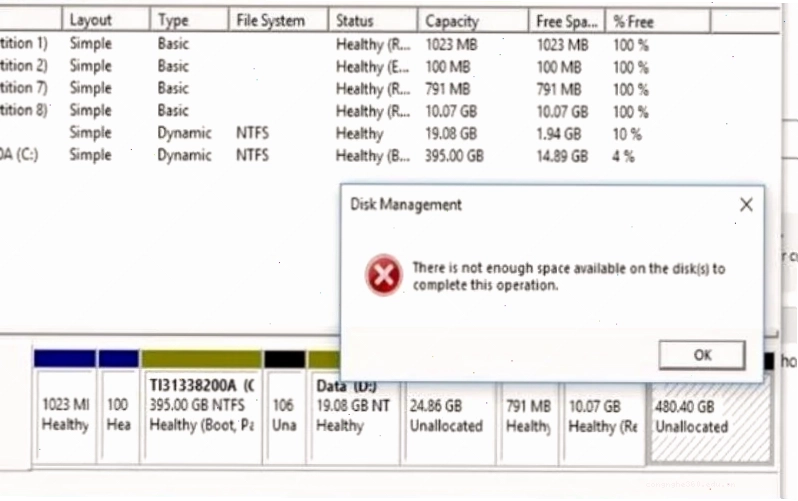
- Hiển thị màu xám trong Disk Management: Trong công cụ Disk Management của Windows, không gian ổ cứng bị Unallocated thường hiển thị dưới dạng một khối màu xám.
- Thông báo lỗi: Xuất hiện các thông báo như “Unallocated hard drive Windows 11” hoặc tương tự trên màn hình máy tính.
- Không truy cập được: Bạn không thể truy cập vào ổ đĩa đó để xem, sao chép hay lưu trữ bất kỳ tệp tin nào.
Nếu gặp một hoặc nhiều dấu hiệu trên, bạn cần ngay lập tức tìm hiểu cách sửa lỗi ổ cứng bị unallocated.
Các cách sửa lỗi ổ cứng bị Unallocated đơn giản và hiệu quả
Dưới đây là tổng hợp các phương pháp sửa lỗi ổ cứng bị unallocated, từ đơn giản đến nâng cao, giúp bạn khắc phục sự cố hiệu quả.
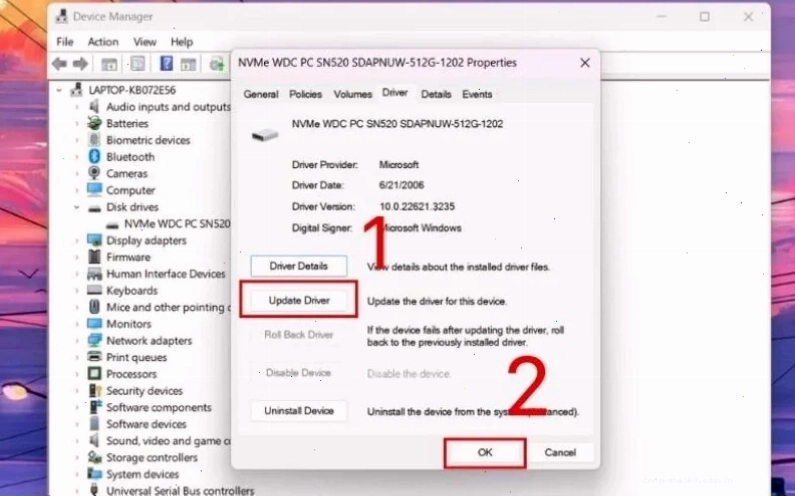
Cập nhật và cài đặt lại driver ổ cứng
Driver lỗi thời hoặc bị hỏng có thể là nguyên nhân gây ra các vấn đề về nhận diện ổ cứng. Việc cập nhật hoặc cài đặt lại driver có thể giải quyết vấn đề này.
Cách thực hiện:
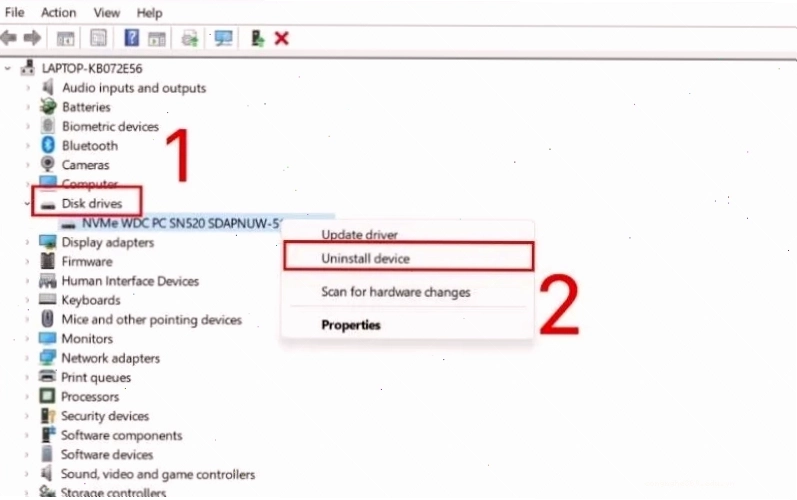
- Nhấn tổ hợp phím Windows + X và chọn Device Manager.
- Tìm đến mục Disk drives, nhấp chuột phải vào ổ cứng bị lỗi và chọn Update driver. Chọn tùy chọn tìm kiếm driver tự động.
- Nếu cập nhật không hiệu quả, bạn có thể thử gỡ cài đặt driver bằng cách chọn Uninstall device rồi khởi động lại máy tính. Windows sẽ tự động cài đặt lại driver khi khởi động.
Sử dụng Disk Management để tạo phân vùng mới
Disk Management là công cụ tích hợp sẵn của Windows, cho phép bạn quản lý các ổ đĩa và phân vùng. Đây là cách phổ biến để giải quyết lỗi ổ cứng bị unallocated.
Cách thực hiện:
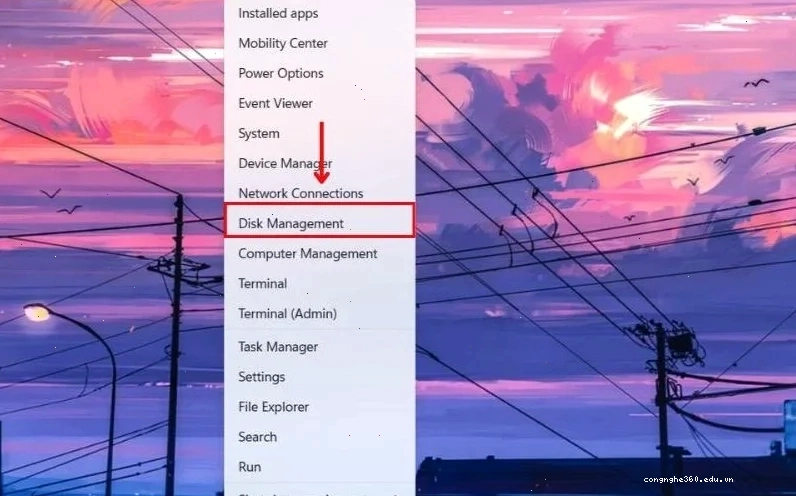
- Nhấn tổ hợp phím Windows + X và chọn Disk Management.
- Tìm đến ổ cứng có trạng thái Unallocated.
- Nhấp chuột phải vào vùng Unallocated và chọn New Simple Volume.
- Làm theo các bước trong trình hướng dẫn để tạo phân vùng mới, đặt tên ký tự ổ đĩa, định dạng (thường là NTFS) và hoàn tất quá trình.
Sử dụng Command Prompt với lệnh Diskpart
Đối với người dùng có kinh nghiệm, Command Prompt với công cụ Diskpart cung cấp khả năng quản lý ổ đĩa mạnh mẽ hơn.
Cách thực hiện:
- Mở Command Prompt với quyền quản trị (Run as administrator).
- Nhập lệnh
diskpartvà nhấn Enter. - Nhập
list diskđể xem danh sách các ổ đĩa. - Chọn ổ đĩa cần xử lý bằng lệnh
select disk X(thay X bằng số thứ tự của ổ đĩa). - Nhập
cleanđể xóa tất cả các phân vùng và dữ liệu trên ổ đĩa đó (Lưu ý: Thao tác này sẽ xóa sạch dữ liệu). - Nhập
create partition primaryđể tạo một phân vùng mới. - Nhập
format fs=ntfs quickđể định dạng phân vùng. - Nhập
assign letter=Y(thay Y bằng ký tự ổ đĩa bạn muốn).
Thao tác này đòi hỏi sự cẩn trọng vì lệnh clean sẽ xóa toàn bộ dữ liệu trên ổ đĩa được chọn.
Sử dụng phần mềm chuyên dụng MiniTool Partition Wizard và AOMEI Partition Assistant
Các phần mềm quản lý phân vùng như MiniTool Partition Wizard và AOMEI Partition Assistant cung cấp giao diện thân thiện và nhiều tính năng mạnh mẽ để sửa lỗi ổ cứng bị unallocated, cũng như khôi phục dữ liệu.
Các bước cơ bản:
- Tải về và cài đặt một trong hai phần mềm.
- Khởi chạy phần mềm và chọn ổ cứng đang ở trạng thái Unallocated.
- Tìm tùy chọn như “Create Partition”, “Extend Volume” hoặc các chức năng tương tự để tạo hoặc mở rộng phân vùng.
- Thực hiện theo hướng dẫn trên màn hình để hoàn tất quá trình. Các phần mềm này thường có tùy chọn “Wipe Partition” hoặc “Delete Partition” có thể hữu ích trong một số trường hợp.
Việc sử dụng các công cụ này giúp bạn dễ dàng hơn trong việc khắc phục các vấn đề liên quan đến phân vùng ổ đĩa.
Kiểm tra và sửa lỗi hệ thống tệp
Đôi khi, lỗi Unallocated có thể là do hệ thống tệp (file system) trên phân vùng bị lỗi. Bạn có thể sử dụng công cụ Check Disk để kiểm tra và sửa lỗi.
Cách thực hiện:
- Mở Command Prompt với quyền quản trị.
- Nhập lệnh
chkdsk /f /r X:(thay X bằng ký tự ổ đĩa bị lỗi). - Nhấn Enter và chấp nhận yêu cầu quét khi khởi động lại máy (nếu cần).
Lệnh này sẽ quét và cố gắng sửa chữa các lỗi hệ thống tệp và bad sector trên ổ đĩa.
Quan điểm chuyên gia về sửa lỗi ổ cứng Unallocated
Nhiều người thường lầm tưởng rằng khi ổ cứng báo Unallocated là dữ liệu đã mất hoàn toàn. Tuy nhiên, theo kinh nghiệm của chúng tôi, phần lớn các trường hợp lỗi này chỉ đơn thuần là do bảng phân vùng bị lỗi hoặc thông tin phân vùng bị xóa nhầm chứ không phải do ổ cứng bị hỏng vật lý. Do đó, việc sử dụng các công cụ quản lý phân vùng chuyên nghiệp hoặc các lệnh diskpart có thể khôi phục lại trạng thái phân vùng bình thường mà không làm mất dữ liệu. Tuy nhiên, đối với các trường hợp ổ cứng đã cũ hoặc có dấu hiệu lỗi vật lý, việc cố gắng sửa lỗi Unallocated có thể làm tình trạng tệ hơn. Trong những tình huống nhạy cảm, việc sao lưu dữ liệu quan trọng trước khi thực hiện bất kỳ thao tác sửa chữa nào là vô cùng cần thiết. Nếu bạn không tự tin, hãy tìm đến các dịch vụ sửa chữa ổ cứng uy tín.
Kết luận và Lời khuyên
Lỗi ổ cứng bị Unallocated không còn là nỗi ám ảnh nếu bạn nắm vững các nguyên nhân và phương pháp khắc phục. Từ việc đơn giản như cập nhật driver, sử dụng Disk Management đến các công cụ mạnh mẽ hơn như Diskpart hay phần mềm chuyên dụng, bạn hoàn toàn có thể lấy lại quyền kiểm soát ổ cứng của mình. Hãy nhớ luôn sao lưu dữ liệu quan trọng trước khi thực hiện các thao tác sửa chữa phức tạp để đảm bảo an toàn tuyệt đối cho dữ liệu của bạn. Nếu bạn cảm thấy không chắc chắn, đừng ngần ngại tìm kiếm sự trợ giúp từ các chuyên gia.
Khám phá thêm các giải pháp sửa lỗi phần cứng tại Trang chủ và đặc biệt là chuyên mục Sửa Lỗi Phần Cứng & Điện Máy để có thêm kiến thức hữu ích.