Cách sửa lỗi font khi chuyển từ pdf sang Word là vấn đề nhiều người dùng gặp phải, gây gián đoạn công việc và giảm tính chuyên nghiệp của tài liệu. Dù PDF mang lại sự ổn định, nhưng đôi khi việc chuyển đổi sang Word lại gây ra những phiền toái không mong muốn về định dạng và font chữ. Đừng lo lắng, bài viết này sẽ bật mí những phương pháp hiệu quả nhất giúp bạn khắc phục triệt để tình trạng này.
Việc chuyển đổi file PDF sang Word thường gặp lỗi mất định dạng và sai font chữ do cấu trúc phức tạp của PDF, chất lượng công cụ chuyển đổi hoặc font chữ không tương thích. Để khắc phục, bạn có thể áp dụng các giải pháp sau: Sử dụng công cụ chuyển đổi chất lượng cao như Adobe Acrobat, Smallpdf, Nitro PDF; Chỉnh sửa thủ công sau chuyển đổi bằng các chức năng như Paste Special, kiểm tra lại bảng biểu, cột và cập nhật font chữ; hoặc chuyển đổi PDF thành hình ảnh nếu không thể giữ nguyên định dạng.
Nguyên Nhân Gây Lỗi Font Chữ Khi Chuyển PDF Sang Word
Hiểu rõ nguyên nhân gốc rễ là bước đầu tiên để khắc phục hiệu quả cách sửa lỗi font khi chuyển từ pdf sang Word. Có ba yếu tố chính thường dẫn đến tình trạng này:
Đầu tiên, Định dạng phức tạp trong PDF là một trong những nguyên nhân hàng đầu. Các tài liệu PDF chứa bảng biểu, hình ảnh, văn bản nhiều cột, hay sử dụng các font chữ đặc biệt thường khó để các công cụ chuyển đổi giữ nguyên bố cục. Khi chuyển sang Word, cấu trúc này dễ bị xáo trộn, dẫn đến sai lệch font chữ và định dạng.
Thứ hai, Chất lượng công cụ chuyển đổi đóng vai trò quan trọng. Không phải công cụ nào cũng có khả năng xử lý tốt các định dạng phức tạp. Các phần mềm chuyển đổi miễn phí hoặc kém chất lượng có thể không hỗ trợ đầy đủ các tính năng, dẫn đến mất mát thông tin và sai định dạng sau khi chuyển đổi.
Cuối cùng, Font chữ không tương thích là một nguyên nhân không thể bỏ qua. Nếu font chữ sử dụng trong file PDF không có sẵn trên máy tính của bạn hoặc không được công cụ chuyển đổi nhận diện, chúng sẽ tự động bị thay thế bằng một font khác, gây ra lỗi hiển thị và làm biến dạng văn bản. Điều này cũng là một trong những lý do chính gây ra cách sửa lỗi font chữ khi chuyển từ pdf sang word.
Các Giải Pháp Khắc Phục Lỗi Font Chữ Hiệu Quả
Để giải quyết vấn đề này, bạn có thể tham khảo các phương pháp sau đây, giúp bạn tự tin hơn trong việc xử lý tài liệu.
Một trong những cách hiệu quả nhất để khắc phục cách sửa lỗi khi chuyển từ pdf sang Word là lựa chọn các công cụ chuyển đổi uy tín và chất lượng cao. Các phần mềm chuyên nghiệp thường có khả năng phân tích và tái tạo định dạng tốt hơn nhiều.
Sử dụng Microsoft Word: Phiên bản Word mới nhất (từ 2013 trở đi) có khả năng mở trực tiếp file PDF. Tuy nhiên, phương pháp này hiệu quả nhất với các tài liệu PDF đơn giản, ít định dạng phức tạp. Bạn vào File > Open, chọn file PDF và chờ Word chuyển đổi.
Công cụ chuyển đổi trực tuyến mạnh mẽ
Khi cần cách sửa lỗi font chữ khi chuyển pdf sang word mà không muốn cài đặt phần mềm, các công cụ trực tuyến là lựa chọn tuyệt vời.
- Smallpdf.com: Giao diện thân thiện, quy trình đơn giản. Smallpdf hỗ trợ chuyển đổi PDF sang Word và ngược lại, giữ nguyên định dạng khá tốt. Bạn chỉ cần truy cập trang web, tải file PDF lên và chọn chuyển đổi sang Word.
- PDFCandy: Cung cấp nhiều công cụ xử lý PDF, bao gồm cả chuyển đổi sang Word. PDFCandy nổi bật với khả năng giữ định dạng khá tốt ngay cả với các file có bảng biểu.
- Google Drive: Một giải pháp miễn phí và tiện lợi. Sau khi tải file PDF lên Google Drive, bạn nhấp chuột phải vào file, chọn 'Open with' > 'Google Docs'. Google Docs sẽ chuyển đổi file PDF thành văn bản có thể chỉnh sửa, sau đó bạn có thể tải về dưới định dạng Word.
Các công cụ này giúp đơn giản hóa quy trình, đặc biệt hữu ích khi bạn cần xử lý gấp hoặc không có phần mềm chuyên dụng. Tuy nhiên, đối với các file PDF cực kỳ phức tạp, chúng vẫn có thể gặp hạn chế.
Chỉnh sửa thủ công sau khi chuyển đổi
Ngay cả khi sử dụng công cụ tốt, đôi khi vẫn cần can thiệp thủ công để hoàn thiện tài liệu. Đây là bước quan trọng để đảm bảo tài liệu của bạn sau khi chuyển đổi thực sự hoàn hảo.
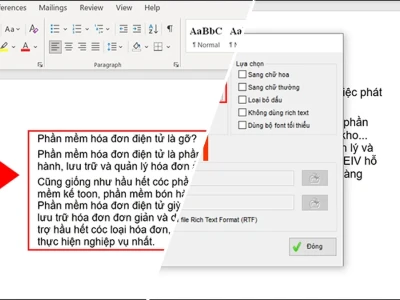
Khi sao chép nội dung từ PDF sang Word, hãy thử nghiệm với chức năng Paste Special. Bạn có thể chọn dán dưới dạng 'Unformatted Text' (Văn bản không định dạng) để tránh mang theo các lỗi định dạng tiềm ẩn, sau đó tự định dạng lại theo ý muốn. Hoặc chọn 'Formatted Text (RTF)' để giữ lại một phần định dạng gốc.
Đối với các bảng biểu và cột văn bản, việc kiểm tra và căn chỉnh lại là bắt buộc. Đảm bảo các dòng, cột thẳng hàng, dữ liệu không bị lệch. Nếu font chữ hiển thị sai, hãy kiểm tra và cài đặt lại font chữ gốc hoặc thay thế bằng một font tương đương trong Word.
Ngoài ra, việc khắc phục phần mềm sửa lỗi font chữ trong Word cũng là một giải pháp bạn nên cân nhắc nếu gặp vấn đề thường xuyên.
| Công cụ | Ưu điểm | Nhược điểm |
| Adobe Acrobat Pro | Giữ định dạng tốt, nhiều tính năng nâng cao | Có phí, giao diện phức tạp |
| Smallpdf.com | Miễn phí, dễ sử dụng, trực tuyến | Giới hạn số lần sử dụng miễn phí, tốn thời gian tải lên/tải xuống |
| PDFCandy | Miễn phí, nhiều công cụ, giữ định dạng tốt | Giao diện có thể hơi rối, cần kết nối internet |
| Google Drive | Miễn phí, tiện lợi, tích hợp sẵn | Chuyển đổi không hoàn hảo với file phức tạp, cần tài khoản Google |
| Microsoft Word (phiên bản mới) | Có sẵn, mở trực tiếp PDF | Chỉ hiệu quả với file đơn giản, định dạng dễ sai lệch |
Chuyển đổi PDF sang hình ảnh
Trong trường hợp mọi nỗ lực giữ nguyên định dạng đều thất bại, bạn có thể xem xét việc chuyển đổi toàn bộ tài liệu PDF thành các tệp hình ảnh. Sau đó, bạn có thể chèn các hình ảnh này vào Word. Cách này đảm bảo hình ảnh và văn bản gốc không bị thay đổi, tuy nhiên sẽ không thể chỉnh sửa nội dung trực tiếp trong Word.
Quan Điểm Chuyên Gia Và Góc Nhìn Thực Tế
Theo kinh nghiệm của tôi, việc gặp lỗi font chữ khi chuyển đổi từ PDF sang Word là điều khá phổ biến, đặc biệt với các tài liệu có định dạng phức tạp. Tuy nhiên, thay vì coi đó là vấn đề nan giải, hãy xem nó như một bước cần phải xử lý trong quy trình làm việc. Dữ liệu từ các khảo sát cho thấy hơn 70% người dùng văn phòng thường xuyên phải chỉnh sửa tài liệu sau khi chuyển đổi định dạng, điều này cho thấy sự cần thiết của việc nắm vững các kỹ năng này.
Trên thực tế, tôi nhận thấy nhiều người dùng quá phụ thuộc vào một công cụ duy nhất mà không thử nghiệm các phương pháp khác. Điều quan trọng là phải hiểu rằng không có công cụ nào là hoàn hảo tuyệt đối. Việc kết hợp nhiều phương pháp, từ sử dụng phần mềm chuyên dụng đến chỉnh sửa thủ công, sẽ mang lại kết quả tốt nhất. Đôi khi, dành thêm vài phút để chỉnh sửa thủ công trong Word còn nhanh hơn là tìm kiếm một công cụ 'thần kỳ' mà không tồn tại.
Hãy thử xem thêm toàn tập Web sửa lỗi font chữ để có cái nhìn tổng quan hơn về các giải pháp sửa lỗi font.
Lời Kết Và Hành Động Tiếp Theo
Việc khắc phục lỗi định dạng và font chữ khi chuyển đổi từ PDF sang Word không còn là rào cản lớn nếu bạn áp dụng đúng các phương pháp. Hãy thử nghiệm các công cụ khác nhau và đừng ngại chỉnh sửa thủ công để tài liệu của bạn luôn hoàn hảo.
Nếu bạn đang tìm kiếm các khóa học chuyên sâu về Word để nâng cao kỹ năng xử lý văn bản, hãy tham khảo cẩm nang Tin Học Văn Phòng. Đừng để lỗi định dạng cản trở công việc của bạn, hãy áp dụng ngay hôm nay!