Sửa lỗi gạch đỏ dưới chữ trong powerpoint là mong muốn của nhiều người khi thiết kế bài thuyết trình. Những đường gạch đỏ khó chịu này không chỉ gây mất thẩm mỹ mà còn ảnh hưởng đến trải nghiệm xem của khán giả. Tuy nhiên, việc loại bỏ chúng lại vô cùng đơn giản, chỉ tốn vài giây với các thao tác sau đây.
Dấu gạch chân đỏ trong PowerPoint thường là dấu hiệu của tính năng kiểm tra lỗi chính tả. Mặc dù hữu ích, đôi khi nó lại gây phiền toái cho người dùng, đặc biệt khi soạn thảo văn bản tiếng Việt. Bài viết này sẽ hướng dẫn bạn cách tắt nhanh chóng các đường gạch này và cả gạch chân liên kết, giúp bài thuyết trình của bạn trở nên chuyên nghiệp hơn.
Tắt gạch chân đỏ trong Powerpoint đơn giản nhanh chóng
Tính năng kiểm tra lỗi chính tả tự động của PowerPoint, dù hữu ích, đôi khi lại làm phiền người dùng, đặc biệt khi bạn đang tập trung vào việc thiết kế slide. Đừng lo lắng, việc tắt nó vô cùng đơn giản chỉ với vài bước sau:
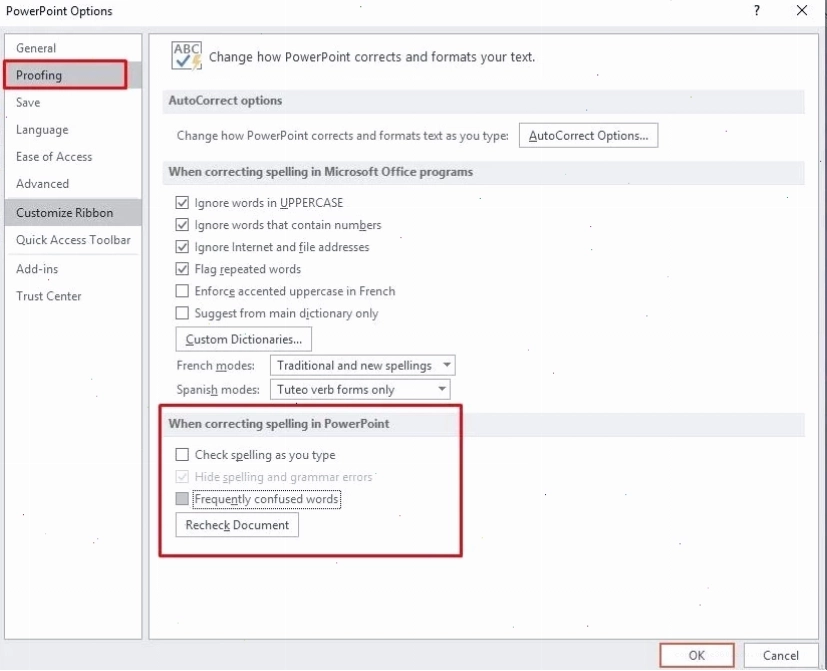
- Bước 1: Truy cập vào menu File, sau đó chọn Options (hoặc Preferences nếu bạn dùng MacBook).
- Bước 2: Trong cửa sổ Options, chọn mục Proofing (Kiểm tra lỗi chính tả).
- Bước 3: Tìm đến mục 'When correcting spelling in Microsoft Office programs' và bỏ chọn tất cả các ô có trong đó.
- Bước 4: Nhấn OK để lưu lại thay đổi.
Với các bước đơn giản này, bạn đã có thể loại bỏ hoàn toàn dấu gạch chân đỏ gây khó chịu. Phương pháp này áp dụng hiệu quả cho hầu hết các phiên bản PowerPoint, từ 2010 đến 2019, trên cả máy tính và điện thoại.
Loại bỏ dấu gạch chân của liên kết trong Powerpoint
Khi bạn chèn một siêu liên kết (hyperlink) vào slide PowerPoint, một dấu gạch chân dưới văn bản liên kết thường tự động xuất hiện. Điều này có thể làm ảnh hưởng đến bố cục và tính thẩm mỹ của bài thuyết trình. Để khắc phục tình trạng này, bạn có thể thực hiện theo các cách sau:
Cách 1 Xóa bỏ liên kết
Nếu bạn không còn nhu cầu sử dụng liên kết đó nữa, hãy thực hiện các bước sau:
- Mở file PowerPoint, bôi đen văn bản chứa liên kết.
- Nhấp chuột phải vào liên kết và chọn Remove Hyperlink.
Cách 2 Giữ liên kết nhưng ẩn gạch chân
Nếu bạn muốn giữ lại liên kết mà vẫn đảm bảo tính thẩm mỹ, hãy thử cách tùy chỉnh hình dạng sau:

- Vào tab Insert, chọn Shapes và chọn hình chữ nhật.
- Vẽ một hình chữ nhật bao quanh văn bản chứa liên kết.
- Trong tab Format, chọn Shape Fill -> No Fill và Shape Outline -> No Outline để loại bỏ viền và màu nền.
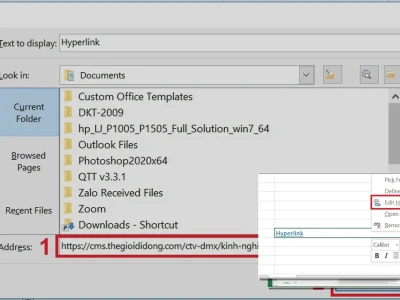
- Chuột phải vào hình chữ nhật vừa tạo, chọn Insert -> Hyperlink.
- Dán liên kết gốc vào ô Address và nhấn OK.
Cách này giúp bạn giữ nguyên chức năng của liên kết mà không làm ảnh hưởng đến thiết kế tổng thể của slide.
Tại sao cần tắt gạch chân đỏ trong Powerpoint
Gạch chân đỏ xuất hiện trong PowerPoint chủ yếu để thông báo về lỗi chính tả hoặc ngữ pháp. Tuy nhiên, đối với người dùng Việt Nam, tính năng này thường xuyên báo lỗi sai ngay cả khi văn bản hoàn toàn chính xác. Nguyên nhân là do phần mềm kiểm tra lỗi dựa trên từ điển tiếng Anh.
Việc tắt gạch chân đỏ không chỉ giúp bạn sửa lỗi chữ bị gạch đỏ trong powerpoint một cách hiệu quả mà còn mang lại một số lợi ích đáng kể:
- Tăng tính chuyên nghiệp: Loại bỏ các dấu hiệu lỗi không cần thiết giúp bài thuyết trình trông gọn gàng và chuyên nghiệp hơn.
- Tập trung vào nội dung: Khi không bị phân tâm bởi các đường gạch đỏ, bạn có thể tập trung hơn vào việc xây dựng và trình bày nội dung.
- Cải thiện thẩm mỹ: Một slide sạch sẽ, không có các dấu hiệu lỗi giúp thu hút và giữ chân người xem tốt hơn.
Tham khảo thêm các mẹo hữu ích khác trong cẩm nang Tin Học Văn Phòng để nâng cao kỹ năng của bạn.
Có nên tắt gạch chân đỏ trong Powerpoint không
Quyết định tắt hay không phụ thuộc vào nhu cầu và thói quen của mỗi người. Nếu bạn thường xuyên làm việc với văn bản tiếng Anh và muốn tận dụng tối đa tính năng kiểm tra lỗi, thì việc giữ lại là hợp lý. Tuy nhiên, đối với đa số người dùng Việt Nam khi soạn thảo tiếng Việt, việc tắt gạch chân đỏ là cần thiết để tránh sự khó chịu và mất tập trung.
Một số người cho rằng việc tắt gạch chân đỏ đồng nghĩa với việc bỏ qua lỗi chính tả. Tuy nhiên, nếu bạn đã cẩn thận kiểm tra lại nội dung của mình, thì việc tắt đi là hoàn toàn hợp lý. Bạn luôn có thể bật lại tính năng này bất cứ lúc nào cần.
Cách bật lại gạch chân đỏ trong Powerpoint
Nếu bạn đã tắt gạch chân đỏ và sau đó muốn bật lại, các bước thực hiện cũng tương tự như khi tắt:
- Vào File -> Options (hoặc Preferences trên MacBook).
- Chọn Proofing.
- Tại mục 'When correcting spelling in Microsoft Office programs', hãy tích chọn lại các ô mà bạn muốn kích hoạt lại tính năng kiểm tra lỗi.
- Nhấn OK để lưu thay đổi.
Việc này giúp bạn linh hoạt điều chỉnh cài đặt theo từng nhu cầu cụ thể.
Kết luận
Việc sửa lỗi gạch chân đỏ trong powerpoint là một thủ thuật nhỏ nhưng mang lại hiệu quả lớn trong việc nâng cao chất lượng bài thuyết trình. Bằng cách thực hiện theo các bước hướng dẫn chi tiết, bạn có thể dễ dàng tùy chỉnh tính năng này để phù hợp với nhu cầu sử dụng của mình, từ đó tạo ra những slide chuyên nghiệp và thu hút hơn. Đừng quên áp dụng ngay để trải nghiệm sự khác biệt!
Nếu bạn gặp khó khăn với các phiên bản cũ hơn, hãy xem Hướng dẫn gốc Cách sửa lỗi powerpoint 2010 để có thêm thông tin hữu ích. Đối với các lỗi tương tự trên điện thoại, bạn có thể tham khảo Lỗi tương tự Cách sửa lỗi phông chữ trong powerpoint trên điện thoại.
Bạn có thể tìm hiểu thêm về Website Công Nghệ 360 để cập nhật những kiến thức công nghệ mới nhất.