Sửa lỗi #### trong Excel tưởng chừng phức tạp nhưng lại có nhiều cách khắc phục đơn giản, nhanh chóng. Khi làm việc với các bảng tính, việc gặp phải ký tự #### thay vì dữ liệu mong muốn là điều không hiếm gặp. Dù bạn đang sử dụng phiên bản Excel nào, từ Microsoft 365 đến các phiên bản cũ hơn, lỗi này đều có thể xảy ra. Bài viết này sẽ đi sâu vào nguyên nhân và cung cấp các giải pháp hiệu quả nhất để bạn giải quyết vấn đề này một cách triệt để.
Lỗi #### trong Excel xảy ra khi nội dung ô không hiển thị hết do cột quá hẹp, hoặc khi giá trị ngày/giờ âm. Các giải pháp bao gồm: điều chỉnh độ rộng cột, thay đổi định dạng ô, giảm số thập phân, hoặc sử dụng định dạng số khác cho kết quả âm.
- Đảm bảo cột đủ rộng để hiển thị toàn bộ nội dung.
- Kiểm tra và điều chỉnh định dạng số, ngày tháng của ô.
- Xử lý các giá trị âm cho ngày và giờ bằng cách chuyển sang định dạng số hoặc tính toán lại công thức.
Nguyên nhân và cách sửa lỗi #### trong Excel
Lỗi #### trong Excel xuất hiện khi một ô không đủ không gian để hiển thị toàn bộ nội dung. Điều này có thể do chiều rộng của cột quá nhỏ, hoặc do định dạng của ô không phù hợp với dữ liệu bên trong. Một trường hợp phổ biến khác là khi công thức trả về giá trị ngày hoặc giờ âm, Excel cũng sẽ hiển thị dưới dạng ####.
Để khắc phục tình trạng này, bạn có thể thực hiện các bước sau:
Điều chỉnh độ rộng cột
Đây là giải pháp trực quan và dễ dàng nhất. Bạn chỉ cần rê chuột đến cạnh phải của tiêu đề cột chứa ký tự ####, khi con trỏ thay đổi thành mũi tên hai chiều, hãy kéo nó sang phải cho đến khi toàn bộ nội dung hiển thị đầy đủ.
Ngoài ra, bạn có thể nhấn đúp vào cạnh phải của tiêu đề cột để tự động điều chỉnh độ rộng vừa với nội dung dài nhất.
Thay đổi định dạng nội dung ô
Trong một số trường hợp, nội dung ô quá lớn hoặc có quá nhiều số thập phân, việc thu nhỏ chữ để vừa với ô cũng là một giải pháp.
Cách thực hiện:
- Chọn các ô cần định dạng.
- Trên tab Nhà, trong nhóm Căn chỉnh, nhấp vào biểu tượng mũi tên nhỏ ở góc dưới bên phải để mở hộp thoại Định dạng Ô.
- Trong hộp thoại Định dạng Ô, chuyển sang tab Căn chỉnh.
- Chọn hộp kiểm Thu nhỏ cho vừa khít.
- Nhấn OK.
Nếu ô chứa số có quá nhiều vị trí thập phân, bạn có thể giảm số lượng chữ số thập phân bằng cách vào tab Nhà, nhóm Số, và nhấp vào nút Giảm Số thập phân.
Đối với định dạng ngày tháng, nếu ngày quá dài, hãy thử chuyển sang định dạng Ngày Ngắn trên tab Nhà, nhóm Số.
Xử lý lỗi #### do ngày hoặc giờ âm
Khi Excel hiển thị #### do ô chứa giá trị ngày hoặc giờ âm, bạn cần kiểm tra lại cách tính toán của công thức.
Lưu ý:
- Khi sử dụng hệ thống ngày tháng năm 1900, hãy đảm bảo rằng kết quả ngày và giờ luôn là giá trị dương.
- Kiểm tra lại công thức trừ ngày hoặc cộng trừ thời gian để tránh tạo ra kết quả âm không mong muốn.
- Nếu công thức cho ra kết quả âm và bạn đã định dạng nó là ngày hoặc giờ, hãy thay đổi định dạng của ô đó sang dạng số thông thường để xem giá trị thực tế.
Một giải pháp khác là bạn có thể chuyển đổi định dạng của các ô có chứa ngày hoặc giờ sang định dạng số. Điều này giúp hiển thị chính xác giá trị bên dưới, từ đó bạn có thể xác định nguyên nhân và điều chỉnh công thức hoặc định dạng cho phù hợp.
Khắc phục lỗi excel không nhảy công thức liên quan
Đôi khi, lỗi #### có thể đi kèm với các vấn đề khác như lỗi excel không nhảy công thức. Khi công thức không hiển thị kết quả mà thay vào đó là chính nội dung công thức, hoặc khi kéo công thức xuống các ô khác mà không tự động tính toán, bạn cần xem xét các nguyên nhân sau:
Nhập công thức vào ô có định dạng Text
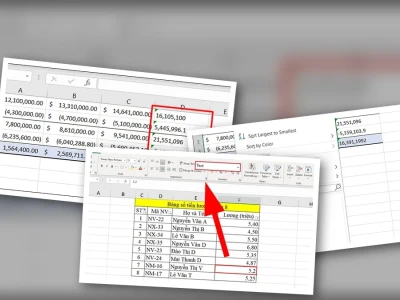
Đây là lỗi rất phổ biến. Khi bạn nhập công thức vào một ô đã được định dạng là Text, Excel sẽ coi đó là chuỗi ký tự chứ không phải là một phép tính. Để sửa lỗi này, bạn chỉ cần thay đổi định dạng của ô sang General, Number hoặc một định dạng số phù hợp khác. Sau đó, nhập lại công thức hoặc nhấn F2 rồi Enter trong ô đó.
Excel đang ở chế độ tính toán thủ công
Nếu workbook của bạn đang được đặt ở chế độ tính toán thủ công (Manual), Excel sẽ không tự động cập nhật công thức khi có thay đổi. Bạn cần chuyển về chế độ tự động (Automatic) để khắc phục.
Các bước thực hiện:
- Đối với Excel 2003: Vào Tools > Options > tab Calculation > chọn Automatic > OK.
- Đối với Excel 2007 trở lên: Vào File > Options > chọn Formulas > trong mục Calculation Options, chọn Automatic > OK.
Ngoài ra, bạn có thể nhấn phím F9 để buộc Excel tính toán lại tất cả các công thức trong bảng tính.
Excel đang hiển thị công thức thay vì kết quả
Nếu bạn vô tình bật chế độ hiển thị công thức, tất cả các ô sẽ hiển thị công thức thay vì kết quả tính toán. Để tắt chế độ này, vào tab Công thức (Formulas), nhóm Bào toán công thức (Formula Auditing), và nhấp vào nút Hiển thị công thức (Show Formulas) để tắt nó đi.
Việc hiểu rõ nguyên nhân sẽ giúp bạn sửa lỗi #### trong Excel và các lỗi liên quan một cách hiệu quả, đảm bảo quy trình làm việc không bị gián đoạn.
Một số lưu ý để tránh lỗi #### trong Excel
Để hạn chế tối đa việc gặp phải lỗi #### hoặc các vấn đề tương tự, bạn nên:
- Luôn kiểm tra độ rộng cột trước khi nhập hoặc sau khi nhập dữ liệu phức tạp.
- Thường xuyên xem xét và điều chỉnh định dạng ô cho phù hợp với loại dữ liệu.
- Cẩn thận khi làm việc với các công thức tính toán ngày tháng và thời gian, đặc biệt là các phép trừ có thể dẫn đến kết quả âm.
- Hiểu rõ các chế độ tính toán của Excel (tự động và thủ công) để áp dụng phù hợp.
- Nắm vững các phím tắt và chức năng hữu ích để xử lý lỗi nhanh chóng.
Bằng việc áp dụng các biện pháp phòng ngừa và khắc phục trên, bạn có thể hoàn toàn làm chủ bảng tính Excel của mình, tránh xa những phiền toái do lỗi hiển thị gây ra.
Quan điểm chuyên gia và góc nhìn thực tế
Nhiều người dùng vẫn còn khá thụ động khi đối mặt với lỗi #### trong Excel, thường chỉ tập trung vào việc kéo rộng cột mà quên mất các nguyên nhân sâu xa hơn. Thực tế, lỗi này có thể là dấu hiệu cảnh báo về sự thiếu nhất quán trong định dạng dữ liệu hoặc sai sót trong logic công thức, đặc biệt là với các phép toán liên quan đến ngày giờ âm. Thay vì chỉ