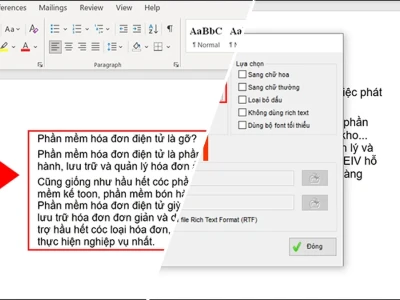
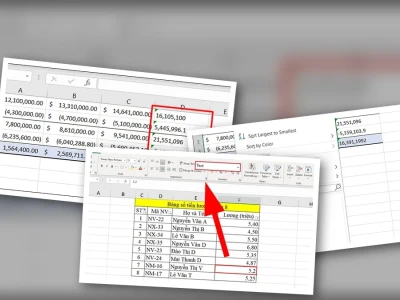
Bạn đang gặp khó khăn với những dòng gạch chân đỏ đáng ghét xuất hiện trong bài thuyết trình PowerPoint của mình? Đừng lo lắng, Phòng Công Nghệ Thông Tin trường Đại học Quốc tế Hồng Bàng sẽ hướng dẫn bạn cách xử lý vấn đề này một cách nhanh chóng và hiệu quả. Đây không phải là lỗi phần mềm mà là tính năng kiểm tra chính tả tự động, tuy hữu ích nhưng đôi khi lại gây phiền nhiễu. Hãy cùng tìm hiểu cách tắt hoặc sửa lỗi gạch chân đỏ trong PowerPoint ngay hôm nay.
Lỗi gạch chân đỏ trong PowerPoint thường xuất phát từ tính năng kiểm tra chính tả tự động, có thể tắt hoặc điều chỉnh dễ dàng thông qua cài đặt của phần mềm. Nguyên nhân khác có thể do định dạng văn bản phức tạp hoặc lỗi font chữ. Bài viết này sẽ cung cấp giải pháp chi tiết để khắc phục tình trạng này.
Khám Phá Nguyên Nhân Lỗi Gạch Chân Đỏ Trong PowerPoint
Nhiều người dùng lầm tưởng rằng những dòng gạch chân đỏ xuất hiện trong bài thuyết trình PowerPoint là một lỗi nghiêm trọng, đòi hỏi kỹ thuật cao để khắc phục. Tuy nhiên, phần lớn trường hợp là do tính năng kiểm tra chính tả và ngữ pháp tự động của Microsoft PowerPoint. Chức năng này được thiết kế để giúp người dùng phát hiện và sửa lỗi trong văn bản, nhưng đôi khi lại gây khó chịu, đặc biệt khi làm việc với tiếng Việt hoặc các thuật ngữ chuyên ngành. Dưới đây là các nguyên nhân phổ biến:
- Tính năng Kiểm tra Chính tả Tự động: Đây là nguyên nhân chính. PowerPoint tự động gạch chân những từ mà nó cho là sai chính tả hoặc ngữ pháp.
- Font chữ không tương thích: Việc sử dụng các font chữ không hỗ trợ tiếng Việt hoặc không được cài đặt đúng cách cũng có thể gây ra hiện tượng lạ, bao gồm cả việc xuất hiện gạch chân không mong muốn.
- Định dạng văn bản phức tạp: Khi sao chép và dán văn bản từ các nguồn khác nhau (như Word, Excel hoặc các trang web), các định dạng ẩn có thể đi kèm và gây xung đột, dẫn đến các lỗi hiển thị.
- Lỗi trong Slide Master: Đôi khi, cài đặt mặc định trong Slide Master có thể áp đặt các định dạng nhất định, bao gồm cả quy tắc kiểm tra chính tả, lên tất cả các slide con.
Hiểu rõ nguyên nhân sẽ giúp bạn áp dụng giải pháp phù hợp nhất. Đừng để những dòng gạch chân đỏ này làm giảm sự chuyên nghiệp của bài thuyết trình của bạn.
Hướng Dẫn Tắt Dấu Gạch Chân Đỏ Trong PowerPoint
Cách đơn giản nhất để xử lý vấn đề này là tắt chức năng kiểm tra chính tả tự động trong PowerPoint. Dưới đây là các bước chi tiết:
Bước 1: Chọn File
Mở bài thuyết trình PowerPoint của bạn, sau đó nhấp vào tab "File" ở góc trên cùng bên trái màn hình.
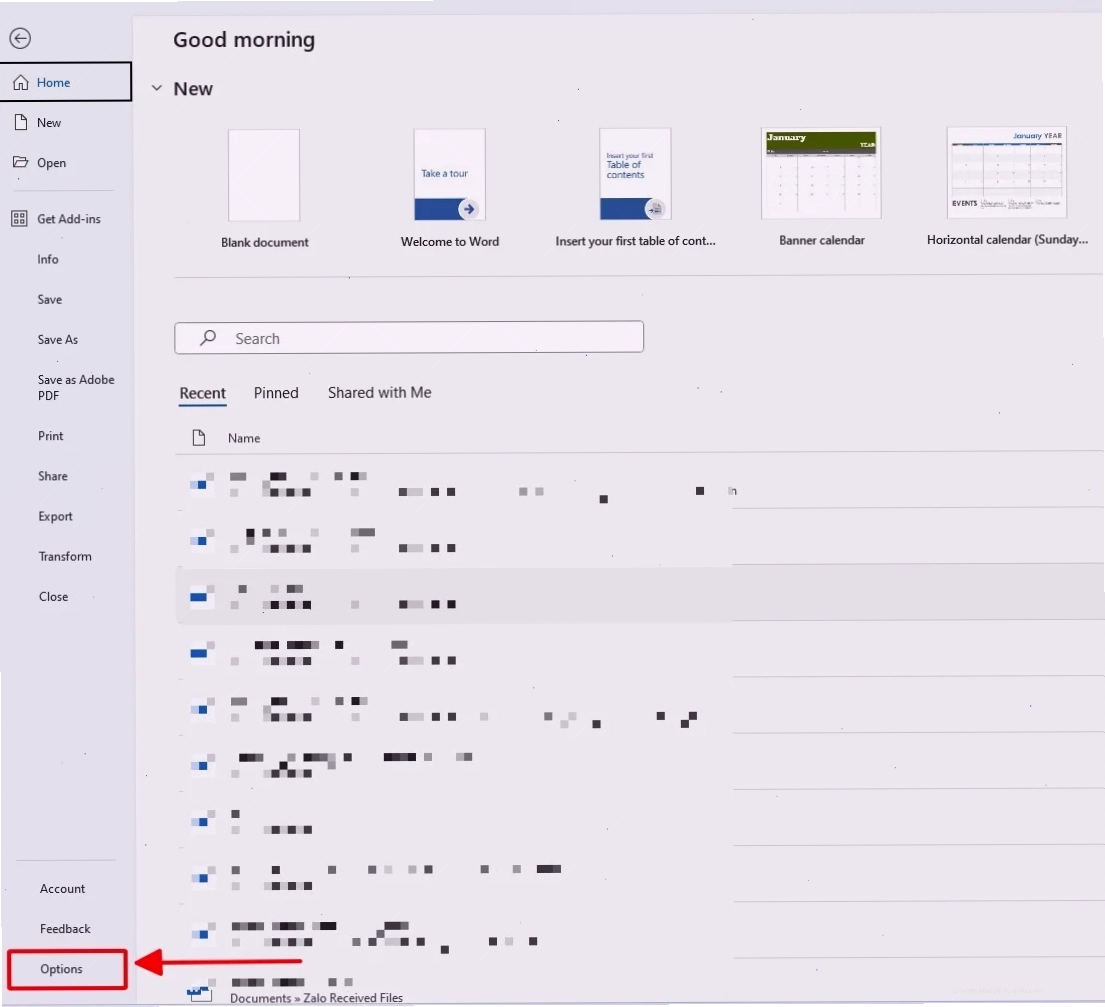
Bước 2: Chọn Options
Trong menu File, tìm và chọn "Options" ở cuối danh sách.
Bước 3: Cấu hình Proofing
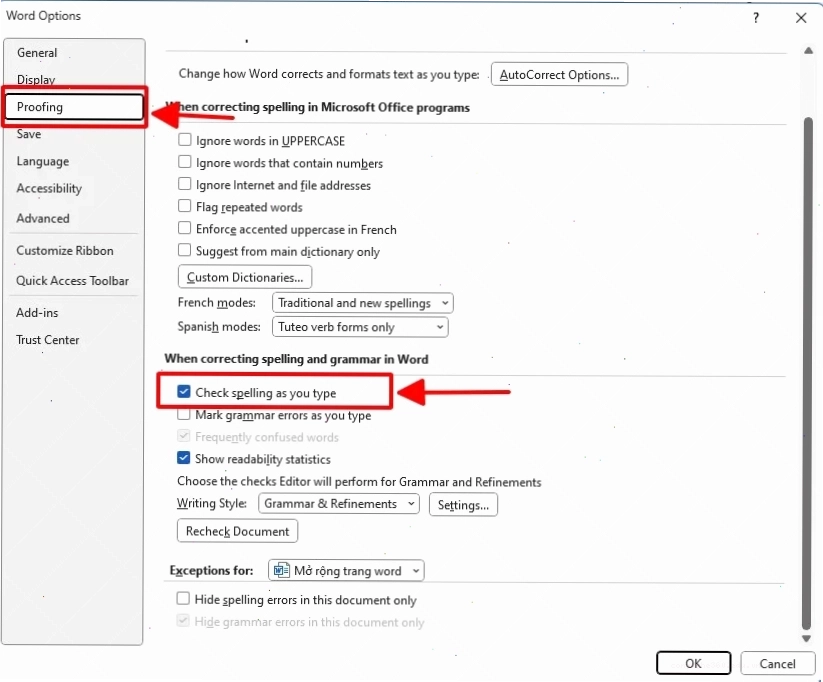
Một cửa sổ "Word Options" (hoặc "PowerPoint Options") sẽ xuất hiện. Tìm và chọn mục "Proofing" ở thanh điều hướng bên trái.
Bước 4: Tắt Kiểm tra Chính tả
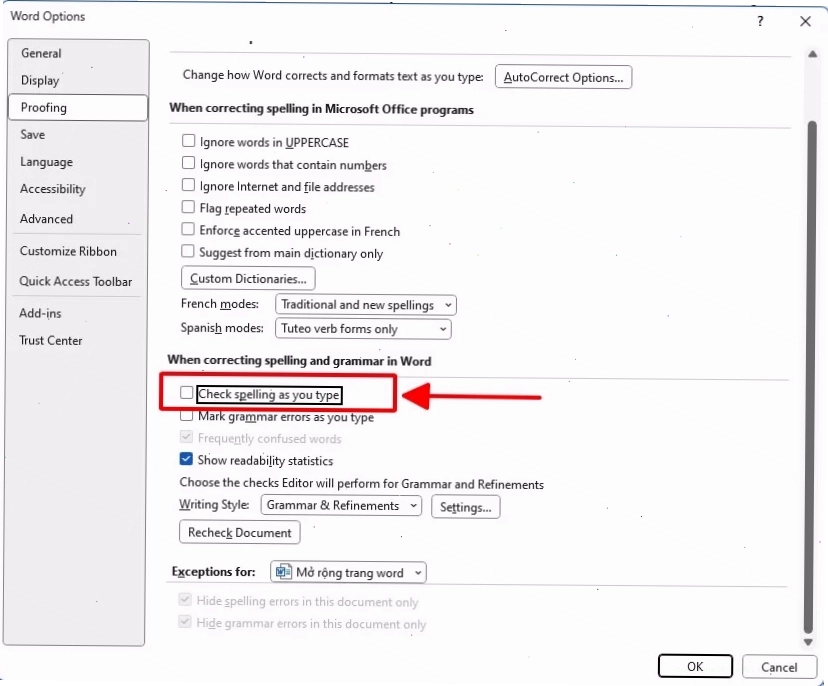
Trong phần "When correcting spelling and grammar in Word" (hoặc tương tự), bạn sẽ thấy các tùy chọn. Bỏ chọn (uncheck) hộp "Check spelling as you type" (Kiểm tra lỗi chính tả khi gõ). Nếu bạn cũng muốn tắt kiểm tra ngữ pháp, hãy bỏ chọn "Check grammar with spelling".
Bước 5: Lưu thay đổi
Nhấp vào nút "OK" để lưu lại các thay đổi và đóng cửa sổ Options.
Sau khi hoàn thành các bước trên, tất cả các dấu gạch chân đỏ sẽ biến mất khỏi bài thuyết trình của bạn. Nếu bạn muốn bật lại tính năng này trong tương lai, chỉ cần thực hiện lại các bước tương tự và đánh dấu (check) lại các tùy chọn đã bỏ chọn.
Sửa Lỗi Chữ Bị Tách Đôi Và Rớt Dòng Trong PowerPoint
Bên cạnh lỗi gạch chân đỏ, một vấn đề khác cũng gây khó chịu không kém là tình trạng chữ bị tách đôi hoặc rớt dòng không mong muốn, đặc biệt khi văn bản không đủ chỗ chứa trọn vẹn một từ. Đây thường xảy ra khi bạn làm việc với các file PowerPoint có định dạng phức tạp hoặc font chữ không chuẩn. Để giải quyết vấn đề này, bạn có thể tham khảo bài viết Giải pháp cho Sửa lỗi chữ bị tách đôi - rớt dòng trong powerpoint để có thêm các biện pháp khắc phục hiệu quả.
Tùy Chỉnh Cài Đặt Để Không Bị Gạch Chân Đỏ
Ngoài việc tắt hoàn toàn tính năng kiểm tra chính tả, bạn cũng có thể tùy chỉnh sâu hơn các cài đặt liên quan để phù hợp với nhu cầu sử dụng của mình. Ví dụ, nếu bạn chỉ muốn tắt gạch chân đỏ cho một đoạn văn bản cụ thể, bạn có thể chọn đoạn văn đó, nhấp chuột phải, chọn "Paragraph" rồi vào phần "Line and Page Breaks" để điều chỉnh các tùy chọn như "Don't hyphenate" (Không ngắt từ) hoặc "Keep lines together" (Giữ các dòng liền nhau).
Đối với các phiên bản PowerPoint cũ hơn như PowerPoint 2010, các bước có thể hơi khác một chút nhưng nguyên tắc cơ bản vẫn tương tự. Bạn có thể tìm hiểu chi tiết hơn trong bài viết Bài viết gốc về Cách sửa lỗi powerpoint 2010 để nắm vững các tùy chỉnh cho phiên bản này.
Quan Điểm Cá Nhân Và Góc Nhìn Thực Tế
Trong quá trình làm việc với PowerPoint, việc gặp phải các lỗi hiển thị như gạch chân đỏ hay chữ bị tách đôi là điều không thể tránh khỏi. Tuy nhiên, thay vì coi chúng là những vấn đề nan giải, chúng ta nên xem đây là cơ hội để hiểu sâu hơn về cách phần mềm hoạt động và các tùy chỉnh có sẵn. Tính năng kiểm tra chính tả, mặc dù đôi khi gây khó chịu, lại là một công cụ mạnh mẽ giúp duy trì sự chuẩn xác của văn bản. Việc tắt nó đi hoàn toàn có thể dẫn đến việc bỏ sót các lỗi đánh máy thực sự. Do đó, lời khuyên chân thành là hãy cân nhắc kỹ lưỡng trước khi tắt hẳn.
Theo kinh nghiệm thực tế, thay vì tắt hoàn toàn, tôi thường chỉ điều chỉnh cài đặt để PowerPoint không gạch chân đỏ khi phát hiện từ không có trong từ điển (ví dụ: tên riêng, thuật ngữ chuyên ngành). Điều này giúp giữ lại khả năng phát hiện lỗi chính tả thực sự. Một cách khác là thêm các từ đó vào từ điển cá nhân của PowerPoint. Giải pháp này vừa đảm bảo tính chính xác, vừa giữ cho bài thuyết trình gọn gàng, chuyên nghiệp.
Kết Luận Và Lời Kêu Gọi Hành Động
Việc khắc phục lỗi gạch chân đỏ trong PowerPoint chưa bao giờ dễ dàng đến thế. Chỉ với vài thao tác đơn giản trong phần cài đặt, bạn đã có thể loại bỏ những dòng kẻ khó chịu và tập trung hoàn toàn vào nội dung bài thuyết trình của mình. Hãy áp dụng ngay các bước hướng dẫn trên để có trải nghiệm làm việc hiệu quả và chuyên nghiệp hơn với PowerPoint.
Nếu bạn thấy bài viết này hữu ích, đừng ngần ngại chia sẻ cho bạn bè và đồng nghiệp nhé! Truy cập Tin Học Văn Phòng để khám phá thêm nhiều thủ thuật hữu ích khác.