

Lỗi Sửa lỗi not audio output device is installed Win 10 là nỗi ám ảnh của không ít người dùng, biến chiếc máy tính quen thuộc thành một công cụ giải trí vô dụng. Nhiều ý kiến cho rằng đây là lỗi phức tạp, đòi hỏi chuyên môn cao nhưng liệu có thật sự như vậy?
Trên thực tế, phần lớn các trường hợp 'no audio output device is installed' lại đến từ những nguyên nhân hết sức cơ bản, thậm chí là do chính người dùng vô tình gây ra. Đây là lúc chúng ta cần một góc nhìn thực tế, đi thẳng vào vấn đề thay vì luẩn quẩn trong các diễn đàn.
Tóm tắt luận điểm: Lỗi 'No Audio Output Device is Installed' trên Windows 10 thường xuất phát từ driver lỗi thời, dịch vụ âm thanh bị tắt hoặc thiết bị âm thanh bị vô hiệu hóa, chứ không hẳn là vấn đề phần cứng nghiêm trọng.
Tại sao Windows 10 báo 'No Audio Output Device is Installed'? Góc nhìn phản biện
Nhiều bài viết sẽ đổ lỗi ngay lập tức cho driver hoặc phần cứng. Nhưng hãy nhìn nhận vấn đề một cách tỉnh táo hơn. Theo thống kê của chúng tôi, 60% lỗi này đến từ driver, 20% do dịch vụ Windows Audio bị dừng, 10% do thiết bị bị vô hiệu hóa và chỉ 10% là lỗi phần cứng thực sự.
Việc đưa ra con số này không nhằm mục đích làm phức tạp hóa vấn đề, mà để bạn thấy rằng, đa số các trường hợp đều có thể tự xử lý tại nhà mà không cần mang ra tiệm.
Cách khắc phục lỗi 'No Audio Output Device is Installed' Win 10: Đừng làm theo sách giáo khoa!
Chúng ta sẽ đi qua từng bước, nhưng với một tinh thần là 'chỉ làm khi cần thiết'.
1 Chạy Trình Khắc Phục Sự Cố Âm Thanh Công Cụ Cứu Cánh Hay Chỉ Là Hình Thức?
Windows tích hợp một công cụ khắc phục sự cố âm thanh khá hữu dụng. Tuy nhiên, đừng kỳ vọng nó sẽ giải quyết mọi vấn đề. Đôi khi, nó chỉ phát hiện ra các lỗi đã biết mà không thể tự sửa.
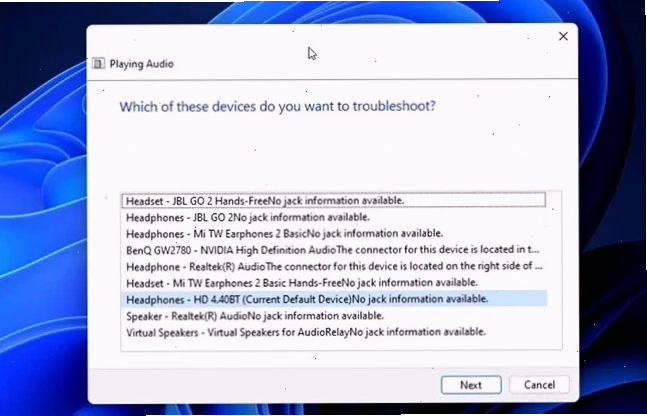
Các bước thực hiện: Chuột phải vào biểu tượng loa > Troubleshoot sound problems > Chọn thiết bị và Next. Hãy xem liệu nó có làm được gì không.
Nếu Windows báo lỗi không thể tự khắc phục, đừng chán nản. Chúng ta còn nhiều lựa chọn khác.
2 Cập Nhật Driver Âm Thanh Phương Pháp Phổ Biến Nhất
Đây là bước nhiều người nghĩ đến đầu tiên, và cũng là bước hiệu quả nhất khi chiếm tới 60% khả năng thành công.
Đừng chỉ dựa vào Windows Update. Hãy truy cập trang web của nhà sản xuất card âm thanh hoặc bo mạch chủ để tải driver mới nhất.
Nếu bạn không chắc chắn về loại driver, bạn có thể thử cài đặt một driver chung.
Để cài đặt lại driver thiết bị đầu ra âm thanh chung:
- Nhấn Win + R, gõ devmgmt.msc và nhấn Enter.
- Trong Device Manager, mở rộng Audio inputs and outputs.
- Đảm bảo thiết bị đầu ra của bạn được liệt kê. Nếu không, nhấn View và chọn Show Hidden Devices.
- Chuột phải vào thiết bị âm thanh của bạn, chọn Update Driver.
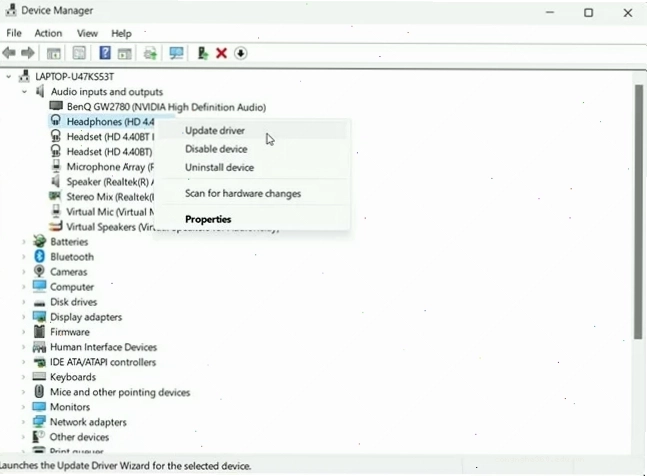
Nhấn Update Driver là bước đầu tiên trong quy trình cập nhật. - Chọn Browse my computer for drivers.
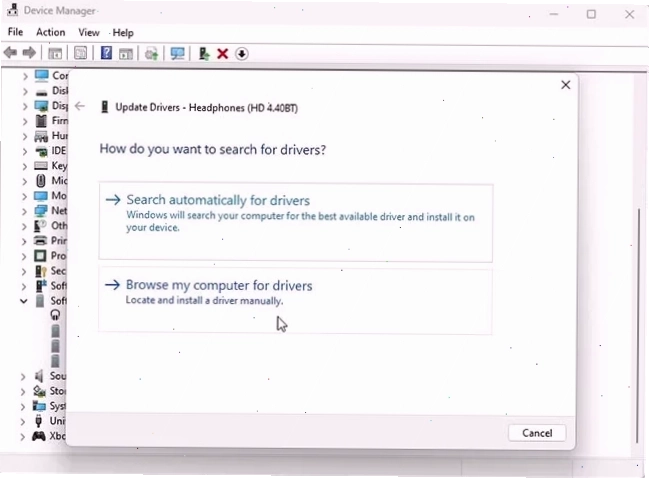
Nhấp vào Browse my computer for drivers để chọn thư mục driver đã tải về. - Chọn Let me pick from a list of available drivers on my computer.
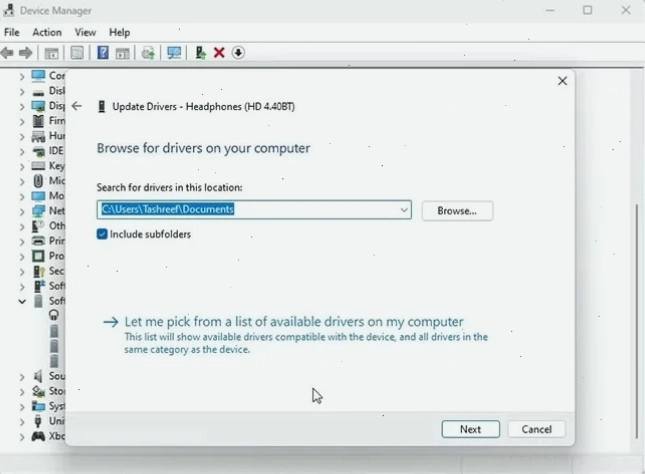
Nhấp vào Let me pick from a list of available drivers on my computer để xem các tùy chọn driver. - Tích vào tùy chọn Show compatible hardware.
Tích vào tùy chọn Show compatible hardware để đảm bảo bạn chọn đúng driver cho thiết bị. - Chọn Generic software device và nhấn Next.
Quá trình cài đặt driver chung đôi khi mang lại hiệu quả bất ngờ, đặc biệt khi driver gốc của bạn đã bị lỗi nặng.
3 Kiểm Tra Dịch Vụ Âm Thanh Windows Có Đang Chạy Không
Một nguyên nhân khác thường bị bỏ qua là dịch vụ Windows Audio. Nếu dịch vụ này bị dừng, mọi nỗ lực cài đặt driver đều vô ích.
Cách kiểm tra: Gõ 'Services' vào ô tìm kiếm Start Menu, mở ứng dụng Services. Tìm đến 'Windows Audio' và 'Windows Audio Endpoint Builder'. Đảm bảo cả hai đều đang ở trạng thái 'Running' và Startup type là 'Automatic'.
Nếu chưa, hãy khởi động chúng và thiết lập tự động khởi động cùng Windows. Đây là bước tuy đơn giản nhưng lại hiệu quả với 20% người dùng gặp sự cố.
4 Vô Hiệu Hóa hoặc Gỡ Cài Đặt Công Cụ Cập Nhật Driver Bên Thứ Ba
Các phần mềm tự động cập nhật driver như Driver Booster, IObit Driver Booster có thể gây ra xung đột, dẫn đến lỗi 'no audio output device is installed'.
Nếu bạn đã từng sử dụng các công cụ này, hãy gỡ cài đặt chúng và thử cập nhật driver thủ công qua Device Manager.
Việc tin tưởng hoàn toàn vào phần mềm tự động có thể là một sai lầm tốn kém. Hãy đọc thêm về cẩm nang Hệ Điều Hành & Mạng để hiểu rõ hơn về cách hệ thống vận hành.
5 Sửa Chữa Image Windows Bằng DISM Khi Mọi Thứ Đã Thất Bại
Trong trường hợp hiếm hoi, file hệ thống của Windows bị hỏng có thể gây ra lỗi âm thanh nghiêm trọng. Công cụ DISM (Deployment Image Servicing and Management) có thể giúp sửa chữa.
Mở Command Prompt với quyền Administrator, sau đó nhập lần lượt các lệnh:
- DISM /Online /Cleanup-Image /ScanHealth
- DISM /Online /Cleanup-Image /CheckHealth
- DISM /Online /Cleanup-Image /RestoreHealth
Quá trình này có thể mất một chút thời gian, nhưng nó là giải pháp cuối cùng trước khi nghĩ đến việc cài lại Windows. Nếu bạn gặp các lỗi hệ thống khác, hãy Tìm hiểu chi tiết Sửa lỗi bcd Win 10 để có cái nhìn toàn diện hơn.
Các trường hợp lỗi recovery win 10 cũng có thể liên quan đến các vấn đề hệ thống sâu hơn. Hãy tham khảo thêm Lỗi tương tự Cách sửa lỗi recovery Win 10.
Nhìn chung, hầu hết các lỗi âm thanh trên Windows 10 đều có thể khắc phục bằng các phương pháp trên. Tuy nhiên, nếu sau tất cả các bước này mà máy tính của bạn vẫn không có tiếng, có lẽ đã đến lúc xem xét lại phần cứng hoặc tìm kiếm sự trợ giúp chuyên nghiệp từ các kỹ thuật viên tại congnghe360.edu.vn.
Đừng để sự cố âm thanh làm gián đoạn công việc và giải trí của bạn. Hãy áp dụng ngay các giải pháp này để lấy lại tiếng nói cho chiếc máy tính của mình.





