Việc đoạn văn hay bảng biểu trong Microsoft Word 2010 đột ngột 'nhảy cóc' sang trang mới khi trang hiện tại vẫn còn nguyên khoảng trống là cơn ác mộng quen thuộc. Đừng vội đổ lỗi cho phần mềm, bởi đằng sau hiện tượng Sửa lỗi nhảy khoảng trang trong Word 2010 thường ẩn chứa những nguyên nhân sâu xa mà ít người để ý.
Bài viết này sẽ bóc trần những 'chiêu trò' đằng sau các hướng dẫn sửa lỗi tràn lan trên mạng và cung cấp cho bạn lộ trình khắc phục chuẩn xác nhất.
Tại sao bảng biểu và văn bản Word lại "nhảy trang" một cách khó hiểu
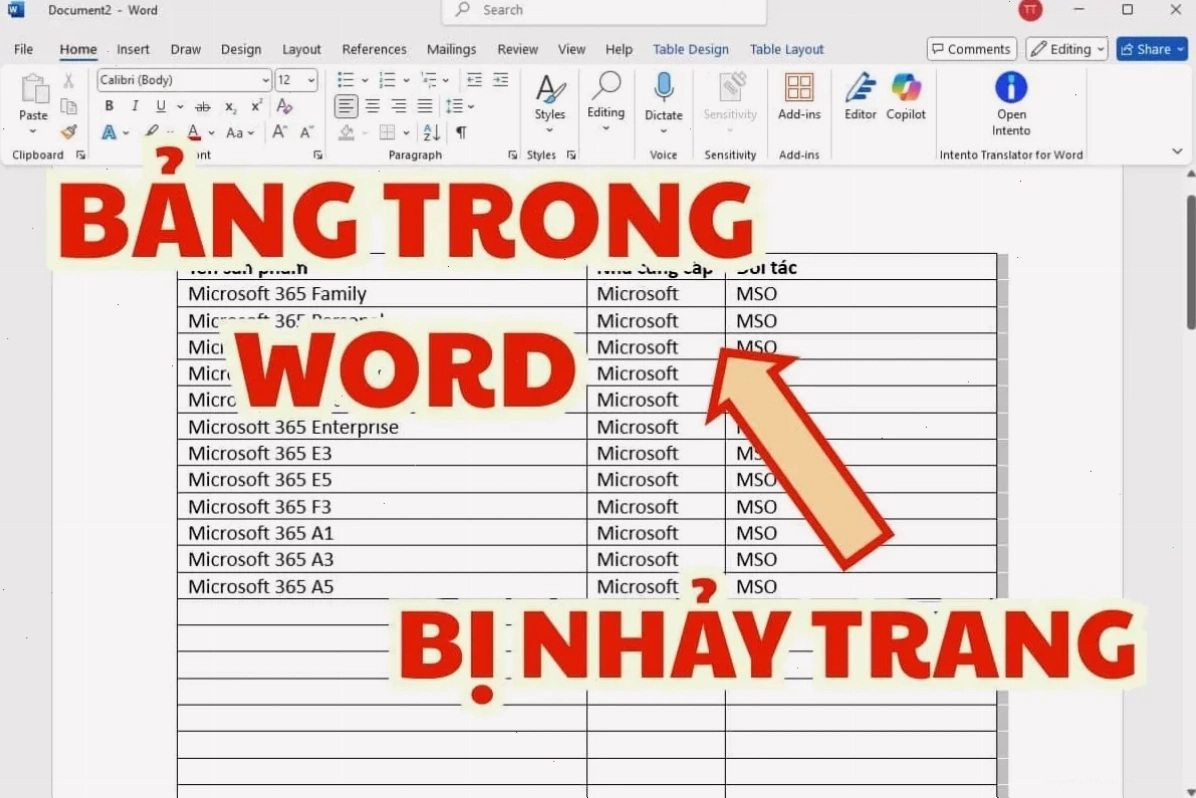
Hiện tượng Sửa lỗi nhảy khoảng trang trong Word 2010 xảy ra khi một phần nội dung bảng hoặc đoạn văn bản bị đẩy sang trang mới một cách không mong muốn. Điều này không chỉ làm mất đi tính thẩm mỹ của tài liệu mà còn ảnh hưởng nghiêm trọng đến khả năng trình bày và theo dõi thông tin.
Theo kinh nghiệm thực tế, nguyên nhân của vấn đề này không chỉ giới hạn ở lỗi phần mềm mà còn liên quan mật thiết đến cách người dùng thao tác và thiết lập.
Nguyên nhân số 1 Lỗi cài đặt phần mềm Word
Microsoft Word có những cài đặt mặc định tưởng chừng hữu ích nhưng lại là 'thủ phạm' gây ra lỗi nhảy trang. Chẳng hạn, thiết lập 'Allow row to break across pages' cho phép một hàng trong bảng bị ngắt và đẩy sang trang mới.
Trong khi đó, cài đặt ngắt trang tự động (automatic page breaks) có thể sẽ di chuyển văn bản hoặc bảng sang trang kế tiếp ngay cả khi trang hiện tại còn đủ chỗ. Nếu gặp phải tình huống này, bạn nên cập nhật phiên bản Word để đảm bảo tính tương thích.
Nguyên nhân số 2 Thao tác sao chép và dán không đúng cách
Việc sao chép bảng từ một nguồn bên ngoài vào tài liệu Word mà không xử lý định dạng đúng cách là nguyên nhân phổ biến. Cấu trúc bảng gốc có thể không tương thích với định dạng trang hiện tại, dẫn đến việc bảng bị nhảy trang hoặc méo mó.
Thậm chí, khi cố gắng điều chỉnh lại bảng đã dán, Word vẫn có thể tự động áp dụng cơ chế ngắt trang để 'cố gắng' làm vừa vặn nội dung.
Nguyên nhân số 3 Định dạng và căn chỉnh tùy ý
Đôi khi, chính những thiết lập định dạng và căn chỉnh do người dùng tự tạo ra lại gây ra xung đột. Các thuộc tính này có thể khiến bảng hoặc đoạn văn bản tự động di chuyển sang trang tiếp theo, dù vẫn còn không gian trống.
Nếu bảng quá lớn và vượt quá giới hạn hiển thị trên một trang, việc nhảy trang là điều khó tránh khỏi. Việc tìm hiểu về Trang chủ Công Nghệ 360 sẽ giúp bạn có cái nhìn tổng quan hơn về các công cụ văn phòng.
Hướng dẫn khắc phục lỗi nhảy trang trong Word 2010 chuyên sâu
Đừng để lỗi nhảy trang làm gián đoạn công việc của bạn. Áp dụng ngay các phương pháp sau để lấy lại quyền kiểm soát tài liệu.
Bước 1 Khắc phục lỗi do cài đặt phần mềm
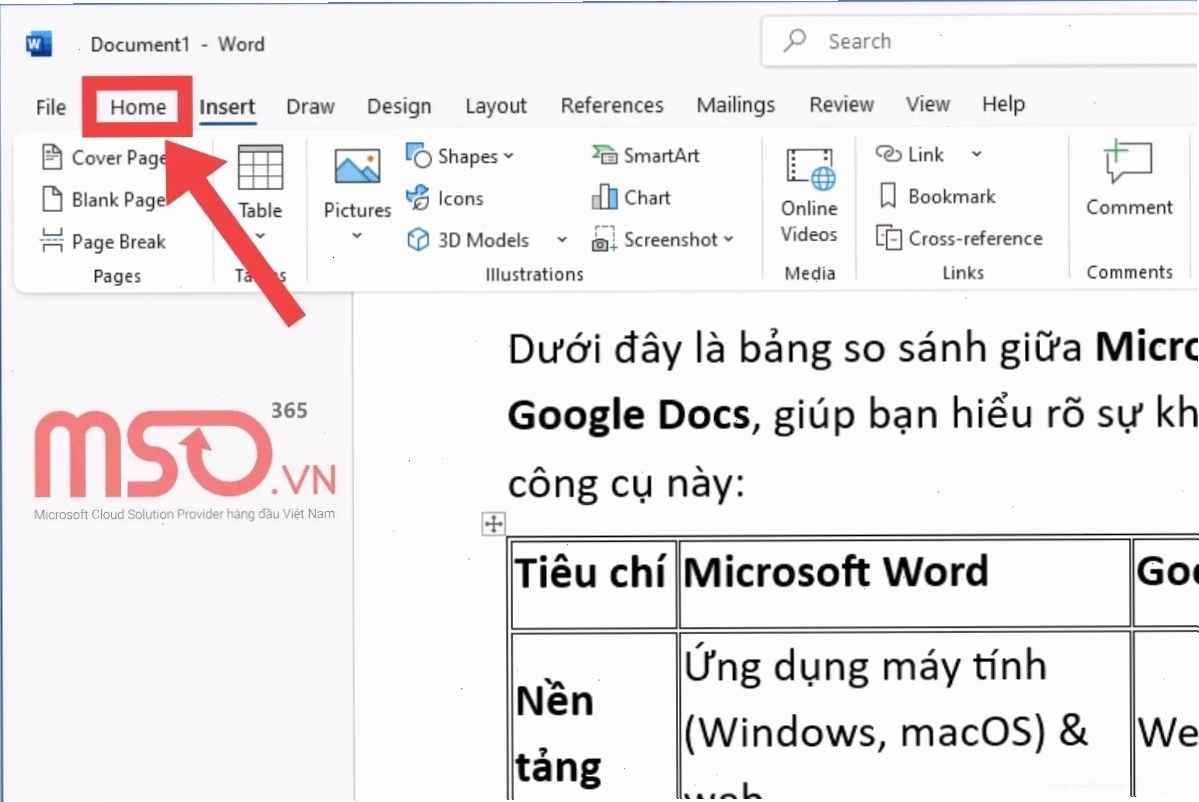
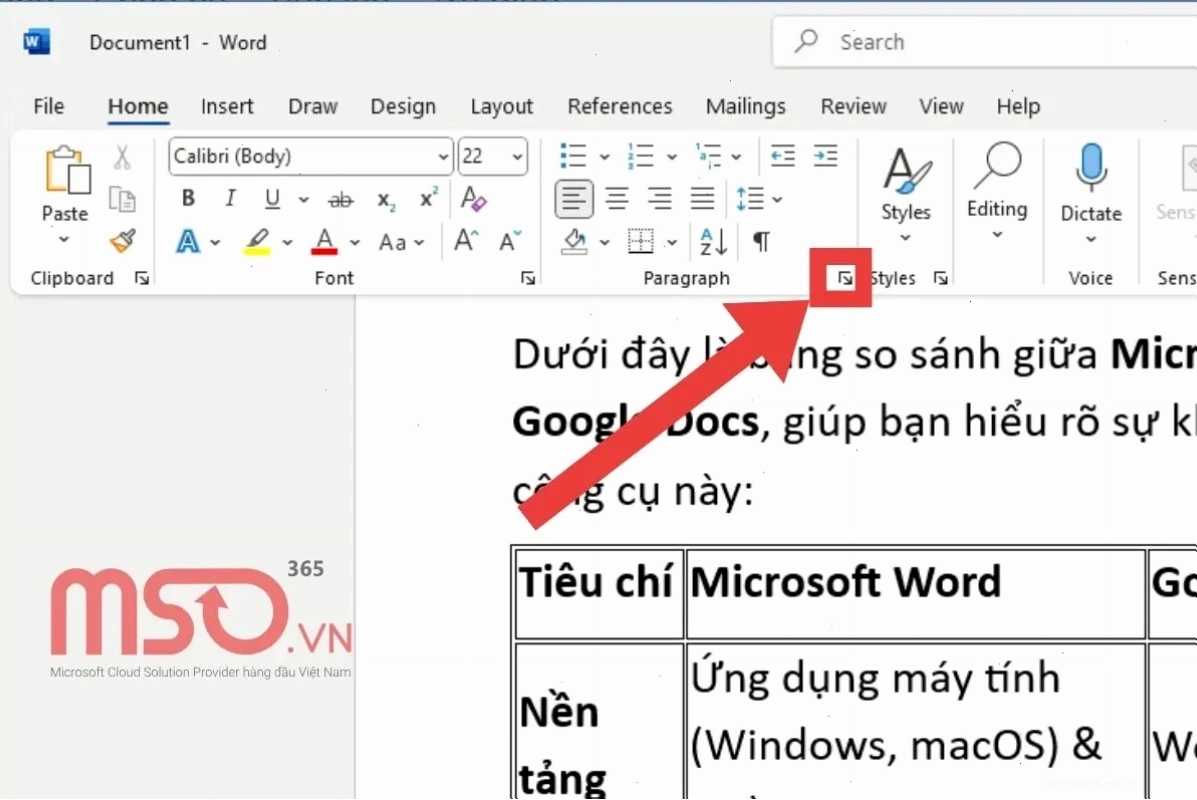
Để giải quyết triệt để lỗi nhảy trang do cài đặt, bạn cần vào mục Paragraph Settings hoặc Table Properties.
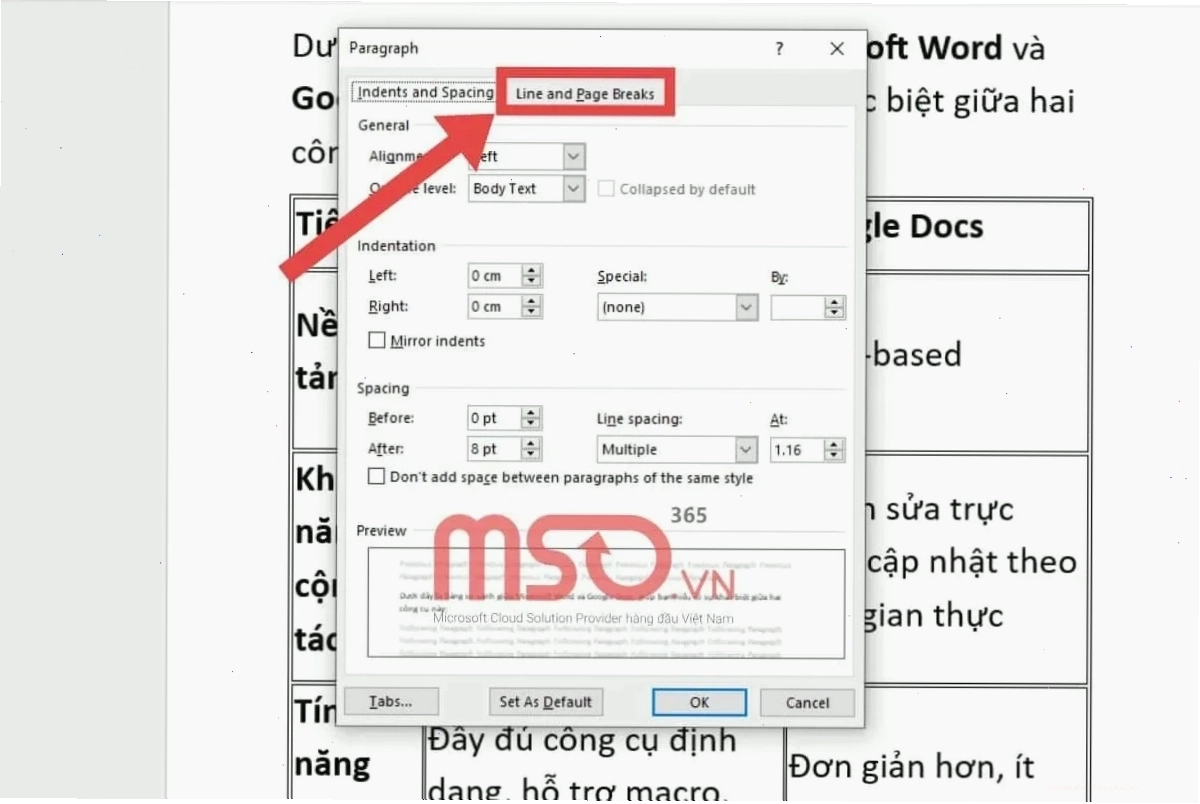
Tại mục 'Line and Page Breaks', hãy bỏ chọn 'Keep with next', 'Keep lines together' và 'Page break before'. Với bảng, hãy vào 'Table Properties', chọn 'Row' và bỏ chọn 'Allow row to break across pages'.
Bước 2 Xử lý lỗi khi sao chép và dán
Khi dán bảng từ nguồn khác, thay vì dán thông thường, hãy sử dụng tùy chọn 'Paste Special' và chọn 'Unformatted Text' hoặc 'Picture'.
Nếu muốn giữ nguyên định dạng, bạn có thể dán vào một bảng trắng mới và định dạng lại từ đầu. Đây là cách đảm bảo tính tương thích tốt nhất.
Bước 3 Tinh chỉnh định dạng và căn chỉnh
Hãy kiểm tra lại các thuộc tính của bảng và đoạn văn bản. Đảm bảo rằng không có thiết lập nào ép buộc chúng phải nhảy trang.
Sử dụng tính năng 'Adjust Table to fit Window' hoặc điều chỉnh thủ công kích thước cột, dòng để bảng vừa vặn trên trang. Bạn có thể tìm hiểu thêm các thủ thuật tại Tin Học Văn Phòng.
Bước 4 Sử dụng tính năng giữ đoạn văn không bị tách trang
Word cung cấp tính năng 'Keep paragraph together' cho phép giữ các đoạn văn bản không bị ngắt trang. Hãy chọn đoạn văn bạn muốn giữ nguyên, nhấp chuột phải, chọn 'Paragraph', và trong tab 'Line and Page Breaks', đánh dấu vào ô 'Keep paragraph together'.
Để đảm bảo tài liệu của bạn luôn chuyên nghiệp, hãy tham khảo các bài viết về Chuyên đề Word Web sửa lỗi font chữ.
Câu hỏi thường gặp về lỗi nhảy trang trong Word
Lỗi nhảy trang trong Word có phải do virus không?
Thông thường, lỗi nhảy trang trong Word không phải do virus gây ra. Nguyên nhân chủ yếu đến từ cài đặt, định dạng hoặc lỗi tương thích phần mềm. Tuy nhiên, nếu máy tính của bạn có dấu hiệu bất thường khác, việc quét virus là cần thiết.
Nếu tài liệu bị lỗi định dạng ẩn, nên làm gì?
Nếu nghi ngờ có lỗi định dạng ẩn, bạn có thể thử làm sạch định dạng bằng cách chọn toàn bộ văn bản (Ctrl+A) và nhấn tổ hợp phím Ctrl+Spacebar để xóa định dạng. Sau đó, áp dụng lại định dạng mong muốn.
Có thể dùng tính năng nào để giữ đoạn văn không bị tách trang?
Như đã đề cập ở trên, tính năng 'Keep paragraph together' trong cài đặt Paragraph là giải pháp hữu hiệu nhất để giữ các đoạn văn không bị tách trang.
Tôi đang dùng laptop cấu hình thấp, sửa lỗi này có khó không?
Việc sửa lỗi nhảy trang trong Word không yêu cầu cấu hình máy tính cao. Các thao tác chủ yếu liên quan đến việc điều chỉnh cài đặt và định dạng, hoàn toàn có thể thực hiện trên hầu hết các máy tính.
Phúc Anh có hỗ trợ cài đặt Word hoặc sửa lỗi phần mềm văn phòng không?
Phúc Anh là nhà cung cấp các giải pháp công nghệ uy tín. Nếu bạn gặp khó khăn trong việc cài đặt hoặc sửa lỗi phần mềm, đội ngũ kỹ thuật chuyên nghiệp của chúng tôi sẵn sàng hỗ trợ bạn với các dịch vụ Giải pháp cho Sửa lỗi rss feed trong wordpress và các vấn đề khác.
Việc hiểu rõ nguyên nhân gốc rễ và áp dụng đúng các kỹ thuật khắc phục sẽ giúp bạn hoàn toàn làm chủ tài liệu Word của mình. Đừng để lỗi nhảy trang cản trở bạn đạt được hiệu quả công việc cao nhất.