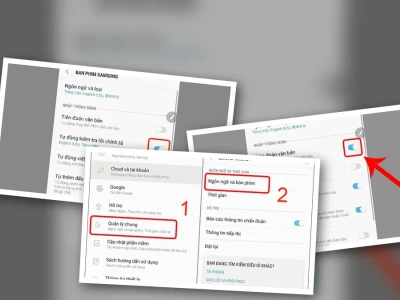
Nhiều người cho rằng Sửa lỗi ngữ pháp Tiếng Anh trong Word là một tính năng tự động hoàn hảo. Tuy nhiên, sự thật có thể không đơn giản như vậy. Đôi khi, Word lại trở thành 'kẻ thù' khi gắn cờ sai các từ ngữ hoàn toàn chính xác, gây nên sự khó chịu và hoang mang cho người dùng.
Chúng ta cần nhìn nhận rằng, công cụ kiểm tra ngữ pháp của Word, dù mạnh mẽ đến đâu, vẫn chỉ là một thuật toán. Việc dựa dẫm hoàn toàn vào nó mà không có sự kiểm chứng có thể dẫn đến những hậu quả không mong muốn, làm giảm đi tính chuyên nghiệp của tài liệu.
Tại sao Word đôi khi 'phản chủ' trong việc sửa lỗi ngữ pháp Tiếng Anh
Sự phức tạp của ngôn ngữ, đặc biệt là Tiếng Anh với vô vàn cấu trúc ngữ pháp, thành ngữ, và cách diễn đạt khác nhau, là một thách thức lớn đối với bất kỳ phần mềm nào. Word không phải là ngoại lệ. Việc Word gắn cờ sai đôi khi không phải là lỗi của phần mềm, mà là do cách chúng ta thiết lập và sử dụng nó.
Một trong những nguyên nhân phổ biến nhất là sự nhầm lẫn về ngôn ngữ. Nếu ngôn ngữ được thiết lập không chính xác, Word sẽ áp dụng bộ quy tắc ngữ pháp sai, dẫn đến việc đánh dấu sai các từ hoặc cấu trúc câu. Khám phá congnghe360.edu.vn để hiểu rõ hơn về các vấn đề liên quan đến công nghệ và học tập.
Ngôn ngữ hiển thị và ngôn ngữ kiểm tra có 'ăn khớp' không?
Vấn đề 'lệch pha' giữa ngôn ngữ hiển thị và ngôn ngữ kiểm tra là nguyên nhân gốc rễ của nhiều lỗi ngữ pháp bị Word báo sai. Nhiều người dùng thường bỏ qua bước thiết lập ngôn ngữ kiểm tra chính tả và ngữ pháp, dẫn đến việc phần mềm mặc định sử dụng ngôn ngữ hệ thống, thường là Tiếng Việt, để kiểm tra văn bản Tiếng Anh.
Để khắc phục tình trạng này, bạn cần đảm bảo rằng ngôn ngữ kiểm tra ngữ pháp được thiết lập chính xác cho văn bản Tiếng Anh của mình. Điều này bao gồm việc bật ngôn ngữ đó trong Office và áp dụng đúng ngôn ngữ cho phần văn bản cần kiểm tra. Bạn có thể tìm hiểu thêm về cách quản lý ngôn ngữ trong Office tại kiến thức Học Tập & Đời Sống.
Từ điển tùy chỉnh: 'Con dao hai lưỡi' trong sửa lỗi Tiếng Anh
Nhiều người dùng có thói quen thêm các từ mà họ cho là 'sai' vào từ điển tùy chỉnh của Word. Tuy nhiên, nếu không cẩn trọng, bạn có thể vô tình thêm những từ ngữ Tiếng Anh hoàn toàn chính xác vào danh sách này, khiến Word không còn nhận diện chúng nữa.
Việc này không chỉ gây phiền toái mà còn làm giảm hiệu quả của tính năng kiểm tra chính tả. Hãy luôn kiểm tra kỹ lưỡng trước khi thêm bất kỳ từ nào vào từ điển tùy chỉnh để tránh tình trạng đáng tiếc này.

Làm chủ công cụ kiểm tra ngữ pháp Tiếng Anh trong Word
Thay vì coi Word như một 'vị thần' không thể sai sót, hãy xem nó như một trợ lý đắc lực, nhưng cần sự giám sát của bạn. Việc hiểu rõ cách thức hoạt động và thiết lập các tùy chọn ngôn ngữ sẽ giúp bạn khai thác tối đa sức mạnh của Word.
Đừng ngần ngại tùy chỉnh các cài đặt để phù hợp với nhu cầu cá nhân. Xem ngay Tổng hợp lỗi Word Cách để Word tự sửa lỗi chính tả để có cái nhìn tổng quan.
Các bước thiết lập ngôn ngữ kiểm tra chính xác
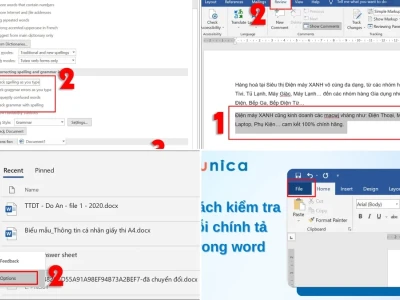
Để Word có thể kiểm tra chính tả và ngữ pháp Tiếng Anh một cách hiệu quả, bạn cần thực hiện các bước sau:
- Đảm bảo ngôn ngữ Tiếng Anh đã được bật trong cài đặt Office. Nếu chưa, bạn cần tải và cài đặt gói ngôn ngữ tương ứng.
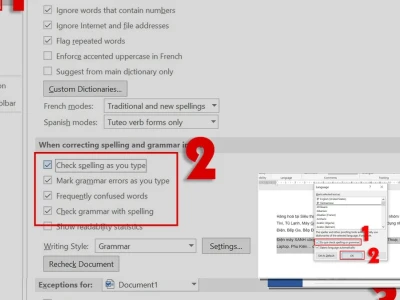
- Áp dụng đúng ngôn ngữ Tiếng Anh cho phần văn bản bạn đang soạn thảo. Điều này có thể được thực hiện thủ công thông qua hộp thoại 'Ngôn ngữ Kiểm lỗi'.
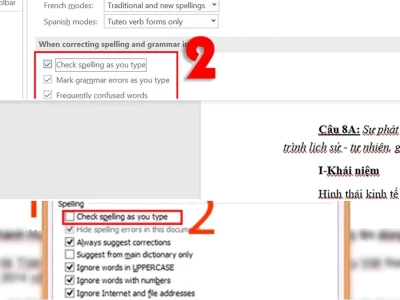
- Kiểm tra xem hộp kiểm 'Tự động Phát hiện Ngôn ngữ' có được chọn hay không, và cân nhắc tùy chỉnh theo nhu cầu.
Việc này tuy tốn một chút thời gian ban đầu nhưng sẽ giúp bạn tránh được rất nhiều phiền toái về sau. Hãy tham khảo thêm cách bật/tắt tính năng này tại Cách sửa Tắt tự động sửa lỗi chính tả trong Word.
Khi nào nên 'tạm biệt' tính năng tự động sửa lỗi của Word?
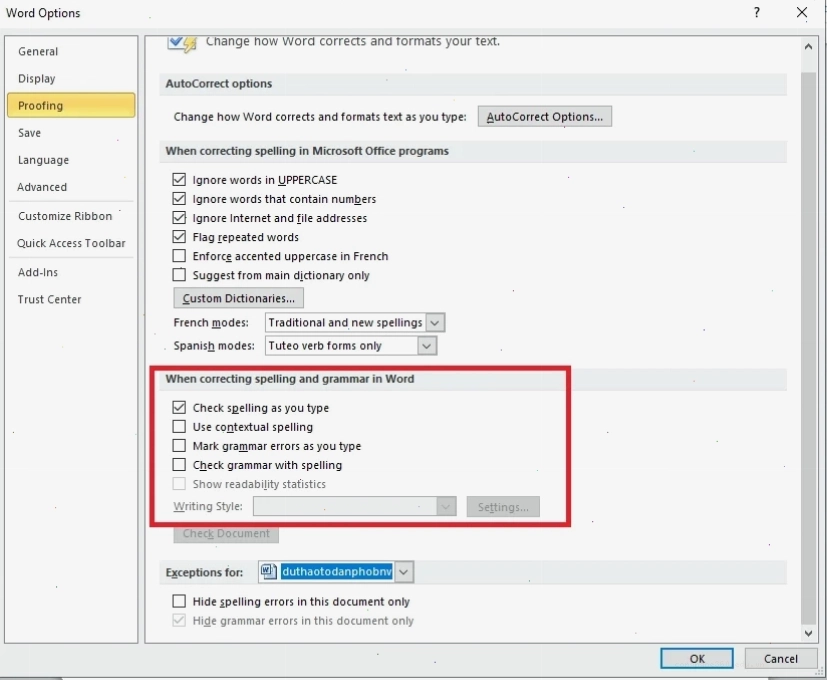
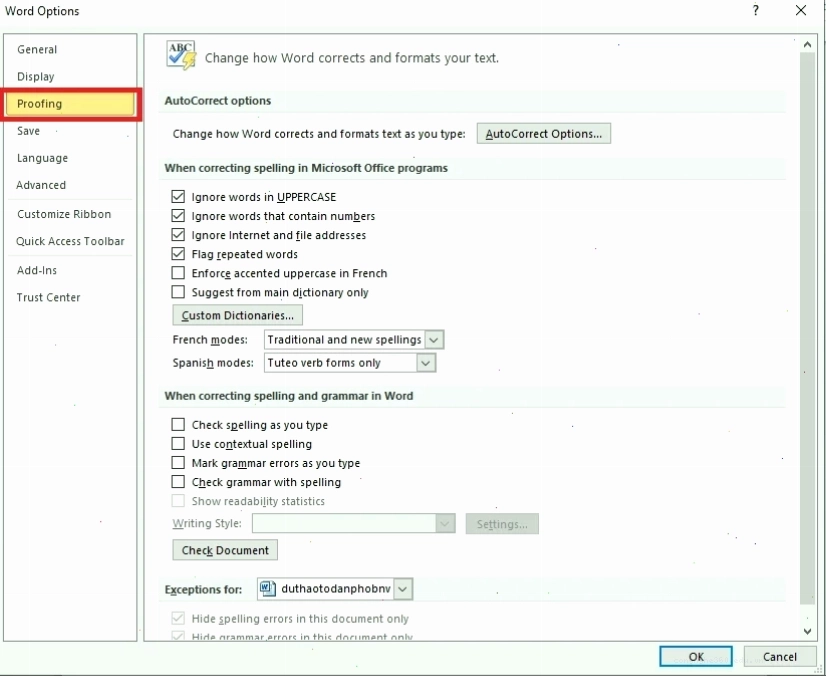
Trong một số trường hợp đặc biệt, chẳng hạn như khi bạn đang viết các tác phẩm mang tính nghệ thuật cao, sử dụng ngôn ngữ đặc thù hoặc các thuật ngữ chuyên ngành phức tạp, việc Word liên tục gắn cờ lỗi có thể gây cản trở sự sáng tạo.
Lúc này, việc tạm thời tắt tính năng kiểm tra chính tả và ngữ pháp có thể là một giải pháp hợp lý. Tuy nhiên, hãy nhớ bật lại chúng sau khi hoàn thành để đảm bảo tính chính xác cho tài liệu của bạn. Nếu bạn muốn tìm hiểu về các phương pháp kiểm tra và sửa lỗi ngữ pháp khác, Wikipedia cung cấp nhiều thông tin hữu ích về lĩnh vực này: Ngữ pháp tiếng Anh - Wikipedia.
Lời kết cho 'cuộc chiến' Sửa lỗi ngữ pháp Tiếng Anh trong Word
Việc Sửa lỗi ngữ pháp Tiếng Anh trong Word không hẳn là một hành trình đơn giản. Nó đòi hỏi sự hiểu biết về cách công cụ hoạt động, sự cẩn trọng trong thiết lập, và khả năng phán đoán độc lập của người dùng.
Thay vì tin tưởng tuyệt đối, hãy học cách làm chủ Word, tận dụng tối đa các tính năng hữu ích của nó, và luôn giữ vững quan điểm phản biện để tài liệu của bạn đạt được sự hoàn hảo nhất.