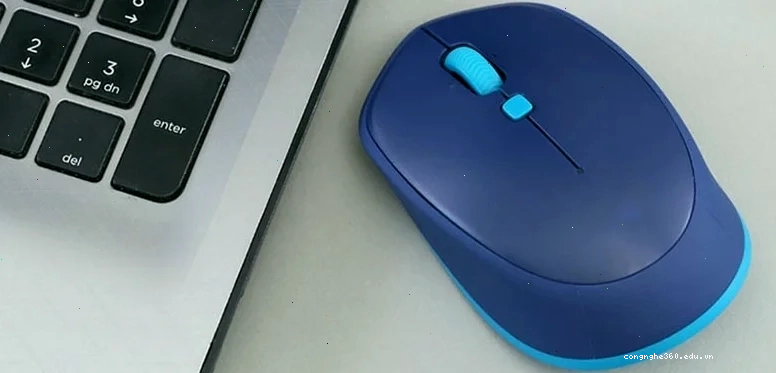
Sửa lỗi máy tính không nhận chuột tưởng chừng đơn giản nhưng lại khiến không ít người dùng 'đứng hình'. Liệu bạn có đang rơi vào bẫy của những lời khuyên sáo rỗng?
Thực tế, việc chuột máy tính đột ngột 'ngưng hoạt động' có thể xuất phát từ vô vàn nguyên nhân, từ những vấn đề cỏn con đến những trục trặc kỹ thuật phức tạp hơn. Đừng vội quy chụp cho 'chuột hỏng' mà hãy cùng phân tích sâu.
Tại sao máy tính lại 'từ chối' chuột của bạn?
Trước khi nghĩ đến việc mua chuột mới, hãy cùng điểm qua những thủ phạm chính:
Nguyên nhân kết nối vật lý và tín hiệu
Đây là nhóm nguyên nhân phổ biến nhất, đặc biệt với chuột không dây và chuột USB.
Với chuột có dây, hãy kiểm tra cáp USB xem có bị đứt gãy, hở mạch hay không. Cổng USB trên máy tính cũng có thể bị lỗi hoặc bám bụi bẩn, làm giảm khả năng tiếp xúc.
Đối với chuột không dây, vấn đề thường nằm ở pin yếu hoặc cạn kiệt. Tín hiệu Bluetooth hoặc sóng RF cũng có thể bị nhiễu bởi các thiết bị điện tử khác hoặc khoảng cách quá xa.
Đôi khi, sửa lỗi máy tính không nhận chuột không dây chỉ đơn giản là việc bật lại công tắc nguồn của chuột hoặc di chuyển đến gần máy tính hơn.
Lỗi phần mềm, driver và hệ điều hành
Driver là cầu nối giữa phần cứng và hệ điều hành. Khi driver chuột bị lỗi, cũ hoặc không tương thích, máy tính sẽ không thể 'giao tiếp' với chuột.
Việc sửa lỗi máy tính không nhận chuột usb đôi khi đòi hỏi bạn phải gỡ bỏ driver cũ và cài đặt lại driver mới nhất từ nhà sản xuất.
Trong một số trường hợp hiếm hoi, xung đột phần mềm hoặc các ứng dụng độc hại cũng có thể gây ra tình trạng này.
Các vấn đề 'khó nói' của chính con chuột
Không phải lúc nào lỗi cũng tại máy tính. Chính con chuột của bạn cũng có thể ẩn chứa nhiều vấn đề.
Con lăn chuột không hoạt động có thể do bụi bẩn bám vào bên trong, hoặc tệ hơn là hỏng hóc phần cứng bên trong.
Các nút bấm không nhạy, không ăn lệnh có thể là dấu hiệu của bụi bẩn tích tụ hoặc công tắc bị mòn sau thời gian dài sử dụng.
Bạn có thể thử vệ sinh chuột kỹ lưỡng bằng khí nén hoặc cồn isopropyl. Nếu không hiệu quả, việc kiểm tra phần cứng sâu hơn là cần thiết.
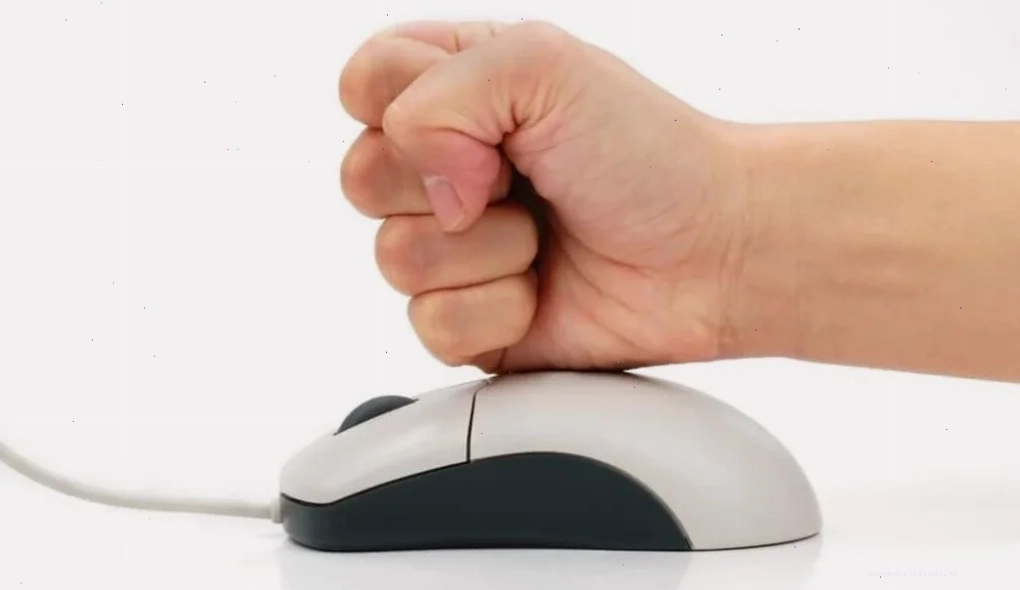
Các bước khắc phục chi tiết cho từng loại lỗi
Đừng để sự cố nhỏ làm gián đoạn công việc. Hãy lần lượt thực hiện các bước sau:
Bước 1 Kiểm tra kết nối và nguồn
Với chuột có dây:
- Rút chuột ra và cắm lại vào cổng USB khác.
- Kiểm tra xem cáp USB có bị hư hại vật lý không.
- Thử cắm chuột vào một máy tính khác để xác định lỗi do chuột hay do máy.
Với chuột không dây:
- Thay pin mới, đảm bảo đúng loại pin và lắp đúng chiều.
- Kiểm tra công tắc nguồn trên chuột đã được bật chưa.
- Di chuyển chuột và bộ thu tín hiệu (receiver) gần lại với nhau, tránh các vật cản lớn.
- Thử kết nối lại Bluetooth trên máy tính hoặc tháo và cắm lại USB receiver.
Việc kiểm tra sửa lỗi máy tính không nhận chuột không dây cần sự kiên nhẫn, đặc biệt là với các thiết bị Bluetooth.
Bước 2 Xử lý lỗi Driver và Dịch vụ hệ thống
Bạn có thể truy cập vào Device Manager (Quản lý Thiết bị) trong Windows để kiểm tra tình trạng driver chuột.
Nếu thấy có dấu chấm than vàng hoặc thiết bị bị gạch chéo, hãy thử cập nhật driver hoặc gỡ bỏ và cài đặt lại.
Đảm bảo dịch vụ Human Interface Device Service đang hoạt động bình thường. Bạn có thể truy cập Services (Dịch vụ) và khởi động lại nó nếu cần.
Việc thiếu hoặc lỗi driver là một trong những nguyên nhân chính dẫn đến tình trạng sửa lỗi máy tính không nhận chuột nói chung.
Để tìm hiểu sâu hơn về các vấn đề phần cứng, bạn có thể tham khảo kiến thức Sửa Lỗi Phần Cứng & Điện Máy.
Bước 3 Vệ sinh và kiểm tra phần cứng chuột
Dùng bình khí nén xịt vào các khe hở của chuột, đặc biệt là quanh các nút bấm và con lăn.
Sử dụng tăm bông thấm cồn isopropyl để lau sạch các khu vực bám bẩn.
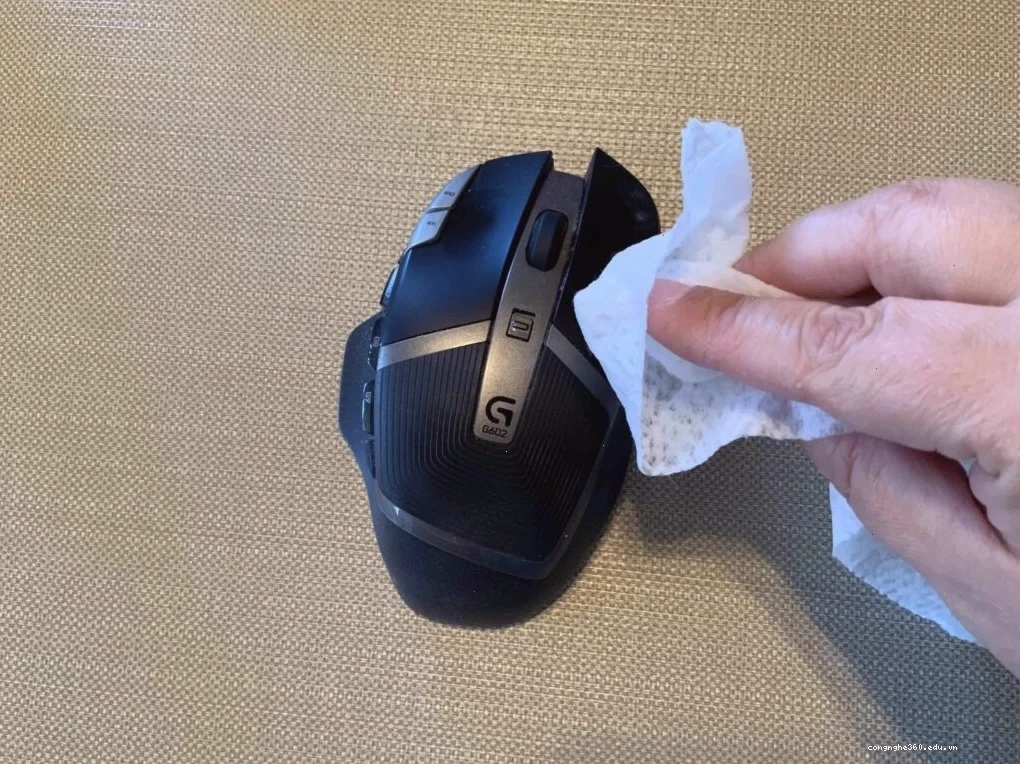
Nếu con lăn hoặc nút bấm vẫn không hoạt động, bạn có thể cần đến sự trợ giúp của kỹ thuật viên chuyên nghiệp để kiểm tra hoặc thay thế linh kiện.
Đối với các dòng chuột cao cấp, việc liên hệ với nhà sản xuất để được hỗ trợ là điều nên làm.
Tìm hiểu chi tiết Cách sửa loa ip bị lỗi cũng là một kỹ năng hữu ích khi bạn muốn tự mình xử lý các vấn đề thiết bị điện tử.
Bước 4 Kiểm tra các lỗi hiếm gặp khác
Nếu chuột của bạn di chuyển ngẫu nhiên, hãy thử thay đổi bề mặt di chuột hoặc sử dụng mousepad.
Các thiết bị phát sóng mạnh như router Wi-Fi, điện thoại di động cũng có thể gây nhiễu tín hiệu cho chuột không dây.
Trong trường hợp sửa lỗi máy tính không nhận chuột và bàn phím cùng lúc, vấn đề có thể nằm ở cổng USB hoặc chipset trên mainboard.
Tham khảo Cách sửa lỗi con trỏ chuột biến mất cũng là một vấn đề liên quan mà bạn nên tìm hiểu.
Lời khuyên từ chuyên gia: Đừng để sự cố nhỏ làm bạn bực bội
Việc máy tính không nhận chuột không phải là tận thế. Hầu hết các trường hợp đều có thể khắc phục tại nhà nếu bạn bình tĩnh và thực hiện đúng các bước.
Hãy nhớ rằng, việc bảo dưỡng định kỳ và sử dụng chuột đúng cách sẽ giúp bạn hạn chế tối đa các phiền toái này.
Nếu đã thử mọi cách mà vẫn không được, đừng ngần ngại tìm đến sự giúp đỡ từ các chuyên gia sửa chữa máy tính uy tín, hoặc truy cập Website Công Nghệ 360 để có thêm nhiều kiến thức bổ ích.
Đôi khi, một thiết bị ngoại vi đơn giản lại là chìa khóa để bạn làm việc hiệu quả hơn, và việc hiểu rõ cách khắc phục sự cố của nó là vô cùng quan trọng.