

Sửa lỗi mất Wifi trên Win 10 luôn là cơn ác mộng với nhiều người dùng. Tưởng chừng đơn giản nhưng đôi khi, việc WiFi bỗng dưng 'bốc hơi' khỏi màn hình lại ẩn chứa những nguyên nhân phức tạp hơn bạn nghĩ.
Nhiều người chỉ chăm chăm vào việc bật tắt modem hay cập nhật driver, bỏ qua những 'căn bệnh' gốc rễ hơn, dẫn đến tình trạng 'chữa hoài không khỏi'.
Tóm tắt luận điểm: Lỗi mất WiFi trên Windows 10 có thể xuất phát từ driver lỗi thời, dịch vụ hệ thống bị vô hiệu hóa, hoặc thậm chí là các lỗi registry sâu bên trong hệ điều hành. Việc xác định đúng nguyên nhân là chìa khóa để khắc phục triệt để.
Nguyên nhân gốc rễ CỦA sự cố mất WiFi trên Windows 10
Đừng vội đổ lỗi cho nhà mạng hay bộ phát WiFi của bạn. Đôi khi, vấn đề nằm ngay trên chính chiếc laptop chạy Windows 10 của bạn.
Chúng ta sẽ cùng đi sâu vào các 'thủ phạm' chính, từ những lỗi hiển nhiên đến những vấn đề 'khó nhằn' hơn.
Driver WiFi: Kẻ phản bội đáng ngờ nhất
Driver WiFi lỗi thời hoặc không tương thích là nguyên nhân phổ biến hàng đầu. Nó giống như việc bạn cố gắng lái một chiếc xe mà không có bộ phận điều khiển vậy.
Nếu bạn đã thử khởi động lại máy mà vẫn 'mù tịt' WiFi, thì việc xem xét đến driver là điều tất yếu.
Dịch vụ WLAN AutoConfig: Trái tim kết nối mạng không dây
Windows có một 'nhạc trưởng' tên là WLAN AutoConfig, có nhiệm vụ quản lý và kết nối mạng không dây. Khi 'nhạc trưởng' này ngừng hoạt động, bản giao hưởng kết nối WiFi sẽ tan vỡ.
Nhiều người không biết rằng dịch vụ này đôi khi bị Windows tự động tắt đi vì lý do nào đó, gây ra lỗi khó chịu.
Registry bị lỗi: Vết sẹo vô hình
Trong trường hợp các cách trên không hiệu quả, có thể hệ thống Registry của bạn đã gặp vấn đề. Đây là 'bộ não' lưu trữ mọi cài đặt của Windows.
Việc sửa lỗi Registry đòi hỏi kiến thức chuyên sâu hơn, nhưng đôi khi, nó lại là chìa khóa vàng để mở lại kết nối WiFi.
Các bước 'chữa cháy' hiệu quả cho lỗi mất WiFi trên Win 10
Bây giờ, chúng ta sẽ đi vào phần hành động. Hãy thực hiện từng bước một cách cẩn thận.
Việc đầu tiên, hãy thử khởi động lại cả máy tính và modem WiFi. Đôi khi, một cú 'reset' đơn giản lại giải quyết được vấn đề.
Cách 1 Kiểm tra và bật lại Driver mạng
Nếu bạn nghi ngờ driver WiFi bị tắt, hãy làm theo các bước sau để bật nó lên.
- Nhấn tổ hợp phím Windows + R để mở hộp thoại Run.
- Gõ ncpa.cpl và nhấn Enter.
- Trong cửa sổ Network Connections, tìm driver WiFi của bạn.
- Nhấp chuột phải vào nó và chọn Enable.
Sau khi bật, hãy khởi động lại máy và kiểm tra xem WiFi đã hiển thị trở lại chưa.
Cách 2 Tự động hóa dịch vụ WLAN AutoConfig
Đảm bảo dịch vụ này luôn hoạt động là cực kỳ quan trọng để WiFi không bị mất.
- Nhấn Windows + R, gõ services.msc và nhấn OK.
- Tìm dịch vụ WLAN AutoConfig.
- Nhấp đúp vào nó, trong phần 'Startup type', chọn Automatic.
- Nhấn Apply rồi OK.
Khởi động lại máy tính và xem kết quả.
Cách 3 Cập nhật Driver WiFi
Driver cũ có thể là nguyên nhân chính gây ra lỗi sửa lỗi mất Wifi trên Win 10.
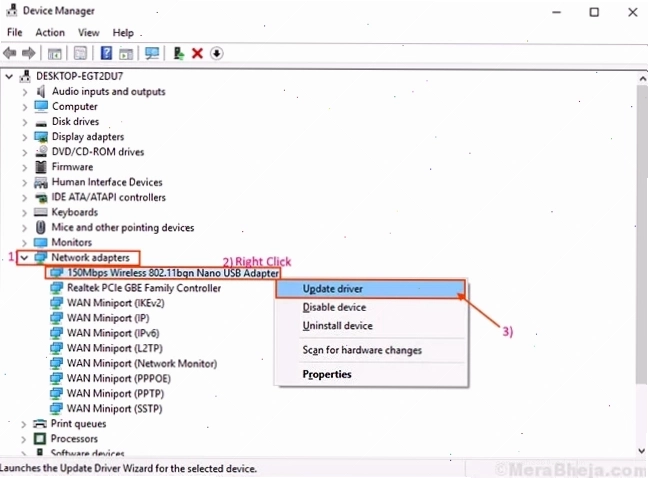
- Nhấn Windows + X và chọn Device Manager.
- Tìm đến mục Network Adapters và mở rộng nó ra.
- Chuột phải vào driver WiFi của bạn và chọn Update driver.
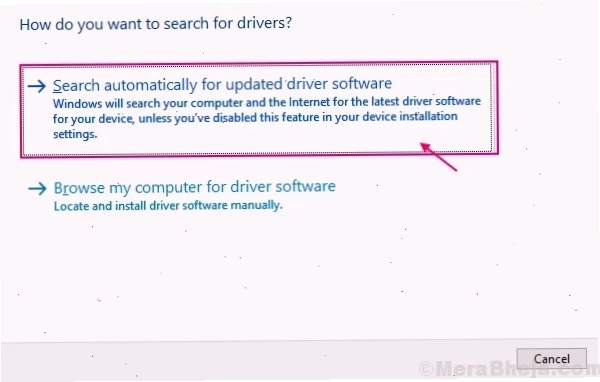
- Chọn Search automatically for updated driver software.
Windows sẽ tự động tìm kiếm và cài đặt driver mới nhất. Sau khi hoàn tất, hãy khởi động lại máy.
Nếu những cách trên vẫn chưa giải quyết được vấn đề, bạn có thể tham khảo thêm các giải pháp chi tiết hơn trong cẩm nang Hệ Điều Hành & Mạng của chúng tôi.
Một số lỗi nghiêm trọng hơn như lỗi bcd có thể cần đến các biện pháp khắc phục chuyên sâu hơn, bạn có thể Xem thêm toàn tập Sửa lỗi bcd Win 10 để có cái nhìn toàn diện.
Đừng quên, nếu gặp phải các vấn đề âm thanh 'khó đỡ', chúng tôi cũng có hướng dẫn Khắc phục Sửa lỗi not audio output device is installed Win 10.
Trong trường hợp tất cả các biện pháp phần mềm đều thất bại, có thể bạn đang đối mặt với lỗi phần cứng. Hãy cân nhắc việc mang máy đến trung tâm sửa chữa uy tín hoặc tìm hiểu sâu hơn trên các diễn đàn công nghệ.
Việc tự ý can thiệp vào Registry mà không có kiến thức có thể gây ra những hậu quả khôn lường cho hệ điều hành của bạn. Hãy luôn sao lưu dữ liệu quan trọng trước khi thực hiện bất kỳ thay đổi sâu nào.
Một nguyên nhân khác ít được nhắc tới là xung đột phần mềm bảo mật. Đôi khi, tường lửa hoặc phần mềm diệt virus 'quá nhiệt tình' lại chặn nhầm kết nối WiFi.
Hãy thử tạm thời vô hiệu hóa chúng (nhưng hãy cẩn trọng!) để kiểm tra xem vấn đề có được giải quyết hay không.
Luôn nhớ rằng, việc giữ cho hệ điều hành Windows 10 của bạn được cập nhật đầy đủ cũng là một cách phòng ngừa hiệu quả các lỗi liên quan đến mạng.
Khám phá thêm kiến thức về các hệ điều hành và mạng máy tính tại Công Nghệ 360.
Trên Wikipedia, mạng Wi-Fi được định nghĩa là một công nghệ mạng không dây cho phép các thiết bị kết nối Internet hoặc các thiết bị mạng khác mà không cần dây cáp. Sự cố mất kết nối có thể ảnh hưởng nghiêm trọng đến công việc và giải trí.






