

Nếu một ngày bạn mở máy tính lên và nhận thấy tất cả biểu tượng, chữ, cửa sổ đều to hơn bình thường, thì rất có thể bạn đang gặp Sửa lỗi màn hình bị phóng to Win 7. Đây là sự cố khá phổ biến, đặc biệt trên các phiên bản Windows như Windows 7, Windows 10 và Windows 11. Tình trạng này khiến người dùng khó thao tác, giao diện bị lệch, thậm chí gây mỏi mắt khi sử dụng lâu dài.
Nhiều người nhầm tưởng đây là lỗi phần cứng, nhưng thực tế phần lớn nguyên nhân xuất phát từ cài đặt hiển thị hoặc driver đồ họa. Trong bài viết này, chúng ta sẽ cùng tìm hiểu chi tiết vì sao màn hình máy tính bị phóng to, cách khắc phục lỗi màn hình phóng to trên Windows 7, 10, 11, và một số lưu ý giúp hạn chế tình trạng này trong tương lai.
Dấu hiệu nhận biết màn hình máy tính bị phóng to
Khi gặp lỗi màn hình máy tính bị phóng to, bạn sẽ dễ dàng nhận thấy những biểu hiện sau:
- Các biểu tượng trên màn hình Desktop trông to hơn bình thường.
- Cửa sổ ứng dụng hoặc trình duyệt web hiển thị không đúng kích thước, bị lệch hoặc chiếm toàn màn hình.
- Thanh Taskbar trở nên dày hơn.
- Độ phân giải (resolution) bị thay đổi về mức thấp.
- Một số trang web hoặc phần mềm hiển thị chữ, hình ảnh bị mờ hoặc không sắc nét.
Những dấu hiệu này cho thấy Windows đang hiển thị ở chế độ phóng đại (Scale) hoặc độ phân giải không đúng với màn hình. Bạn có thể quan tâm Sửa lỗi bàn phím tự nhảy chữ Win 7 để khắc phục các sự cố liên quan.
Nguyên nhân cốt lõi khiến màn hình máy tính bị phóng to
Hiểu được nguyên nhân sẽ giúp bạn xử lý nhanh và đúng hướng. Dưới đây là các nguyên nhân phổ biến nhất:
Độ phân giải (Resolution) bị thay đổi
Đây là nguyên nhân phổ biến nhất. Khi độ phân giải giảm, hình ảnh hiển thị trên màn hình sẽ to hơn. Ví dụ: độ phân giải 1024×768 sẽ khiến mọi thứ to hơn nhiều so với 1920×1080.
Cài đặt thu phóng (Scaling) bị chỉnh sai
Windows có tính năng “Display Scaling” giúp phóng to hoặc thu nhỏ giao diện để phù hợp với người dùng. Nếu bạn vô tình điều chỉnh mức phóng to quá cao (125%, 150%, hoặc 175%), màn hình sẽ bị “phóng đại” so với kích thước gốc.
Driver card màn hình lỗi hoặc chưa cài đặt đúng
Nếu driver đồ họa (GPU driver) bị lỗi hoặc không tương thích, Windows sẽ tự chuyển về chế độ hiển thị mặc định với độ phân giải thấp – khiến màn hình to hơn bình thường. Hãy đảm bảo bạn đã cập nhật hoặc cài đặt lại driver mới nhất từ nhà sản xuất card đồ họa.
Chế độ Magnifier (Kính lúp) bị bật
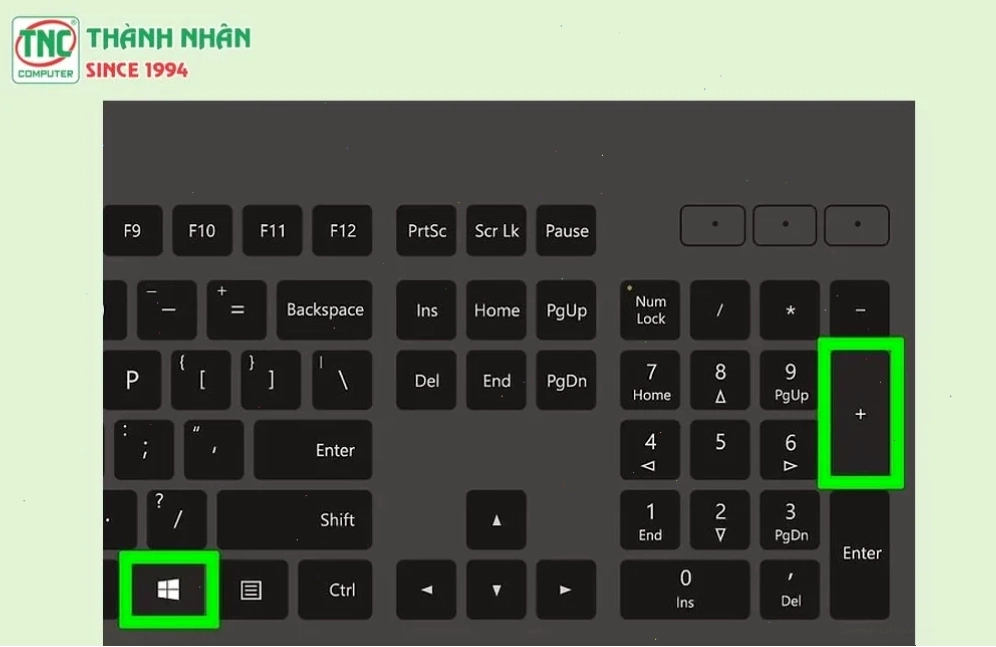
Windows có công cụ “Magnifier” giúp phóng đại khu vực con trỏ chuột. Nếu bạn vô tình nhấn tổ hợp phím Windows + “+”, tính năng này sẽ kích hoạt và khiến màn hình bị phóng to.
Cùng Thành Nhân TNC tìm hiểu nguyên nhân và cách sửa lỗi màn hình máy tính bị phóng to để giúp người dùng hiểu rõ hơn và có thể xử lý một cách hiệu quả khi gặp phải tình trạng màn hình máy tính bị lỗi phóng to. Nếu bạn gặp khó khăn với các vấn đề âm thanh, có thể tham khảo Hướng dẫn gốc Sửa lỗi loa có dấu x đỏ Win 7.
Cách sửa lỗi màn hình máy tính bị phóng to hiệu quả
Để sửa lỗi màn hình bị phóng to win 7, Win 10, Windows 11 bạn làm theo các hướng dẫn sau đây:
Sử dụng các phím tắt để sửa màn hình máy tính bị phóng to
Phím tắt Windows + "+" hoặc Windows + "-": Khi nhấn tổ hợp phím này, Windows sẽ tăng hoặc giảm kích thước hiển thị của màn hình. Điều này có thể giúp điều chỉnh kích thước nội dung trên màn hình một cách nhanh chóng.
Phím tắt Ctrl + kích thước lăn chuột: Giữ phím Ctrl và cuộn con lăn chuột lên hoặc xuống để thay đổi tỷ lệ phóng to hoặc thu nhỏ nội dung trên màn hình.
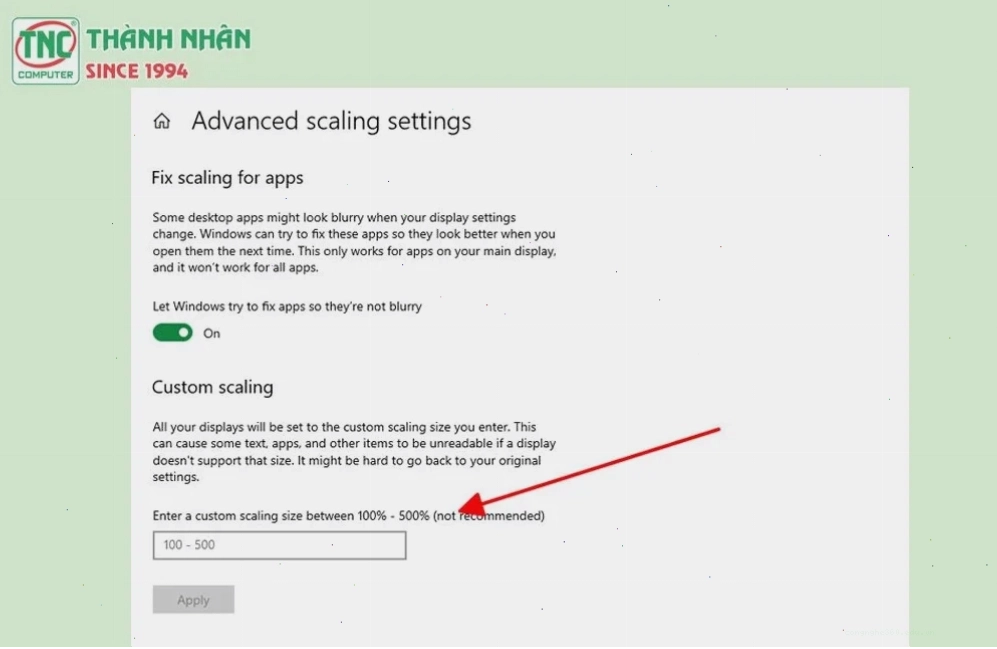
Sử dụng công cụ Custom Scaling
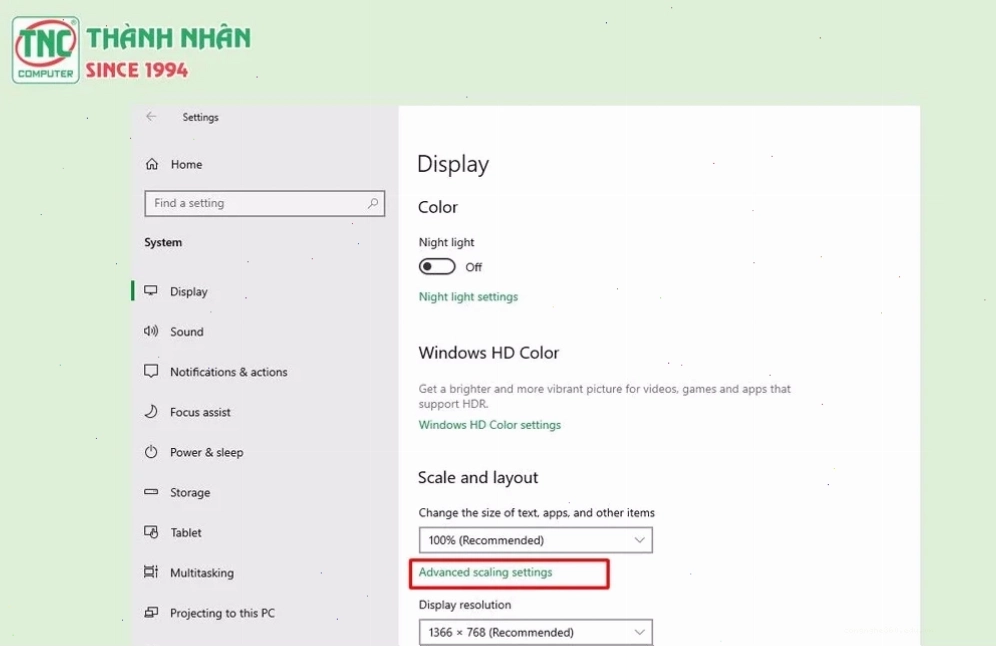
Trên Windows 10, bạn có thể sử dụng tính năng "Custom Scaling" để điều chỉnh tỷ lệ hiển thị của màn hình. Bước 1: Mở Settings > System > Display. Bước 2: Tìm phần "Scale and layout" và chọn "Custom scaling". Bước 3: Tại đây, bạn có thể điều chỉnh tỷ lệ phóng to hoặc thu nhỏ bằng cách nhập giá trị mong muốn.
Sử dụng công cụ Magnifier
Nếu bạn vô tình kích hoạt Magnifier, hãy nhấn tổ hợp phím Windows + Esc để tắt nó đi. Bạn cũng có thể truy cập Magnifier thông qua Start Menu để điều chỉnh các thiết lập.
Kiểm tra cài đặt màn hình trên máy tính
Bước 1: Nhấp chuột phải vào màn hình Desktop và chọn "Screen resolution" (hoặc "Display settings" trên Windows 10/11).
Bước 2: Tại đây, bạn có thể điều chỉnh "Resolution" về mức khuyến nghị của nhà sản xuất màn hình.
Kiểm tra cài đặt card đồ họa
Mỗi hãng card đồ họa (NVIDIA, AMD, Intel) đều có phần mềm điều khiển riêng. Truy cập vào phần mềm này để kiểm tra và điều chỉnh các thiết lập hiển thị, độ phân giải.
Kiểm tra cập nhật driver đồ họa
Truy cập trang web của nhà sản xuất card đồ họa hoặc sử dụng các công cụ cập nhật driver tự động để đảm bảo bạn đang sử dụng phiên bản driver mới nhất và tương thích.
Kiểm tra cáp kết nối
Đôi khi, cáp kết nối màn hình bị lỏng hoặc hỏng cũng có thể gây ra các vấn đề hiển thị. Hãy thử tháo ra và cắm lại cáp hoặc thay thế bằng một sợi cáp mới.
Sửa lỗi biểu tượng trên màn hình máy tính bị phóng to
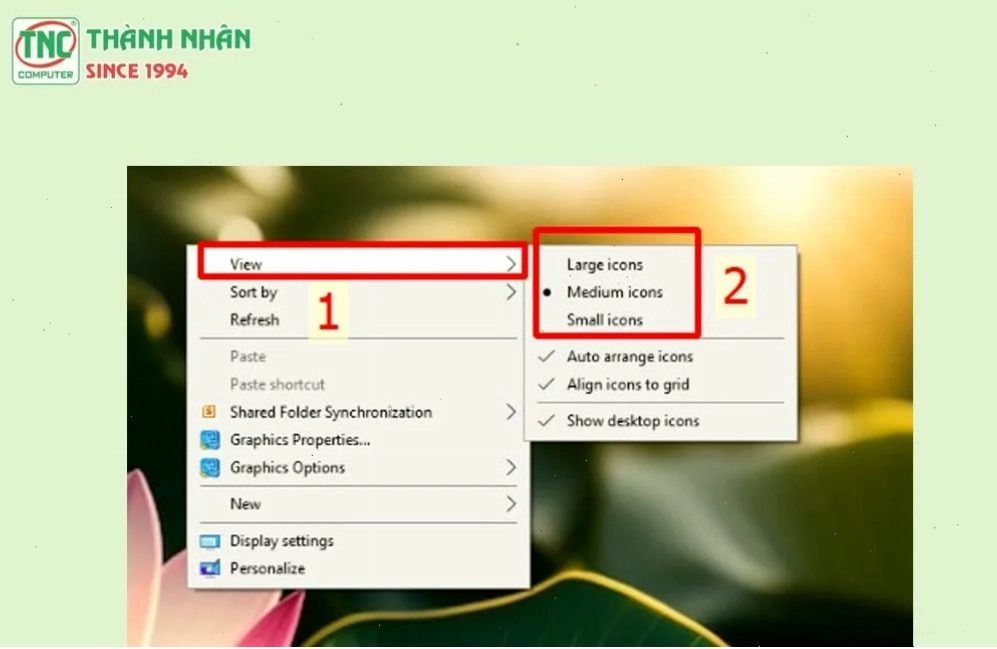
Nếu chỉ các biểu tượng bị phóng to, bạn có thể nhấn giữ phím Ctrl và lăn con lăn chuột để thay đổi kích thước chúng.
Màn hình desktop bị phóng to
Sử dụng các phím tắt: Như đã đề cập, Windows + "+" và Windows + "-" có thể hữu ích.
Điều chỉnh trong cài đặt hiển thị: Truy cập "Display settings" và điều chỉnh "Scale and layout" hoặc "Resolution" về mức phù hợp.
Nếu gặp khó khăn, bạn có thể tìm hiểu thêm về các vấn đề phần cứng khác tại kiến thức Sửa Lỗi Phần Cứng & Điện Máy.
Những lưu ý quan trọng để hạn chế lỗi màn hình bị phóng to
Để tránh tình trạng này tái diễn, bạn nên:
- Luôn cập nhật driver card đồ họa lên phiên bản mới nhất.
- Cẩn thận khi thay đổi các thiết lập hiển thị trong Windows.
- Tránh cài đặt các phần mềm không rõ nguồn gốc có thể ảnh hưởng đến hệ thống.
- Thường xuyên kiểm tra kết nối cáp màn hình.
Việc hiểu rõ nguyên nhân và áp dụng đúng các biện pháp khắc phục sẽ giúp bạn nhanh chóng đưa màn hình máy tính trở lại trạng thái bình thường. Đừng để lỗi hiển thị làm gián đoạn công việc và giải trí của bạn.
Nếu bạn quan tâm đến các giải pháp sửa lỗi khác trên Windows 7, có thể tham khảo thêm kiến thức tại Trang chủ Công Nghệ 360.
Mọi thắc mắc về lỗi hiển thị trên Windows, đừng ngần ngại để lại bình luận bên dưới. Chúng tôi sẽ giải đáp chi tiết.





