

Lỗi không xem được ảnh trên Win 7 là một vấn đề tưởng chừng đơn giản nhưng lại gây không ít phiền toái cho người dùng. Thay vì để màn hình đen hay thông báo khó chịu 'Windows Photo Viewer can't open this picture' làm gián đoạn công việc, hãy cùng chúng tôi đi sâu vào vấn đề này.
Nhiều người cho rằng chỉ cần cài lại Win là xong, nhưng liệu đó có phải là giải pháp tối ưu nhất hay chỉ là cách làm tạm bợ?
Nguyên nhân gốc rễ của sự cố không mở được ảnh trên Windows 7
Đằng sau vẻ ngoài 'khó chịu' của Windows Photo Viewer hay Microsoft Photos là những nguyên nhân kỹ thuật hoàn toàn có thể lý giải được.
Việc hiểu rõ bản chất vấn đề sẽ giúp bạn tránh lãng phí thời gian và công sức vào những giải pháp không hiệu quả.
Ứng dụng xem ảnh lỗi thời hoặc không tương thích
Windows Photo Viewer, dù đã từng rất phổ biến, nhưng lại có những hạn chế nhất định về định dạng tệp tin mà nó hỗ trợ.
Nếu bạn đang cố gắng mở một định dạng ảnh mới hoặc ít phổ biến, khả năng cao là ứng dụng mặc định sẽ 'bó tay'.
Tham khảo Wikipedia, các phiên bản hệ điều hành cũ thường có những hạn chế về tương thích phần mềm.
Tệp ảnh bị hỏng hoặc lỗi tải xuống
Không phải lúc nào lỗi cũng đến từ hệ điều hành hay ứng dụng. Bản thân tệp ảnh cũng có thể là 'thủ phạm'.
Một tệp ảnh bị lỗi do quá trình tải xuống không hoàn chỉnh hoặc bị virus tấn công sẽ không thể hiển thị một cách bình thường.
Nguyên nhân và cách khắc phục lỗi không mở được ảnh trên máy tính là một chủ đề nóng trên nhiều diễn đàn công nghệ.
Sự xâm nhập của Virus và Phần mềm độc hại
Đây là kẻ thù chung của mọi hệ điều hành, và Windows 7 cũng không ngoại lệ.
Một số loại virus có thể làm hỏng các tệp tin hệ thống liên quan đến việc xử lý ảnh, hoặc trực tiếp làm hỏng các tệp ảnh của bạn.
Các bước khắc phục lỗi không xem được ảnh trên máy tính Win 7
Đừng vội nghĩ đến việc cài lại Windows. Các giải pháp sau đây có thể giúp bạn giải quyết vấn đề một cách nhanh chóng và hiệu quả hơn.
Chúng tôi sẽ tập trung vào các phương pháp xử lý trực tiếp vào phần mềm và các yếu tố gây lỗi.
Cập nhật ứng dụng Photos hoặc Windows Photo Viewer
Mặc dù Windows 7 không còn nhận được các bản cập nhật lớn từ Microsoft, nhưng việc kiểm tra các bản vá lỗi nhỏ hoặc cập nhật ứng dụng Photos từ Microsoft Store (nếu có) vẫn là một bước quan trọng.
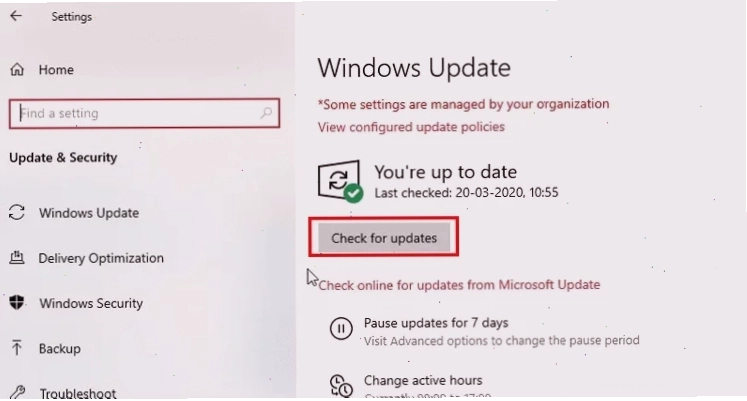
Đôi khi, một bản cập nhật nhỏ cũng đủ để 'hồi sinh' khả năng hiển thị ảnh của bạn.
Sử dụng trình xem ảnh thay thế
Nếu Windows Photo Viewer không 'hợp cạ' với định dạng ảnh của bạn, hãy thử các phần mềm xem ảnh khác.
Các ứng dụng như IrfanView, XnView, hoặc thậm chí là các trình chỉnh sửa ảnh mạnh mẽ hơn như Adobe Photoshop Express đều có thể mở được nhiều định dạng ảnh hơn.
Đây là một trong những cách đơn giản nhất để kiểm tra xem vấn đề có nằm ở ứng dụng mặc định hay không.
Cài đặt lại Microsoft Photos bằng PowerShell
Trong trường hợp ứng dụng Microsoft Photos bị lỗi nghiêm trọng, việc cài đặt lại có thể là giải pháp.
Bạn có thể thực hiện điều này thông qua PowerShell.
Nhập lệnh get-appxpackage Microsoft.Windows.Photos | remove-appxpackage vào cửa sổ PowerShell với quyền quản trị.
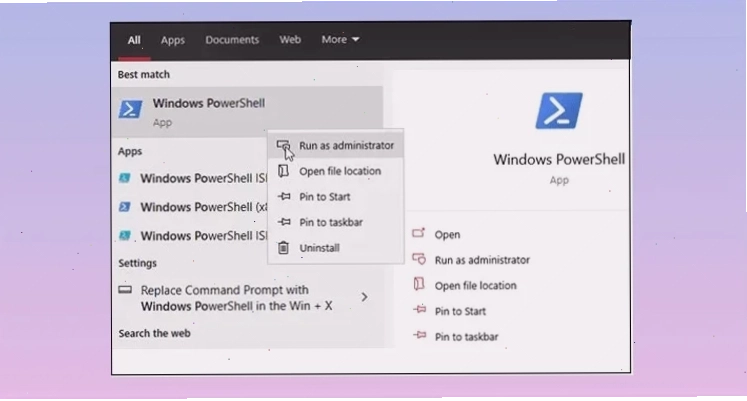
Sau khi gỡ cài đặt, hãy khởi động lại máy và cài đặt lại ứng dụng này từ Microsoft Store.
Kiểm tra và làm sạch hệ thống khỏi virus
Một phần mềm diệt virus đáng tin cậy là điều cần thiết.
Hãy quét toàn bộ hệ thống để loại bỏ bất kỳ mối đe dọa nào có thể gây ảnh hưởng đến khả năng xem ảnh của bạn.
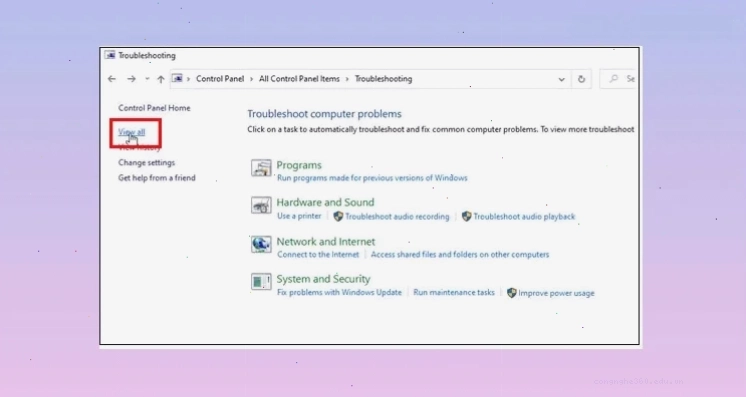
Đảm bảo rằng phần mềm diệt virus của bạn luôn được cập nhật để có thể nhận diện các mối đe dọa mới nhất.
Chuyển đổi định dạng ảnh
Nếu bạn thường xuyên làm việc với các định dạng ảnh đặc biệt, việc chuyển đổi chúng sang các định dạng phổ biến hơn như JPEG hoặc PNG là một giải pháp tạm thời hiệu quả.
Các công cụ trực tuyến hoặc phần mềm chỉnh sửa ảnh đều có thể hỗ trợ bạn thực hiện việc này một cách dễ dàng.
Tìm hiểu chi tiết Sửa lỗi 0x0000011b Win 7 hoặc Tham khảo Sửa lỗi 0xc00000f Windows 7 có thể giúp bạn xử lý các vấn đề hệ thống khác liên quan.
Lời kết
Lỗi không xem được ảnh trên Win 7 không còn là 'bài toán khó' khi bạn đã nắm vững các nguyên nhân và giải pháp.
Hãy kiên nhẫn áp dụng từng bước, và bạn sẽ sớm lấy lại khả năng thưởng thức những bức ảnh yêu thích.
Truy cập Về trang chủ để khám phá thêm nhiều kiến thức công nghệ bổ ích khác.






