

Sửa lỗi không Extend Volume được ổ C Win 10 là nỗi ám ảnh của nhiều người dùng khi đối mặt với tình trạng dung lượng lưu trữ cạn kiệt. Bạn đã thử mọi cách nhưng tùy chọn 'Extend Volume' vẫn cứ 'mờ như chưa hề tồn tại'? Đừng vội kết luận hệ thống của bạn 'hỏng' hay phải cài lại Windows.
Sự thật là, đằng sau nút 'mờ' ấy ẩn chứa những lý do kỹ thuật tưởng chừng phức tạp nhưng lại vô cùng logic. Chúng ta sẽ cùng nhau 'mổ xẻ' vấn đề này, thay vì tin vào những lời khuyên sáo rỗng.
Tóm tắt cốt lõi: Lỗi không Extend Volume ổ C Win 10 thường xuất phát từ các yếu tố như thiếu không gian trống liền kề, định dạng phân vùng không tương thích, giới hạn của ổ đĩa MBR, hoặc lỗi hệ thống. Hiểu rõ nguyên nhân sẽ giúp bạn áp dụng giải pháp hiệu quả nhất.
Tại sao 'Extend Volume' lại bị vô hiệu hóa trên ổ C Windows 10?
Nhiều người dùng gặp phải tình cảnh trớ trêu: đã giải phóng hàng chục GB từ ổ D, tách ra thành không gian chưa phân bổ (unallocated space), nhưng khi quay lại ổ C, tùy chọn 'Extend Volume' vẫn 'bất động'. Điều này khiến họ hoang mang và đặt câu hỏi về tính năng của Disk Management.
Thực tế, công cụ này hoạt động dựa trên những nguyên tắc cứng nhắc, và sự thiếu hiểu biết về chúng chính là rào cản lớn nhất. Chúng ta cần nhìn nhận vấn đề một cách khách quan, dựa trên các quy tắc vận hành của hệ điều hành và phần cứng.
Nguyên nhân số 1 Không gian trống không liền kề
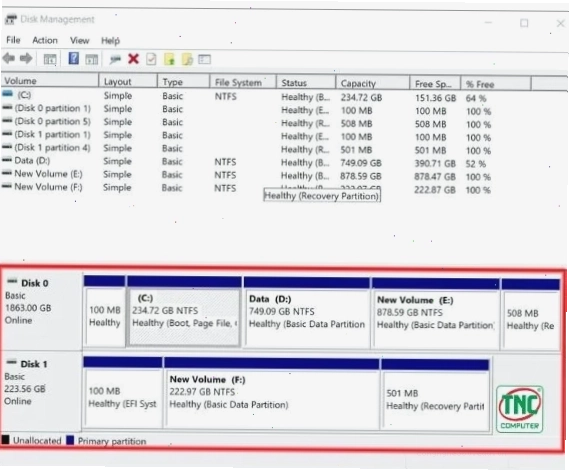
Đây là lý do phổ biến nhất khiến bạn không thể mở rộng ổ C. Disk Management chỉ cho phép 'kéo dài' phân vùng nếu không gian chưa phân bổ nằm ngay sát phía bên phải của phân vùng đó.
Nếu không gian trống này nằm ở vị trí khác trên ổ cứng, hoặc sau một phân vùng khác, tính năng 'Extend Volume' sẽ bị vô hiệu hóa. Việc xóa phân vùng D để tạo không gian trống là một phương án, nhưng có thể dẫn đến mất dữ liệu.
Nguyên nhân số 2 Định dạng phân vùng không tương thích
Ổ đĩa C của bạn bắt buộc phải có hệ thống tệp NTFS hoặc ReFS để có thể mở rộng. Nếu ổ C đang sử dụng định dạng cũ hơn, hoặc ổ đĩa D (nơi bạn muốn lấy dung lượng) có định dạng khác biệt và không liền kề, bạn sẽ gặp khó khăn.
Việc chuyển đổi hệ thống tệp là cần thiết, nhưng bạn cần cẩn trọng để tránh làm mất dữ liệu quý giá.
Nguyên nhân số 3 Giới hạn của ổ đĩa MBR
Nếu ổ cứng của bạn đang sử dụng chuẩn MBR (Master Boot Record), bạn sẽ gặp phải giới hạn dung lượng tối đa là 2TB. Điều này có nghĩa là nếu ổ C của bạn đã gần đạt hoặc vượt ngưỡng này, việc mở rộng dung lượng sẽ trở nên bất khả thi.
Để vượt qua giới hạn này, bạn cần chuyển đổi ổ đĩa từ MBR sang GPT (GUID Partition Table). Quá trình này đòi hỏi sự cẩn trọng và có thể làm gián đoạn hoạt động của hệ thống nếu thực hiện sai cách.
Theo các chuyên gia, chuẩn GPT mang lại nhiều ưu điểm vượt trội về dung lượng và quản lý phân vùng so với MBR.
Nguyên nhân số 4 Lỗi hệ thống hoặc phân vùng bị lỗi
Đôi khi, các lỗi hệ thống ngẫu nhiên hoặc sự cố với chính cấu trúc phân vùng có thể gây ra tình trạng này. Một phân vùng bị lỗi có thể ngăn cản Disk Management thực hiện các thao tác sửa đổi.
Việc khởi động lại máy tính đôi khi có thể khắc phục các lỗi tạm thời. Tuy nhiên, nếu vấn đề nằm ở cấu trúc phân vùng, bạn cần các công cụ chuyên sâu hơn để xử lý.
Bạn có thể tìm hiểu thêm về Tìm hiểu chi tiết Sửa lỗi bcd Win 10 để giải quyết các vấn đề liên quan đến khởi động hệ thống.
Nguyên nhân số 5 Ổ đĩa C là ổ đĩa ảo
Disk Management không có khả năng mở rộng các ổ đĩa ảo. Nếu bạn đang sử dụng máy ảo hoặc các công nghệ tương tự, bạn sẽ cần đến sự trợ giúp của các phần mềm của bên thứ ba.
Nguyên nhân số 6 Phân vùng nằm trên các ổ cứng vật lý khác nhau
Đây là một tình huống khá đặc thù. Nếu phân vùng bạn muốn lấy dung lượng (ví dụ ổ D) nằm trên một ổ cứng vật lý hoàn toàn khác với ổ chứa ổ C, Disk Management sẽ không thể thực hiện thao tác 'Extend Volume'.
Hai ổ đĩa vật lý riêng biệt hoạt động độc lập và không thể 'chia sẻ' dung lượng cho nhau theo cách này. Việc này khác biệt hoàn toàn với việc các phân vùng nằm trên cùng một ổ cứng vật lý nhưng cách xa nhau.
Cách khắc phục lỗi không Extend Volume được ổ C Win 10
Sau khi đã nắm rõ các nguyên nhân, giờ là lúc chúng ta tìm ra giải pháp. Hãy nhớ rằng, mỗi tình huống đòi hỏi một phương án xử lý riêng biệt.
Giải pháp 1: Sử dụng Disk Management một cách thông minh
Như đã đề cập, Disk Management chỉ hoạt động khi có không gian trống liền kề. Nếu không gian chưa phân bổ nằm cách xa ổ C, bạn có hai lựa chọn:
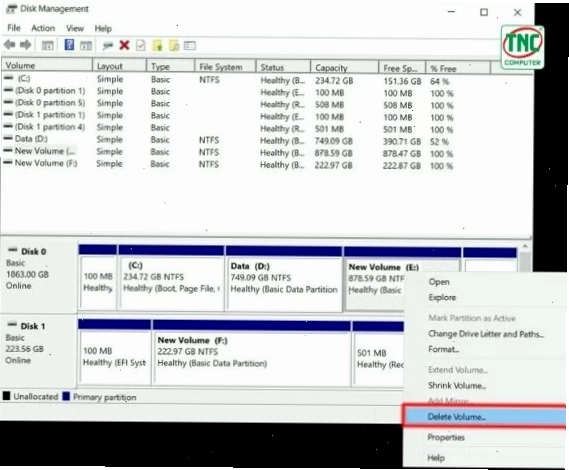
- Xóa phân vùng không cần thiết: Nếu ổ D hoặc một phân vùng khác chứa dữ liệu không quan trọng, bạn có thể xóa nó để tạo không gian trống liền kề với ổ C. Sau đó, nhấp chuột phải vào ổ C và chọn 'Extend Volume'.
- Sử dụng công cụ bên thứ ba: Nếu không muốn xóa dữ liệu, bạn cần đến các phần mềm quản lý phân vùng chuyên nghiệp như MiniTool Partition Wizard, EaseUS Partition Master. Các công cụ này cho phép bạn di chuyển và hợp nhất không gian trống, ngay cả khi chúng không liền kề.
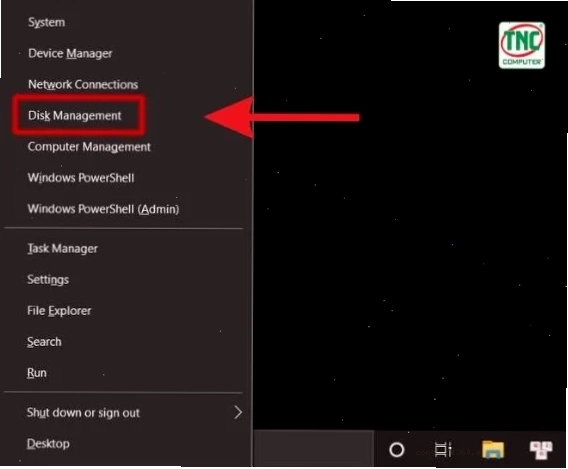
Để mở Disk Management: Nhấn tổ hợp phím Windows + X và chọn 'Disk Management', hoặc gõ 'Disk Management' vào thanh tìm kiếm.
Giải pháp 2: Chuyển đổi hệ thống tệp
Nếu nguyên nhân là do định dạng phân vùng không tương thích (ví dụ: ổ C là NTFS nhưng không gian trống lại ở định dạng FAT32), bạn có thể sử dụng các công cụ như MiniTool Partition Wizard để chuyển đổi định dạng mà không làm mất dữ liệu.
Tuy nhiên, hãy luôn sao lưu dữ liệu quan trọng trước khi thực hiện bất kỳ thay đổi nào về định dạng ổ đĩa.
Giải pháp 3: Chuyển đổi từ MBR sang GPT
Nếu ổ cứng của bạn là MBR và bạn muốn mở rộng ổ C vượt quá 2TB, việc chuyển đổi sang GPT là bắt buộc. Bạn có thể sử dụng lệnh `mbr2gpt.exe` trong môi trường Windows PE hoặc thông qua Disk Management (nếu ổ đĩa chỉ chứa dữ liệu, không có phân vùng hệ điều hành). Tuy nhiên, phương pháp an toàn nhất là sử dụng các công cụ quản lý phân vùng của bên thứ ba.
Cần lưu ý rằng, việc chuyển đổi MBR sang GPT có thể không thực hiện được nếu có các phân vùng ẩn hoặc phân vùng hệ thống đặc biệt. Luôn kiểm tra kỹ lưỡng trước khi thực hiện.
Để tìm hiểu chi tiết hơn về các vấn đề liên quan đến hệ điều hành và mạng, bạn có thể tham khảo Hệ Điều Hành & Mạng.
Lưu ý quan trọng khi khắc phục lỗi không Extend Volume
Một số vấn đề nhỏ có thể gây ra phiền toái lớn. Hãy ghi nhớ những điểm sau:
- Sao lưu dữ liệu: Luôn luôn sao lưu toàn bộ dữ liệu quan trọng trước khi thực hiện bất kỳ thao tác nào liên quan đến phân vùng ổ cứng.
- Sử dụng phần mềm uy tín: Nếu dùng phần mềm bên thứ ba, hãy chọn các nhà cung cấp đáng tin cậy để tránh rủi ro về bảo mật và ổn định.
- Kiên nhẫn: Quá trình thay đổi kích thước phân vùng có thể mất thời gian, tùy thuộc vào dung lượng ổ đĩa và tốc độ máy tính của bạn.
- Tắt máy đúng cách: Đảm bảo máy tính không bị tắt nguồn đột ngột trong quá trình thực hiện.
Việc gặp phải lỗi không extend volume được ổ c win 10 không phải là dấu chấm hết. Nó chỉ là một lời nhắc nhở rằng hệ thống của bạn cần được quản lý một cách khoa học hơn.
Đôi khi, các lỗi tưởng chừng đơn giản như lỗi không extend volume được ổ c win 11 hay sửa lỗi không extend volume được ổ c win 7 lại có những nguyên nhân tương tự hoặc khác biệt tinh tế. Việc hiểu rõ bản chất của từng hệ điều hành sẽ giúp bạn giải quyết vấn đề nhanh chóng và hiệu quả hơn.
Nếu bạn đã thử mọi cách mà vẫn gặp khó khăn, đừng ngần ngại tìm đến các dịch vụ sửa chữa máy tính chuyên nghiệp hoặc tham khảo thêm các bài viết hướng dẫn chi tiết trên các diễn đàn công nghệ uy tín.
Tham khảo thêm cách Khắc phục Sửa lỗi 0x00011b Win 10 nếu bạn gặp các vấn đề về kết nối mạng hoặc chia sẻ tệp.
Đừng để dung lượng ổ C hạn chế cản trở hiệu suất làm việc của bạn. Với những kiến thức và công cụ phù hợp, việc mở rộng không gian lưu trữ trở nên đơn giản hơn bao giờ hết.





