Việc Sửa lỗi heading và numbering bị bôi đen trong Word là cơn ác mộng của không ít người dùng. Tưởng chừng đơn giản, nhưng khi gặp phải, nó có thể khiến bạn mất cả buổi để tìm ra nguyên nhân.
Nhiều người hoang mang khi các Heading đột ngột biến mất số thứ tự hoặc bị bao phủ bởi một mảng màu đen khó chịu. Liệu đây là lỗi hệ thống hay do người dùng đã vô tình thao tác sai?
Tóm tắt luận điểm: Lỗi Heading và Numbering bị bôi đen trong Word thường bắt nguồn từ việc áp dụng sai định dạng Style, xung đột Style hoặc can thiệp thủ công không đúng cách. Bài viết này sẽ đi sâu vào phân tích nguyên nhân và cung cấp giải pháp khắc phục triệt để.
Nguyên nhân cốt lõi khiến Heading và Numbering bị bôi đen
Thực tế, lỗi này không hề hiếm gặp. Nó thường xuất hiện khi bạn sử dụng Word một thời gian hoặc sao chép nội dung từ nguồn khác.
Điểm chung của các trường hợp này là sự xung đột trong cách Word diễn giải các định dạng Style.
Đừng vội đập đi làm lại, hãy xem cách xử lý tinh tế hơn tại Trang chủ Công Nghệ 360.
Hiểu sai về Hệ thống Style của Word
Nguyên nhân phổ biến nhất là người dùng cố gắng tạo Heading bằng cách bôi đen văn bản, tăng cỡ chữ, in đậm thủ công thay vì sử dụng hệ thống Style có sẵn.
Điều này tạo ra các định dạng 'lai', không nhất quán, dẫn đến lỗi hiển thị khi Word phải xử lý các quy tắc phức tạp hoặc khi bạn tạo mục lục tự động.
Xung đột định dạng và Style
Khi bạn sao chép văn bản từ các nguồn khác nhau, đặc biệt là từ website hoặc các file Word khác, các Style định dạng đi kèm có thể xung đột với Style gốc của tài liệu.
Word sẽ cố gắng áp dụng cả hai bộ Style, gây ra hiện tượng bôi đen hoặc hiển thị sai lệch. Đây là lúc bạn cần tìm đến các giải pháp chuyên sâu trong mục Tin Học Văn Phòng.
Can thiệp thủ công không đúng cách
Một số người dùng cố gắng sửa lỗi bằng cách chỉnh sửa trực tiếp từng dòng Heading. Thay vì sử dụng chức năng Modify Style, họ lại chỉnh sửa thủ công từng đoạn.
Hành động này chỉ là giải pháp tạm thời và thường gây ra lỗi nặng hơn về sau, đặc biệt khi bạn cần cập nhật mục lục hoặc thay đổi định dạng.
Quy chuẩn Vàng để thiết lập Heading không bị lỗi
Để tránh xa cơn ác mộng mang tên lỗi heading bị bôi đen, việc tuân thủ quy chuẩn là vô cùng quan trọng.
Hãy nhớ rằng, sự nhất quán và quy củ là chìa khóa để mọi thứ hoạt động trơn tru.
Ưu tiên sử dụng Style Heading có sẵn
Luôn luôn sử dụng các cấp Heading 1, Heading 2, Heading 3… có sẵn trong Word. Tuyệt đối không tự tạo Heading bằng cách định dạng thủ công.
Các Style này được thiết kế để hoạt động đồng bộ với tính năng tự động của Word, bao gồm cả mục lục và Navigation Pane.
Phân cấp rõ ràng và nhất quán
Heading 1 cho tiêu đề chính, Heading 2 cho các mục con, Heading 3 cho các tiểu mục, và cứ thế tiếp tục. Không nhảy cấp tùy tiện (ví dụ từ Heading 1 sang Heading 3).
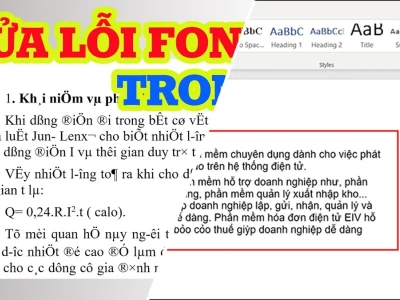
Sự phân cấp rõ ràng giúp cấu trúc tài liệu mạch lạc và dễ quản lý. Tham khảo thêm các mẹo hay về Xem thêm toàn tập Web sửa lỗi font chữ để có cái nhìn toàn diện hơn về quản lý định dạng.
Tùy chỉnh định dạng qua Modify Style
Khi muốn thay đổi font chữ, cỡ chữ, màu sắc hay khoảng cách, hãy luôn vào phần Modify Style của từng cấp Heading.
Cách này đảm bảo mọi thay đổi đều được áp dụng đồng bộ, tránh phát sinh xung đột định dạng sau này. Nên chọn 'Only in this document' để tránh ảnh hưởng toàn cục.
Hướng dẫn khắc phục triệt để lỗi Heading bị bôi đen
Nếu tài liệu của bạn đã lỡ dính lỗi, đừng quá lo lắng. Có những cách hiệu quả để 'cứu vãn tình hình'.
Việc cách sửa lỗi heading bị bôi đen đòi hỏi sự kiên nhẫn và làm theo từng bước.
Bước 1 Xóa bỏ định dạng thủ công
Chọn các đoạn Heading đang bị lỗi, sau đó vào tab Home, nhóm Styles, nhấp chuột phải vào Style Heading đang sử dụng và chọn 'Update Heading to Match Selection'.
Nếu vẫn còn lỗi, hãy thử dùng chức năng 'Clear Formatting' cho các đoạn bị lỗi rồi áp dụng lại Heading chuẩn.
Bước 2 Cân nhắc Macro để xử lý nhanh
Đối với những tài liệu phức tạp hoặc lỗi lặp đi lặp lại, Macro có thể là một giải pháp mạnh mẽ. Một đoạn code đơn giản có thể giúp bạn reset định dạng font của tất cả các List Levels.
Đây là cách mà nhiều chuyên gia sử dụng để xử lý các vấn đề định dạng khó nhằn, đảm bảo tính nhất quán cho toàn bộ tài liệu.
Bước 3 Áp dụng lại Heading và kiểm tra
Sau khi đã xóa bỏ các định dạng cũ và áp dụng lại Style Heading chuẩn, hãy kiểm tra lại trong Navigation Pane.
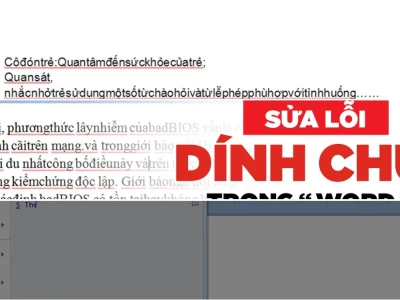
Đảm bảo rằng cấu trúc phân cấp hiển thị chính xác và không còn hiện tượng bôi đen bất thường. Nếu cần, bạn có thể đọc thêm về Đọc tiếp Sửa lỗi dính chữ trong Word 2007 khi tải về để bổ sung kiến thức về các lỗi định dạng khác.
Lời kết: Chủ động phòng tránh lỗi Heading
Heading bị bôi đen không phải là vấn đề nan giải nếu bạn nắm vững quy tắc sử dụng Style Heading trong Microsoft Word.
Việc đầu tư thời gian tìm hiểu và áp dụng đúng cách ngay từ đầu sẽ giúp bạn tiết kiệm rất nhiều công sức và tránh những phiền toái không đáng có về sau. Hãy luôn ưu tiên sự chuẩn mực và nhất quán trong mọi thao tác của mình.